Thông tin liên hệ
- 036.686.3943
- admin@nguoicodonvn2008.info

Tốc độ làm mới DRR trên Windows 11 điều chỉnh động tốc độ làm mới dựa trên các tác vụ bạn đang thực hiện. Với chế độ tốc độ làm mới (60Hz hoặc 120 Hz ), màn hình sẽ làm mới ở tốc độ 60Hz khi bạn sử dụng các tác vụ năng suất thông thường như gửi email, viết tài liệu,... Đối với các hoạt động như chơi game, cuộn và xem video màn hình sẽ chuyển sang tốc độ 120 Hz để mang lại trải nghiệm ổn định hơn. Dưới đây là hướng dẫn đổi tốc độ refresh Windows 11.
Bước 1:
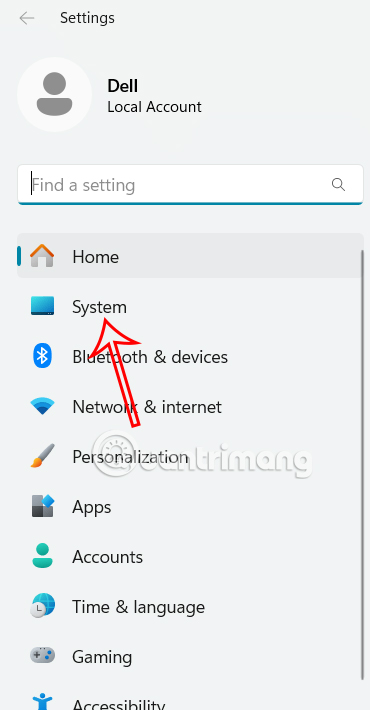
Bạn truy cập Settings, sau đó nhấn vào mục System ở cạnh trái giao diện để điều chỉnh.
Bước 2:
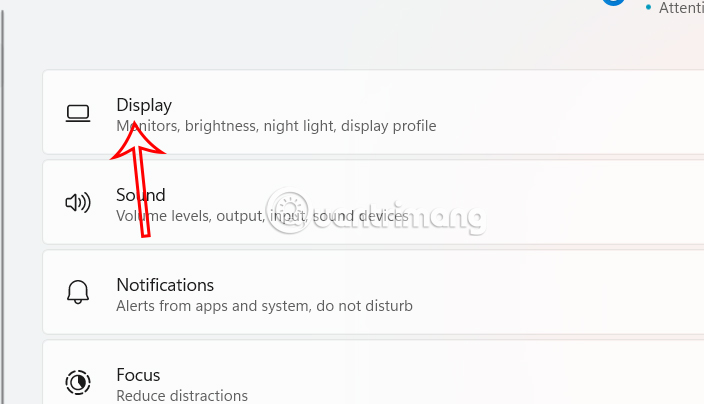
Nhìn sang nội dung bên cạnh bạn nhấn vào mục Display để điều chỉnh.
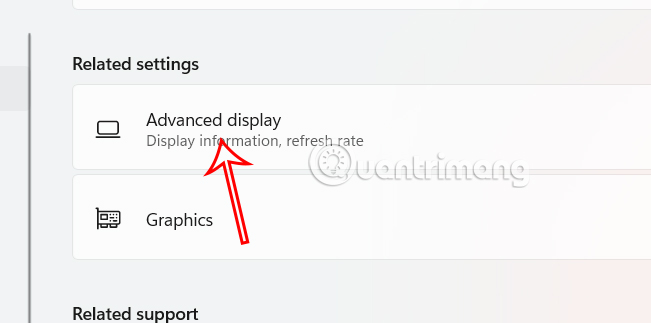
Khi đó bạn kéo xuống bên dưới rồi nhấn vào mục Advanced display để điều chỉnh.
Bước 3:
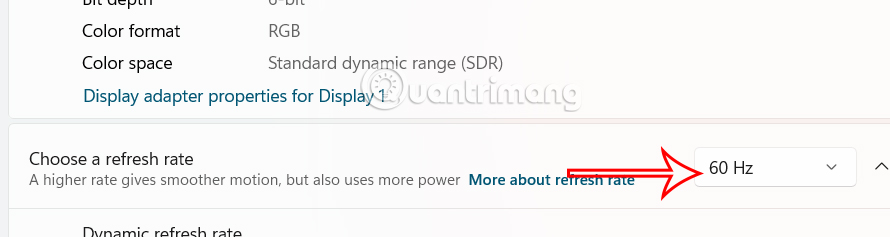
Trong giao diện Advanced display settings, tại Choose a refresh rate chúng ta sẽ đổi tốc độ refresh Windows 11. Hiện tại tốc độ mặc định là Dynamic (60 Hz hoặc 120 Hz), chúng ta có thể đổi sang tốc độ khác mình cần.
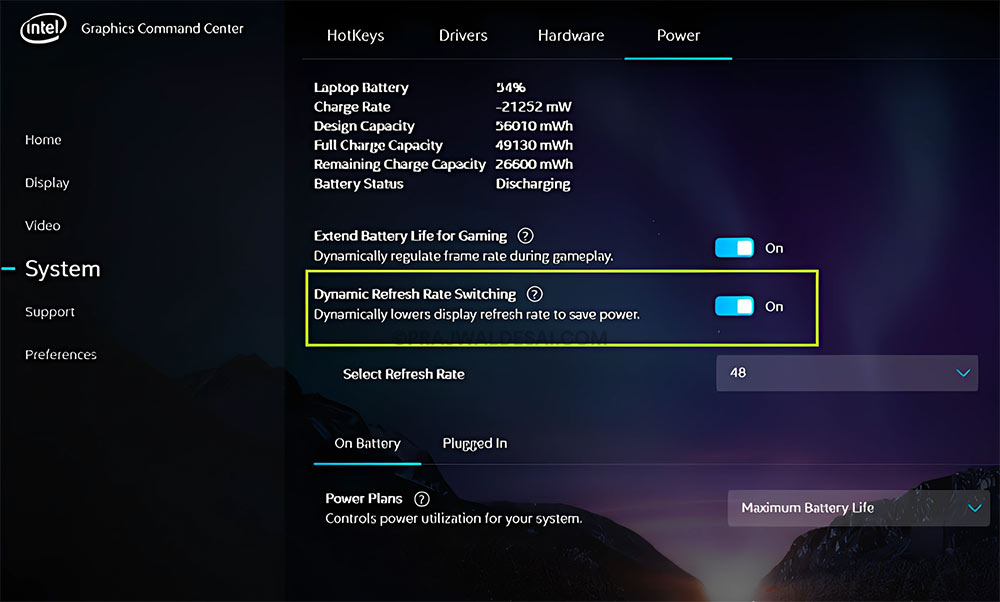
Laptop được trang bị bộ xử lý Intel có khả năng kích hoạt tốc độ làm mới thông qua Intel Graphics Command. Tuy nhiên Dynamic Refresh Rate Switching chỉ khả dụng trên Bộ xử lý Intel® thế hệ thứ 10 trở lên sử dụng DisplayPort.
Tại thanh tìm kiếm trên Windows 11, bạn nhập từ khóa Intel Graphics Command Center rồi nhấn để truy cập. Tiếp đến, nhấn vào System rồi chọn tab Power để điều chỉnh.
Nguồn tin: Quantrimang.com:
Ý kiến bạn đọc
Những tin mới hơn
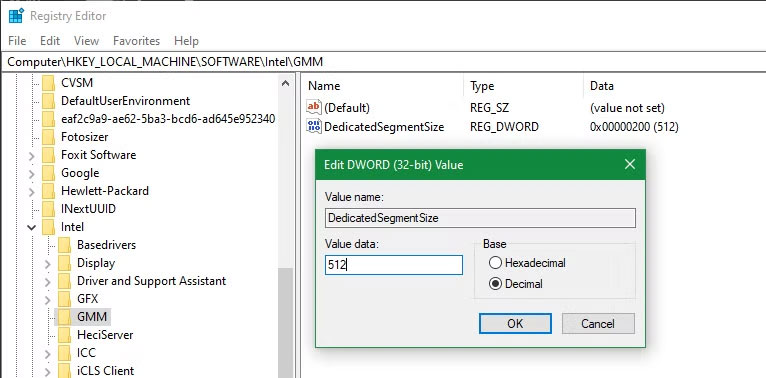 Cách tăng VRAM trong Windows (12/04/2025)
 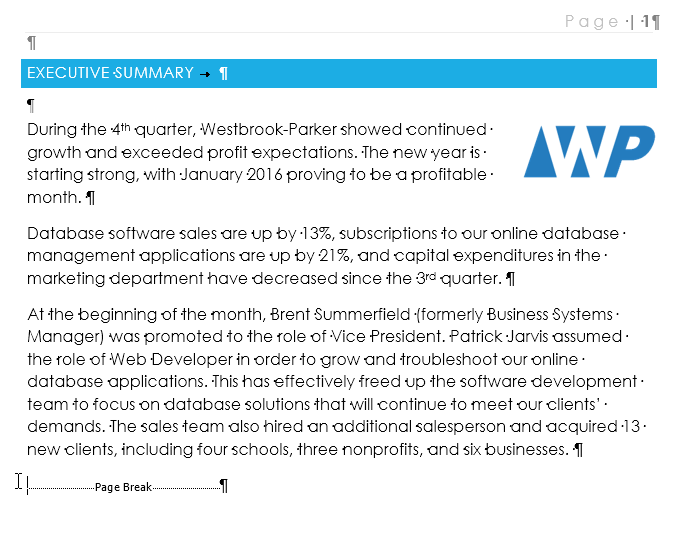 Hướng dẫn toàn tập Word 2016 (Phần 12): Cách ngắt trang, chia phần (12/04/2025)
 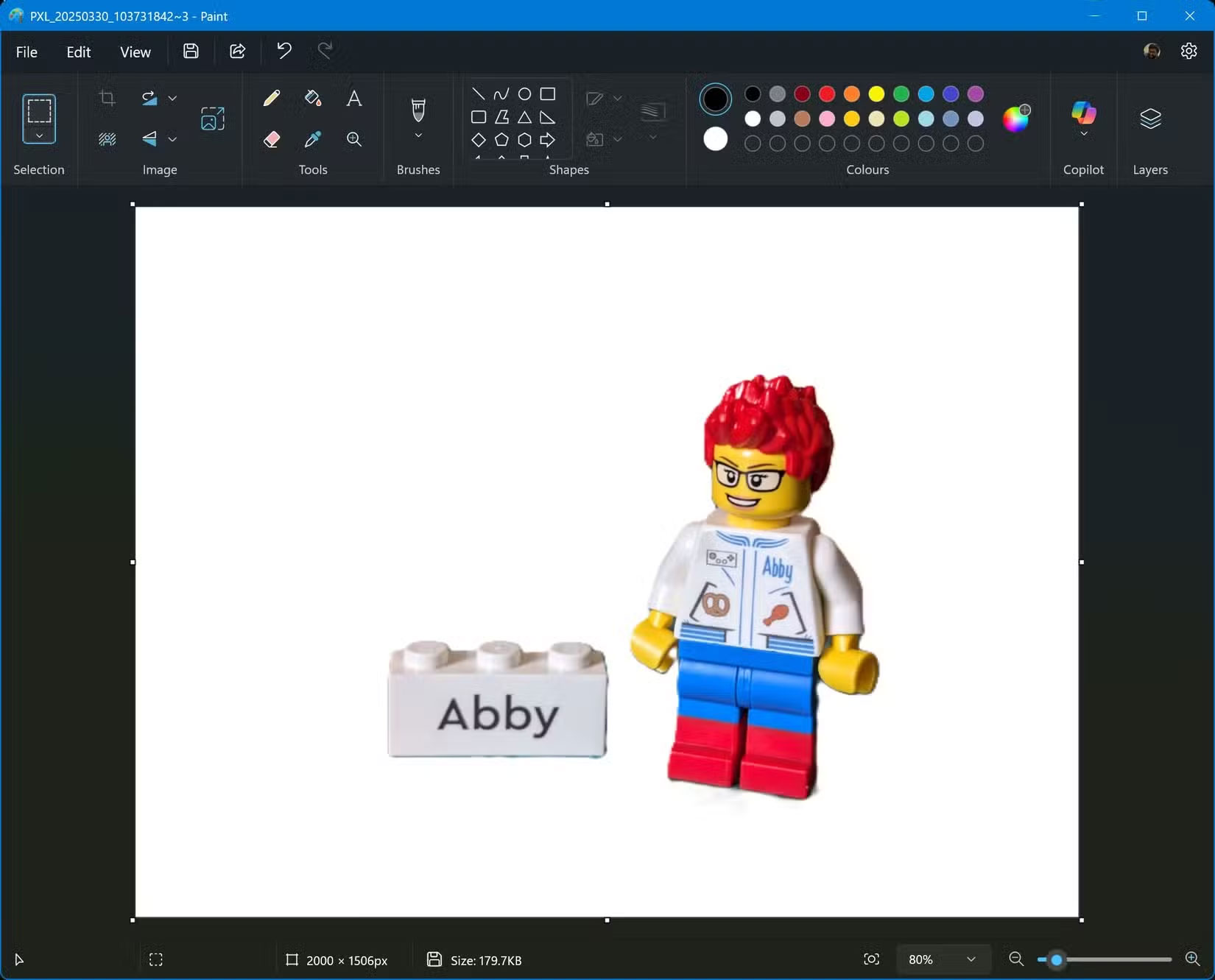 Những tính năng AI khiến Paint trở thành ứng dụng chỉnh sửa ảnh Windows yêu thích (12/04/2025)
 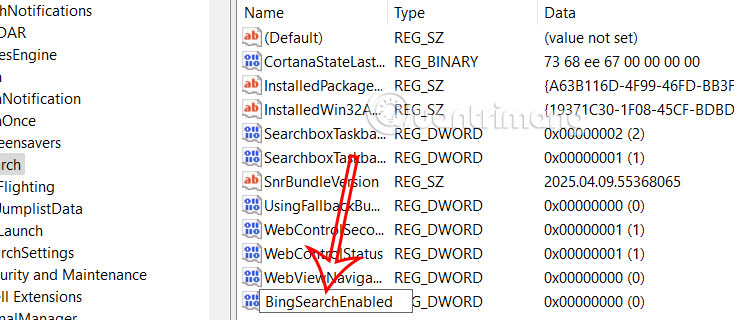 Hướng dẫn tắt tìm kiếm web Start menu Windows 11 (12/04/2025)
  Microsoft cảnh báo không được xóa thư mục “inetpub” trên Windows 11 (13/04/2025)
  Hàm round() trong Python (14/04/2025)
  Cách sử dụng Systemctl để liệt kê tất cả các service Linux (14/04/2025)
  Hướng dẫn bỏ ghim thư mục mặc định Windows 11 (14/04/2025)
  Cách sắp xếp lại các cột trong File Explorer Windows 11 (14/04/2025)
  Cách biến PC Windows 11 thành một bộ thu phát âm thanh Bluetooth (14/04/2025)
 Những tin cũ hơn
 Cách sử dụng hàm MAXIFS trong Excel 2016 (12/04/2025)
  Ai cũng có ước mơ của riêng mình (12/04/2025)
  Cách dùng hàm LOOKUP trong Excel (11/04/2025)
  Cách tắt Research trong Excel (11/04/2025)
  Cách mở và chạy cmd với quyền Admin trên Windows (11/04/2025)
  7 tính năng Windows 11 nên được bật theo mặc định (11/04/2025)
  Cách xóa chữ trên ảnh bằng Photoshop (11/04/2025)
  Những cách dễ nhất để tìm các file lớn trên Windows (11/04/2025)
  Hướng dẫn 4 cách xem trước tệp không cần mở trên Windows 11 (11/04/2025)
  Cách xuất âm thanh ra nhiều thiết bị trên Windows 11 (11/04/2025)
  Hướng dẫn sử dụng Canva Grow tạo quảng cáo với AI
 TOP phần mềm quay màn hình có hỗ trợ AI
 Khóa chat trong ChatGPT: cách bật mã PIN, mở khóa và những giới hạn cần biết
 4 lầm tưởng về AI trong công việc và cách kiểm chứng
 Mẹo giao việc nhiều bước cho ChatGPT Agent và kịch bản bạn có thể thử
 Những lời chúc đầu tuần hay cho cả 7 ngày may mắn
 ChatGPT Dots là gì? Cách hoạt động, giá và những điều cần cân nhắc
 Karaoke Khóc (Midi)
 TOP công cụ AI viết truyện ma, truyện kinh dị hay nhất
 Hướng dẫn kết nối Claude với ElevenLabs xây dựng trợ lý giọng nói
 Cách sử dụng tiện ích ChatGPT trên Chrome hiệu quả
 Dùng tiện ích ChatGPT trong Chrome để so sánh bảng giá và gom tab
 So sánh Gemini CLI và Claude Code: Nên sử dụng CLI hỗ trợ lập trình bằng AI nào?
 Các biến động (Dynamic variable) trong ElevenAgents
 Cách khắc phục sự cố click chuột trái trên Windows
 Cách sử dụng Adobe trong Claude tạo thiết kế
 Hướng dẫn kết nối Google Docs với Claude phân tích tài liệu
 Hướng dẫn ngắt kết nối ứng dụng trên Canva AI
 10 nền tảng Agentic AI tốt nhất cho doanh nghiệp năm 2026
 Canvas trong Google Search: Viết, lập kế hoạch và lập trình ứng dụng
 Hướng dẫn cài đặt và sử dụng n8n trên Windows 11
 Cách lập trình chuyên nghiệp hơn, dễ dàng hơn với tính năng Tệp trên Grok
 Công thức tính diện tích hình Elip
 Hướng dẫn ngắt kết nối ứng dụng trên ChatGPT
 Hướng dẫn tạo đoạn hội thoại cho topic trên Twee
 Bức tranh tổng quan về hỗ trợ khách hàng tích hợp AI
 Cách sửa lỗi There Are Currently No Power Options Available Windows
 Hướng dẫn 8 cách mở bàn phím ảo trên Windows 10
 Claude Code thực sự có giá bao nhiêu?
 Hướng dẫn tạo flashcard trên Canva AI