<!DOCTYPE html>
    <html lang="vi" xmlns="http://www.w3.org/1999/xhtml" prefix="og: http://ogp.me/ns#">
    <head>
<title>Những tính năng AI khiến Paint trở thành ứng dụng chỉnh sửa ảnh Windows yêu thích</title>
<meta name="description" content="Những tính năng AI khiến Paint trở thành ứng dụng chỉnh sửa ảnh Windows yêu thích - Savefile - Tin Tức -...">
<meta name="author" content=".: Nguoicodonvn2008.info - Cõi lòng người cô đơn :.">
<meta name="copyright" content=".: Nguoicodonvn2008.info - Cõi lòng người cô đơn :. [admin@nguoicodonvn2008.info]">
<meta name="robots" content="index, archive, follow, noodp">
<meta name="googlebot" content="index,archive,follow,noodp">
<meta name="msnbot" content="all,index,follow">
<meta name="generator" content="NukeViet v4.5">
<meta http-equiv="Content-Type" content="text/html; charset=utf-8">
<meta property="og:title" content="Những tính năng AI khiến Paint trở thành ứng dụng chỉnh sửa ảnh Windows yêu thích">
<meta property="og:type" content="website">
<meta property="og:description" content="Savefile - Tin Tức -...">
<meta property="og:site_name" content=".&#x3A; Nguoicodonvn2008.info - Cõi lòng người cô đơn &#x3A;.">
<meta property="og:url" content="https://www.nguoicodonvn2008.info/vi/news/savefile/kien-thuc-may-tinh/nhung-tinh-nang-ai-khien-paint-tro-thanh-ung-dung-chinh-sua-anh-windows-yeu-thich-10171.html">
<link rel="shortcut icon" href="https://www.nguoicodonvn2008.info/favicon.ico">
<link rel="canonical" href="https://www.nguoicodonvn2008.info/vi/news/savefile/kien-thuc-may-tinh/nhung-tinh-nang-ai-khien-paint-tro-thanh-ung-dung-chinh-sua-anh-windows-yeu-thich-10171.html">
<link rel="alternate" href="https://www.nguoicodonvn2008.info/vi/news/rss/" title="Tin Tức" type="application/rss+xml">
<link rel="alternate" href="https://www.nguoicodonvn2008.info/vi/news/rss/karaoke-dual/" title="Tin Tức - Karaoke Dual" type="application/rss+xml">
<link rel="alternate" href="https://www.nguoicodonvn2008.info/vi/news/rss/nhac-tre/" title="Tin Tức - Nhạc trẻ" type="application/rss+xml">
<link rel="alternate" href="https://www.nguoicodonvn2008.info/vi/news/rss/tru-tinh/" title="Tin Tức - Trữ tình" type="application/rss+xml">
<link rel="alternate" href="https://www.nguoicodonvn2008.info/vi/news/rss/nuoc-ngoai/" title="Tin Tức - Nước ngoài" type="application/rss+xml">
<link rel="alternate" href="https://www.nguoicodonvn2008.info/vi/news/rss/remix/" title="Tin Tức - Remix" type="application/rss+xml">
<link rel="alternate" href="https://www.nguoicodonvn2008.info/vi/news/rss/tam-su-tinh-yeu/" title="Tin Tức - Tâm sự tình yêu" type="application/rss+xml">
<link rel="alternate" href="https://www.nguoicodonvn2008.info/vi/news/rss/tho-suu-tam/" title="Tin Tức - Thơ sưu tầm" type="application/rss+xml">
<link rel="alternate" href="https://www.nguoicodonvn2008.info/vi/news/rss/cuoc-song/" title="Tin Tức - Cuộc sống" type="application/rss+xml">
<link rel="alternate" href="https://www.nguoicodonvn2008.info/vi/news/rss/phan-mem/" title="Tin Tức - Phần mềm" type="application/rss+xml">
<link rel="alternate" href="https://www.nguoicodonvn2008.info/vi/news/rss/kien-thuc-may-tinh/" title="Tin Tức - Kiến thức máy tính" type="application/rss+xml">
<link rel="alternate" href="https://www.nguoicodonvn2008.info/vi/news/rss/hoc-tap/" title="Tin Tức - Học tập" type="application/rss+xml">
<link rel="alternate" href="https://www.nguoicodonvn2008.info/vi/news/rss/tai-lieu/" title="Tin Tức - Tài liệu" type="application/rss+xml">
<link rel="alternate" href="https://www.nguoicodonvn2008.info/vi/news/rss/de-thi/" title="Tin Tức - Đề thi" type="application/rss+xml">
<link rel="preload" as="style" href="https://www.nguoicodonvn2008.info/assets/css/font-awesome.min.css" type="text/css">
<link rel="preload" as="style" href="https://www.nguoicodonvn2008.info/themes/default/css/bootstrap.non-responsive.css" type="text/css">
<link rel="preload" as="style" href="https://www.nguoicodonvn2008.info/themes/default/css/style.css" type="text/css">
<link rel="preload" as="style" href="https://www.nguoicodonvn2008.info/themes/default/css/style.non-responsive.css" type="text/css">
<link rel="preload" as="style" href="https://www.nguoicodonvn2008.info/themes/default/css/news.css" type="text/css">
<link rel="preload" as="style" href="https://www.nguoicodonvn2008.info/themes/default/css/custom.css" type="text/css">
<link rel="preload" as="script" href="https://www.nguoicodonvn2008.info/assets/js/jquery/jquery.min.js" type="text/javascript">
<link rel="preload" as="script" href="https://www.nguoicodonvn2008.info/assets/js/language/vi.js" type="text/javascript">
<link rel="preload" as="script" href="https://www.nguoicodonvn2008.info/assets/js/DOMPurify/purify3.js" type="text/javascript">
<link rel="preload" as="script" href="https://www.nguoicodonvn2008.info/assets/js/global.js" type="text/javascript">
<link rel="preload" as="script" href="https://www.nguoicodonvn2008.info/assets/js/site.js" type="text/javascript">
<link rel="preload" as="script" href="https://www.nguoicodonvn2008.info/themes/default/js/news.js" type="text/javascript">
<link rel="preload" as="script" href="https://www.nguoicodonvn2008.info/themes/default/js/main.js" type="text/javascript">
<link rel="preload" as="script" href="https://www.nguoicodonvn2008.info/themes/default/js/custom.js" type="text/javascript">
<link rel="preload" as="script" href="https://www.nguoicodonvn2008.info/themes/default/js/bootstrap.min.js" type="text/javascript">
<link rel="stylesheet" href="https://www.nguoicodonvn2008.info/assets/css/font-awesome.min.css">
<link rel="stylesheet" href="https://www.nguoicodonvn2008.info/themes/default/css/bootstrap.non-responsive.css">
<link rel="stylesheet" href="https://www.nguoicodonvn2008.info/themes/default/css/style.css">
<link rel="stylesheet" href="https://www.nguoicodonvn2008.info/themes/default/css/style.non-responsive.css">
<link rel="StyleSheet" href="https://www.nguoicodonvn2008.info/themes/default/css/news.css">
<link rel="stylesheet" href="https://www.nguoicodonvn2008.info/themes/default/css/custom.css">
<style type="text/css">
	body{background: #fff;}
</style>
    </head>
    <body>
<div id="print">
	<div id="hd_print">
		<h2 class="pull-left">.&#x3A; Nguoicodonvn2008.info - Cõi lòng người cô đơn &#x3A;.</h2>
		<p class="pull-right"><a title=".&#x3A; Nguoicodonvn2008.info - Cõi lòng người cô đơn &#x3A;." href="https://www.nguoicodonvn2008.info/">https://www.nguoicodonvn2008.info</a></p>
	</div>
	<div class="clear"></div>
	<hr />
	<div id="content">
		<h1>Những tính năng AI khiến Paint trở thành ứng dụng chỉnh sửa ảnh Windows yêu thích</h1>
		<ul class="list-inline">
			<li>Thứ bảy - 12/04/2025 02:44</li>
			<li class="hidden-print txtrequired"><em class="fa fa-print">&nbsp;</em><a title="In ra" href="javascript:;" onclick="window.print()">In ra</a></li>
			<li class="hidden-print txtrequired"><em class="fa fa-power-off">&nbsp;</em><a title="Đóng cửa sổ này" href="javascript:;" onclick="window.close()">Đóng cửa sổ này</a></li>
		</ul>
		<div class="clear"></div>
		<div id="hometext">
		</div>
				<div class="imghome">
			<img alt="Những tính năng AI khiến Paint trở thành ứng dụng chỉnh sửa ảnh Windows yêu thích" src="https://st.quantrimang.com/photos/image/2025/04/11/tinh-nang-ai-khien-paint-tro-thanh-ung-dung-chinh-sua-anh-windows-yeu-thich-4.jpg" width="460" class="img-thumbnail" />
		</div>
		<div class="clear"></div>
		<div id="bodytext" class="clearfix">
			<p style="text-align: justify;">Microsoft Paint, được tích hợp sẵn trong&nbsp;&nbsp;Windows&nbsp;kể từ Windows 1.0, đã là một công cụ đơn giản, thô sơ trong 4 thập kỷ. Tuy nhiên, những tiến bộ gần đây của AI đã biến Paint từ một chương trình vẽ cơ bản thành một ứng dụng chỉnh sửa hình ảnh mạnh mẽ và đa năng đáng ngạc nhiên.</p>

<h2 style="text-align: justify;">1. Tạo tác phẩm nghệ thuật trau chuốt từ bản phác thảo thô</h2>

<figure>
<div style="text-align: justify;"><img alt="Tính năng đồng sáng tạo trong Microsoft Paint" data-i="0" data-src="https://st.quantrimang.com/photos/image/2025/04/11/tinh-nang-ai-khien-paint-tro-thanh-ung-dung-chinh-sua-anh-windows-yeu-thich-1.jpg" data-was-processed="true" height="498" src="https://st.quantrimang.com/photos/image/2025/04/11/tinh-nang-ai-khien-paint-tro-thanh-ung-dung-chinh-sua-anh-windows-yeu-thich-1.jpg" width="825" /></div>

<figcaption>
<div style="text-align: justify;">Tính năng đồng sáng tạo trong Microsoft Paint</div>
</figcaption>
</figure>

<p style="text-align: justify;">Đã qua rồi cái thời Paint chỉ giới hạn ở các hình dạng thô sơ - ít nhất, đó là những gì mà hầu hết chúng ta có thể tạo ra.</p>

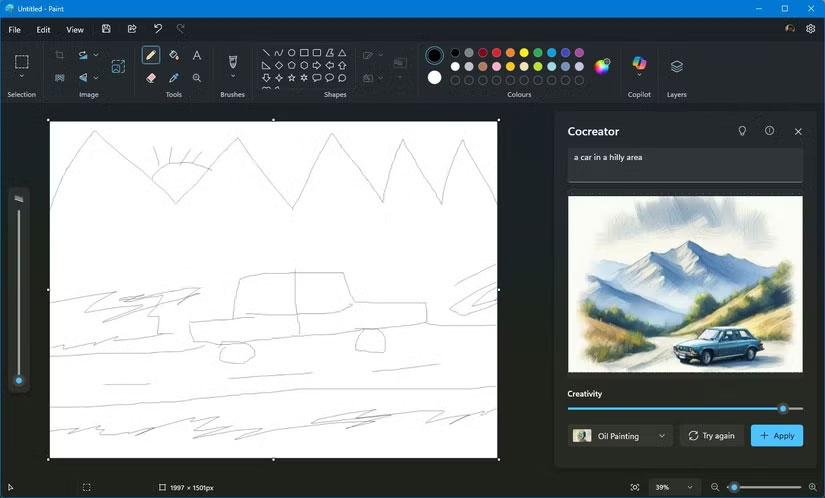
<p style="text-align: justify;">Tính năng đồng sáng tạo trong Paint tận dụng AI để biến các bản phác thảo đơn giản thành tác phẩm nghệ thuật trau chuốt, chi tiết. Tính năng này phân tích bản vẽ ban đầu của bạn rồi điền vào các chi tiết để tạo ra hình ảnh tinh tế và chuyên nghiệp.</p>

<p style="text-align: justify;">Tính năng này cho phép bạn nhập prompt văn bản đơn giản và vẽ phác thảo cơ bản về phong cảnh hoặc nhân vật. Sau đó, AI sẽ điền thông minh vào các chi tiết, chẳng hạn như thêm họa tiết, đổ bóng và những yếu tố khác. Đây là một món quà trời cho đối với những người có kỹ năng vẽ và phác thảo kém.</p>

<p style="text-align: justify;">Để dùng thử các chức năng hữu ích của Cocreator, hãy làm theo các bước sau:</p>

<ul>
	<li style="text-align: justify;">Mở&nbsp;<strong>Microsoft Paint</strong>, nhấp vào biểu tượng&nbsp;<strong>Copilot&nbsp;</strong>trên ribbon trên cùng, sau đó nhấp vào&nbsp;<strong>Cocreator</strong>&nbsp;để mở ngăn bên.</li>
	<li style="text-align: justify;">Trong giao diện Cocreator, bạn sẽ thấy một hộp văn bản nơi bạn có thể mô tả kiểu và các thành phần bạn muốn thêm vào bản phác thảo của mình. Lưu ý rằng Cocreator được tối ưu hóa cho prompt văn bản bằng tiếng Anh - các ngôn ngữ khác có thể bị giảm hiệu suất.</li>
	<li style="text-align: justify;">Bắt đầu vẽ trên canvas bằng chuột hoặc bút stylus. Thao tác này có thể đơn giản như các hình dạng và đường cơ bản, nhưng bạn cũng có thể sử dụng bất kỳ công cụ hoặc màu nào mình muốn. Để có kết quả tốt nhất, hãy sử dụng màu bạn muốn trong đầu ra. Khi vẽ, bạn sẽ thấy tác phẩm nghệ thuật do AI tạo ra trong ngăn bên dựa trên văn bản và bản phác thảo của bạn.</li>
	<li style="text-align: justify;">Điều chỉnh mức&nbsp;<strong>Creativity</strong>&nbsp;bằng cách di chuyển thanh trượt.&nbsp;<strong>Creativity</strong>&nbsp;thấp hơn có nghĩa là ít đầu vào AI hơn và đầu ra sẽ gần với bản phác thảo của bạn hơn.&nbsp;<strong>Creativity</strong>&nbsp;cao hơn có nghĩa là nhiều đầu vào AI hơn, đầu ra giàu trí tưởng tượng và đa dạng hơn.</li>
	<li style="text-align: justify;">Chọn tùy chọn&nbsp;<strong>Style</strong>&nbsp;từ menu drop-down để chọn giữa các kiểu nghệ thuật như màu nước, phác thảo bằng mực, anime, nghệ thuật pixel và tranh sơn dầu để tùy chỉnh tác phẩm nghệ thuật của bạn nhiều hơn nữa.</li>
	<li style="text-align: justify;">Bạn cũng có thể nhấp vào&nbsp;<strong>Try again</strong>&nbsp;để Cocreator tạo ra nhiều biến thể của tác phẩm nghệ thuật cho đến khi bạn tìm thấy thứ mình thích.</li>
	<li style="text-align: justify;">Khi bạn hài lòng với tác phẩm nghệ thuật của mình, hãy nhấn&nbsp;<strong>Apply</strong>. Tác phẩm sẽ xuất hiện trực tiếp trên canvas Paint, cho phép bạn tinh chỉnh bằng các công cụ chỉnh sửa tiêu chuẩn của Paint.</li>
</ul>

<h2 style="text-align: justify;">2. Tạo tác phẩm nghệ thuật AI bằng prompt văn bản</h2>

<figure>
<div style="text-align: justify;"><img alt="Image Creator trong Microsoft Print" data-i="1" data-src="https://st.quantrimang.com/photos/image/2025/04/11/tinh-nang-ai-khien-paint-tro-thanh-ung-dung-chinh-sua-anh-windows-yeu-thich-2.jpg" data-was-processed="true" height="600" src="https://st.quantrimang.com/photos/image/2025/04/11/tinh-nang-ai-khien-paint-tro-thanh-ung-dung-chinh-sua-anh-windows-yeu-thich-2.jpg" width="825" /></div>

<figcaption>
<div style="text-align: justify;">Image Creator trong Microsoft Print</div>
</figcaption>
</figure>

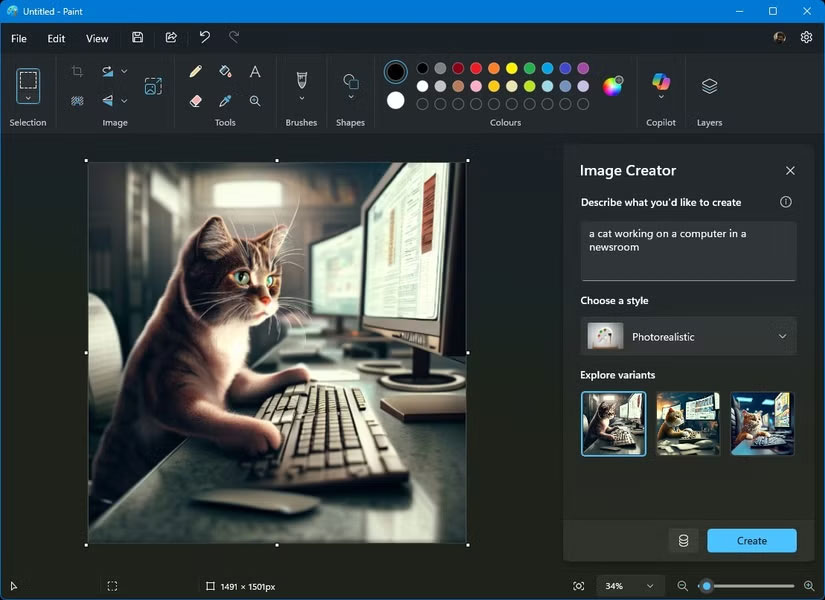
<p style="text-align: justify;">Tính năng Image Creator trong Paint cung cấp khả năng biến văn bản thành hình ảnh tương tự như những gì chúng ta đã thấy trên các dịch vụ và chatbot hỗ trợ AI khác. Khá đơn giản, cho phép người dùng tạo ra những hình ảnh hoàn toàn mới chỉ bằng cách mô tả chúng trong văn bản.</p>

<p style="text-align: justify;">Với Image Creator trong Paint, bạn có thể sử dụng mô hình chuyển văn bản thành hình ảnh DALL-E để tạo ra những hình ảnh chân thực thông qua xử lý ngôn ngữ tự nhiên và tạo ra tác phẩm nghệ thuật AI.</p>

<p style="text-align: justify;">Thực hiện theo các bước sau để tự mình dùng thử Image Creator:</p>

<ul>
	<li style="text-align: justify;">Mở&nbsp;<strong>Microsoft Paint</strong>, nhấp vào biểu tượng&nbsp;<strong>Copilot</strong>&nbsp;trên ribbon trên cùng, sau đó nhấp vào&nbsp;<strong>Image Creator</strong>&nbsp;để mở ngăn bên.</li>
	<li style="text-align: justify;">Trong hộp văn bản, nhập mô tả về hình ảnh bạn muốn tạo. Hãy mô tả càng chi tiết càng tốt để tạo ra kết quả phù hợp với mong đợi của bạn.</li>
	<li style="text-align: justify;">Sau khi nhập văn bản, hãy chọn&nbsp;<strong>Style</strong>&nbsp;mà bạn muốn tạo hình ảnh của mình, sau đó chọn nút&nbsp;<strong>Create</strong>.</li>
	<li style="text-align: justify;">Image Creator sẽ tạo ra 3 biến thể khác nhau của hình ảnh bạn yêu cầu; bạn có thể nhấp vào bất kỳ biến thể nào để áp dụng hình ảnh đó vào canvas Paint.</li>
</ul>

<h2 style="text-align: justify;">3. Thêm đối tượng vào ảnh</h2>

<figure>
<div style="text-align: justify;"><img alt="Generative Fill trong Microsoft Paint" data-i="2" data-src="https://st.quantrimang.com/photos/image/2025/04/11/tinh-nang-ai-khien-paint-tro-thanh-ung-dung-chinh-sua-anh-windows-yeu-thich-3.jpg" data-was-processed="true" height="1051" src="https://st.quantrimang.com/photos/image/2025/04/11/tinh-nang-ai-khien-paint-tro-thanh-ung-dung-chinh-sua-anh-windows-yeu-thich-3.jpg" width="1650" /></div>

<figcaption>
<div style="text-align: justify;">Generative Fill trong Microsoft Paint</div>
</figcaption>
</figure>

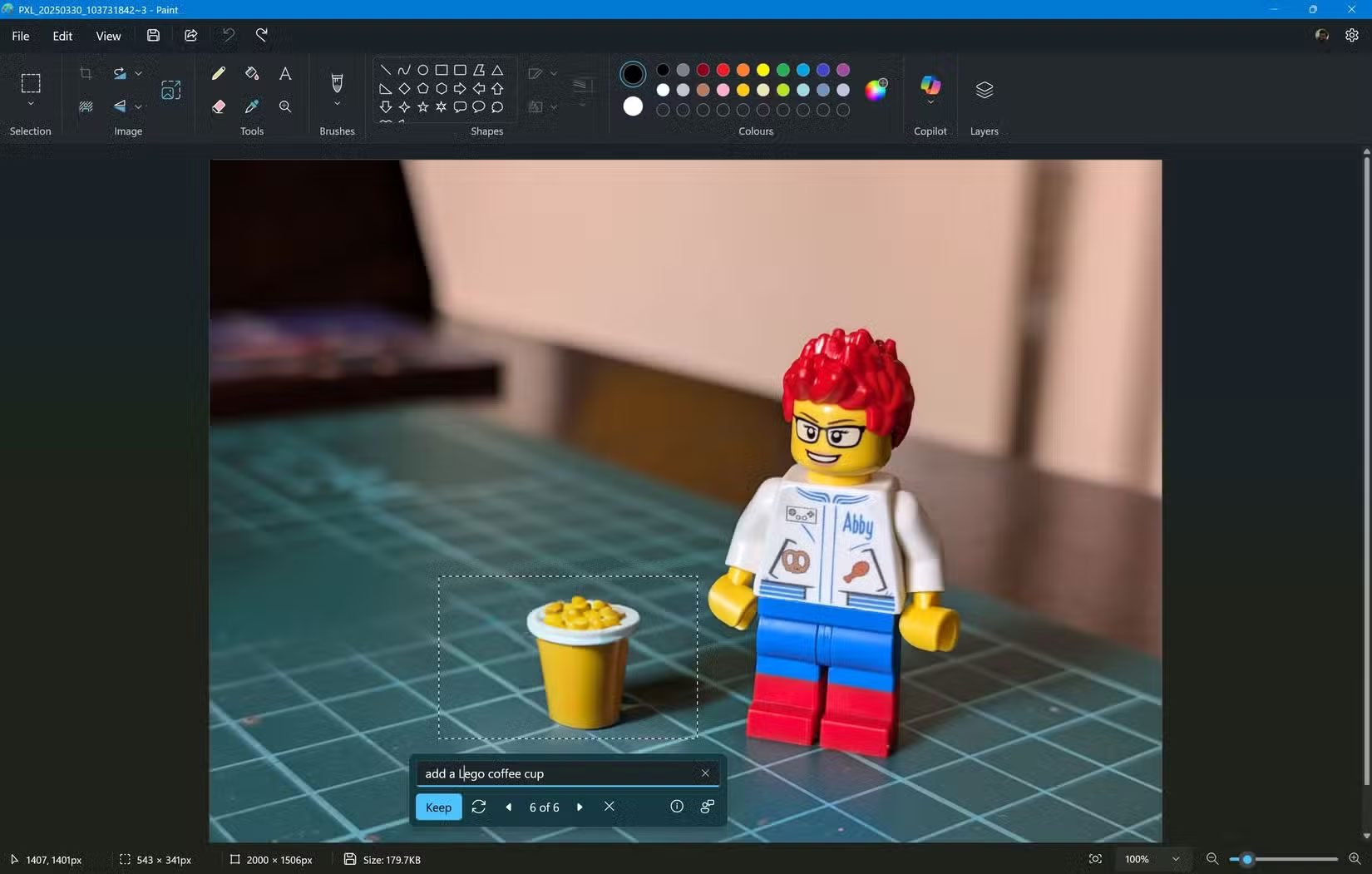
<p style="text-align: justify;">Generative Fill trong Microsoft Paint cho phép bạn cải thiện tác phẩm nghệ thuật hoặc bất kỳ hình ảnh nào bằng cách thêm các đối tượng do AI tạo ra một cách liền mạch vào những vùng đã chọn. Cho dù đó là thêm một đám mây bị thiếu trên bầu trời hay một đối tượng để cân bằng bố cục, công cụ này cho phép bạn cải thiện ảnh của mình bằng AI. Có nhiều công cụ cải thiện ảnh AI tuyệt vời mà bạn có thể thử, nhưng Paint hoạt động rất tốt vì tính đơn giản của nó.</p>

<p style="text-align: justify;">Sau đây là cách bắt đầu thêm đối tượng vào ảnh trong Paint:</p>

<ul>
	<li style="text-align: justify;">Mở ảnh của bạn trong&nbsp;<strong>Microsoft Paint</strong>.</li>
	<li style="text-align: justify;">Sử dụng công cụ&nbsp;<strong>Selection</strong>&nbsp;trong ribbon, tạo vùng chọn&nbsp;<strong>Rectangle</strong>&nbsp;hoặc&nbsp;<strong>Free-form</strong>&nbsp;để đánh dấu vị trí bạn muốn thêm đối tượng mới.</li>
	<li style="text-align: justify;">Khi chọn vùng đó, bạn sẽ thấy một menu nhỏ bật lên được neo vào vùng chọn của mình. Nhấp vào tùy chọn&nbsp;<strong>Generative Fill&nbsp;</strong>trong menu.</li>
	<li style="text-align: justify;">Sử dụng hộp văn bản pop-up để mô tả những gì bạn muốn thêm vào vùng chọn của mình và chọn&nbsp;<strong>Create</strong>. Nếu không thích những gì đã tạo, bạn có thể tinh chỉnh bằng cách chỉnh sửa prompt văn bản hoặc yêu cầu tạo lại bằng cách chọn nút&nbsp;<strong>Try again</strong>.</li>
	<li style="text-align: justify;">Khi bạn đã hài lòng với một trong những hình ảnh đã tạo, hãy sử dụng nút&nbsp;<strong>Keep</strong>&nbsp;để áp dụng vào canvas Paint.</li>
</ul>

<h2 style="text-align: justify;">4. Xóa nền khỏi ảnh</h2>

<figure>
<div style="text-align: justify;"><img alt="Xóa nền trong Microsoft Paint" data-i="3" data-src="https://st.quantrimang.com/photos/image/2025/04/11/tinh-nang-ai-khien-paint-tro-thanh-ung-dung-chinh-sua-anh-windows-yeu-thich-4.jpg" data-was-processed="true" height="1331" src="https://st.quantrimang.com/photos/image/2025/04/11/tinh-nang-ai-khien-paint-tro-thanh-ung-dung-chinh-sua-anh-windows-yeu-thich-4.jpg" width="1650" /></div>

<figcaption>
<div style="text-align: justify;">Xóa nền trong Microsoft Paint</div>
</figcaption>
</figure>

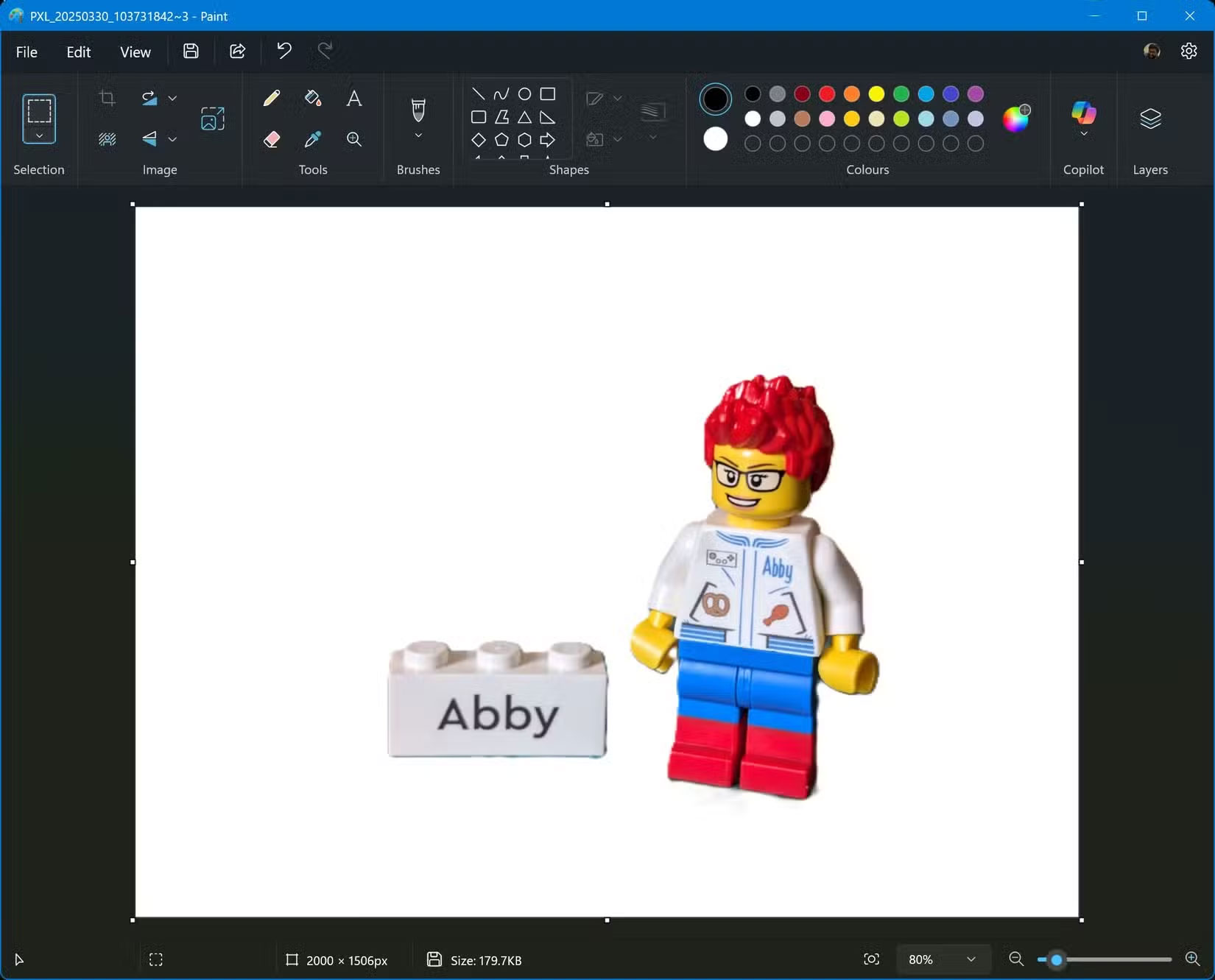
<p style="text-align: justify;">Việc tách chủ thể trong ảnh khỏi nền là một tác vụ phổ biến khi chỉnh sửa ảnh. Tính năng Remove Background trong Paint giúp đơn giản hóa quy trình này, cho phép bạn xóa chính xác nền khỏi ảnh.</p>

<p style="text-align: justify;">Cho dù bạn muốn tạo ảnh trong suốt, thay thế nền hay tách đối tượng, tính năng Remove Background giúp thực hiện cực kỳ dễ dàng. Bạn không cần kỹ năng chỉnh sửa ảnh nâng cao hoặc phải dựa vào các dịch vụ trực tuyến không đáng tin cậy để thực hiện.</p>

<ul>
	<li style="text-align: justify;">Mở ảnh trong&nbsp;<strong>Microsoft Paint</strong>.</li>
	<li style="text-align: justify;">Nhấp vào biểu tượng&nbsp;<strong>Copilot</strong>&nbsp;trên ribbon trên cùng, sau đó nhấp vào&nbsp;<strong>Remove background</strong>. Paint sẽ mất vài giây để phân tích ảnh, tự động xác định chủ thể của ảnh và tách chủ thể đó khỏi nền.</li>
	<li style="text-align: justify;">Ngoài ra, bạn có thể sử dụng công cụ&nbsp;<strong>Selection</strong>&nbsp;trong ribbon, tạo vùng chọn&nbsp;<strong>Rectangle</strong>&nbsp;hoặc&nbsp;<strong>Free-form</strong>&nbsp;để chỉ định vùng bạn muốn xóa nền.</li>
	<li style="text-align: justify;">Khi chọn vùng, bạn sẽ thấy một menu nhỏ xuất hiện được neo vào vùng bạn chọn. Nhấp vào tùy chọn&nbsp;<strong>Generative erase</strong>&nbsp;trong menu.</li>
</ul>

<p style="text-align: justify;">Việc tích hợp các tính năng AI đã thổi luồng sinh khí mới vào Paint, biến ứng dụng này trở thành lựa chọn hấp dẫn cho cả người dùng thông thường và những người muốn chỉnh sửa hình ảnh nhanh chóng, hiệu quả. Các tính năng Copilot này không chỉ đơn giản hóa những tác vụ phức tạp mà còn mở ra nhiều khả năng sáng tạo mới, biến Paint trở thành ứng dụng chỉnh sửa ảnh&nbsp;&nbsp;Windows&nbsp;được mọi người yêu thích.</p>

<div style="text-align: justify;">&nbsp;</div>
		</div>
				<div id="author">
						<p>
				<strong>Nguồn tin:</strong>
				Quantrimang.com:
			</p>
		</div>
	</div>
	<div id="footer" class="clearfix">
		<div id="url">
			<strong>URL của bản tin này: </strong><a href="https://www.nguoicodonvn2008.info/vi/news/savefile/kien-thuc-may-tinh/nhung-tinh-nang-ai-khien-paint-tro-thanh-ung-dung-chinh-sua-anh-windows-yeu-thich-10171.html" title="Những tính năng AI khiến Paint trở thành ứng dụng chỉnh sửa ảnh Windows yêu thích">https://www.nguoicodonvn2008.info/vi/news/savefile/kien-thuc-may-tinh/nhung-tinh-nang-ai-khien-paint-tro-thanh-ung-dung-chinh-sua-anh-windows-yeu-thich-10171.html</a>

		</div>
		<div class="clear"></div>
		<div class="copyright">
			&copy; .&#x3A; Nguoicodonvn2008.info - Cõi lòng người cô đơn &#x3A;.
		</div>
		<div id="contact">
			<a href="mailto:admin@nguoicodonvn2008.info">admin@nguoicodonvn2008.info</a>
		</div>
	</div>
</div>
        <div id="timeoutsess" class="chromeframe">
            Bạn đã không sử dụng Site, <a onclick="timeoutsesscancel();" href="https://www.nguoicodonvn2008.info/#">Bấm vào đây để duy trì trạng thái đăng nhập</a>. Thời gian chờ: <span id="secField"> 60 </span> giây
        </div>
        <div id="openidResult" class="nv-alert" style="display:none"></div>
        <div id="openidBt" data-result="" data-redirect=""></div>
		</script>
		<div class="car-top">
  <span><img src="https://www.nguoicodonvn2008.info/themes/default/images/car.png" alt=""></span>
</div>
<script src="https://www.nguoicodonvn2008.info/assets/js/jquery/jquery.min.js"></script>
<script>var nv_base_siteurl="/",nv_lang_data="vi",nv_lang_interface="vi",nv_name_variable="nv",nv_fc_variable="op",nv_lang_variable="language",nv_module_name="news",nv_func_name="savefile",nv_is_user=0, nv_my_ofs=-4,nv_my_abbr="EDT",nv_cookie_prefix="nv4c_e856T",nv_check_pass_mstime=1738000,nv_area_admin=0,nv_safemode=0,theme_responsive=0,nv_recaptcha_ver=2,nv_recaptcha_sitekey="",nv_recaptcha_type="image",XSSsanitize=1;</script>
<script src="https://www.nguoicodonvn2008.info/assets/js/language/vi.js"></script>
<script src="https://www.nguoicodonvn2008.info/assets/js/DOMPurify/purify3.js"></script>
<script src="https://www.nguoicodonvn2008.info/assets/js/global.js"></script>
<script src="https://www.nguoicodonvn2008.info/assets/js/site.js"></script>
<script src="https://www.nguoicodonvn2008.info/themes/default/js/news.js"></script>
<script src="https://www.nguoicodonvn2008.info/themes/default/js/main.js"></script>
<script src="https://www.nguoicodonvn2008.info/themes/default/js/custom.js"></script>
<script type="application/ld+json">
        {
            "@context": "https://schema.org",
            "@type": "Organization",
            "url": "https://www.nguoicodonvn2008.info",
            "logo": "https://www.nguoicodonvn2008.info/uploads/angel.gif"
        }
        </script>
<script src="https://www.nguoicodonvn2008.info/themes/default/js/bootstrap.min.js"></script>
<script type="text/javascript">
var $scrolltop = $('.car-top');
$scrolltop.on('click', function () {
    $('html,body').animate({
        scrollTop: 0
    }, 800);
    $(this).addClass("car-run");
    setTimeout(function(){ $scrolltop.removeClass('car-run');}, 1000);
    return false;
});
$(window).on('scroll', function ()
{ 
    if($(window).scrollTop() >= 200)
    {
        $scrolltop.addClass("show");
        $scrolltop.addClass("car-down");
    }
    else
    {
       $scrolltop.removeClass("show");
       setTimeout(function(){ $scrolltop.removeClass('car-down');}, 300);
    }
});
</script>
</body>
</html>