Thông tin liên hệ
- 036.686.3943
- admin@nguoicodonvn2008.info

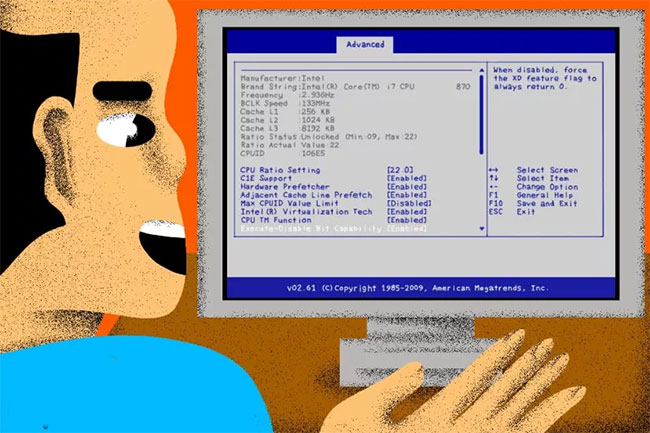
Mỗi máy tính đều có BIOS để khởi động máy tính. Chúng ta có thể cấu hình các cài đặt phần cứng khác nhau trong BIOS. Để truy cập BIOS, nhấn phím F2, F12 hoặc DEL tùy theo nhà sản xuất máy tính.
Theo định nghĩa, Basic Input/ Output System (BIOS) là một tập hợp các hướng dẫn máy tính trong firmware kiểm soát đầu vào và đầu ra của máy tính. Nó có thể được coi là một chuỗi các thuật toán để phần cứng của máy tính hoạt động tương ứng, được điều khiển bởi phần mềm. bộ vi xử lý trong máy tính cũng thực hiện các chức năng của nó với sự trợ giúp của BIOS.
Một số thông tin trong BIOS có giá trị và đôi khi được người dùng cần đến. Điều này bao gồm số sê-ri máy tính, tag asset, phiên bản BIOS, v.v... Vấn đề là người dùng phải khởi động lại máy tínhh để truy cập BIOS. Nó không thể được truy cập trực tiếp từ Windows.
Có một cách để chúng ta có thể trích xuất một số thông tin hữu ích từ BIOS máy tính.
Để chỉ lấy số sê-ri, hãy sử dụng lệnh sau:
wmic bios get serialnumber

Nếu bạn muốn lấy thông tin phiên bản BIOS, hãy nhập lệnh sau:
wmic bios get smbiosbiosversion
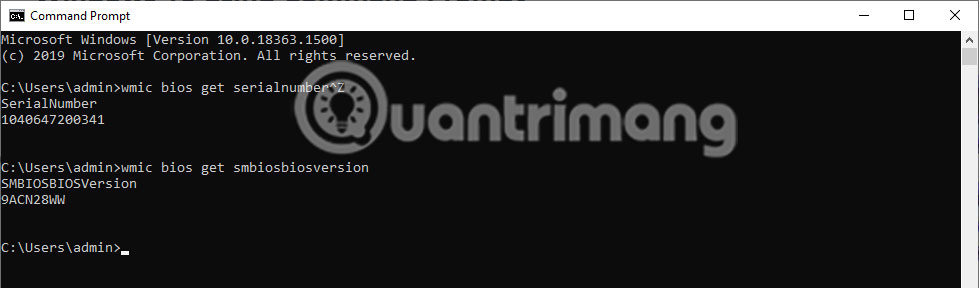
Một số thông tin cá nhân có thể được lấy từ BIOS. Một danh sách được tạo tự động bằng lệnh sau để gợi ý những lệnh bạn có thể nhập để nhận thông tin liên quan:
wmic bios get /?
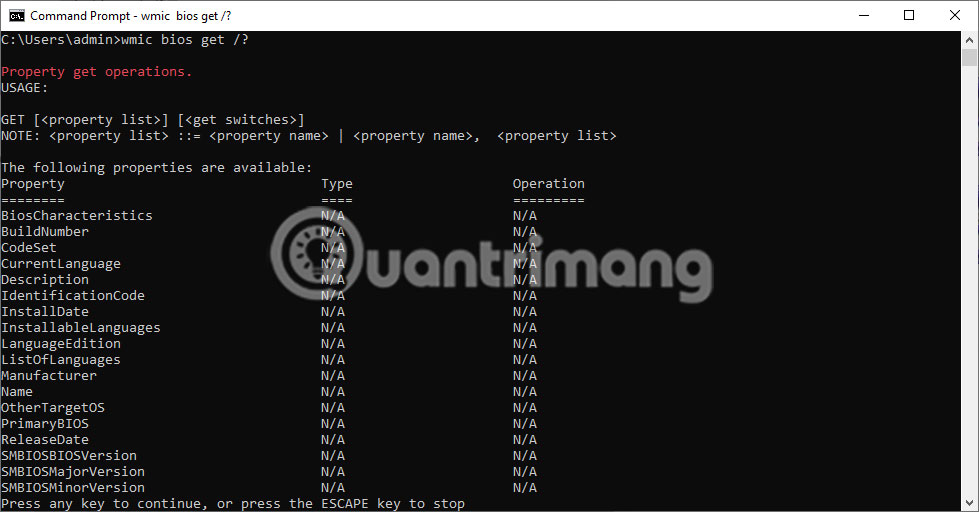
Trong hình ảnh hiển thị ở trên, có thể thấy lệnh đã hiển thị danh sách các từ có thể thay thế cho dấu “/?” trong lệnh wmic bios get /?. Ví dụ, nếu bạn muốn biết trạng thái của máy, chỉ cần nhập lệnh sau:
wmic bios get status

Hơn nữa, một thông tin hữu ích khác có thể thu được là bộ nhớ (RAM) của máy tính. Điều này có thể được lấy từ bên trong Windows Command Prompt bằng lệnh sau:
wmic memorychip get capacity

Thông tin hiển thị sẽ là thông tin của từng thẻ nhớ riêng lẻ và số lượng sẽ được hiển thị theo byte, như ví dụ dưới đây:
Hy vọng phương pháp trên sẽ hữu ích nếu bạn muốn lấy thông tin từ BIOS khi chạy Windows 10 và không muốn khởi động lại máy tính.
Nguồn tin: Quantrimang.com
Ý kiến bạn đọc
Những tin mới hơn
 Điều kiện EXISTS trong SQL Server (10/10/2023)
  Hướng dẫn chèn icon vào PowerPoint (10/10/2023)
  Hàm map() trong Python (10/10/2023)
  Cách sao chép nội dung file PowerPoint sang file Word (10/10/2023)
  Cách cài đặt và chạy Arduino IDE trên Raspberry Pi (10/10/2023)
 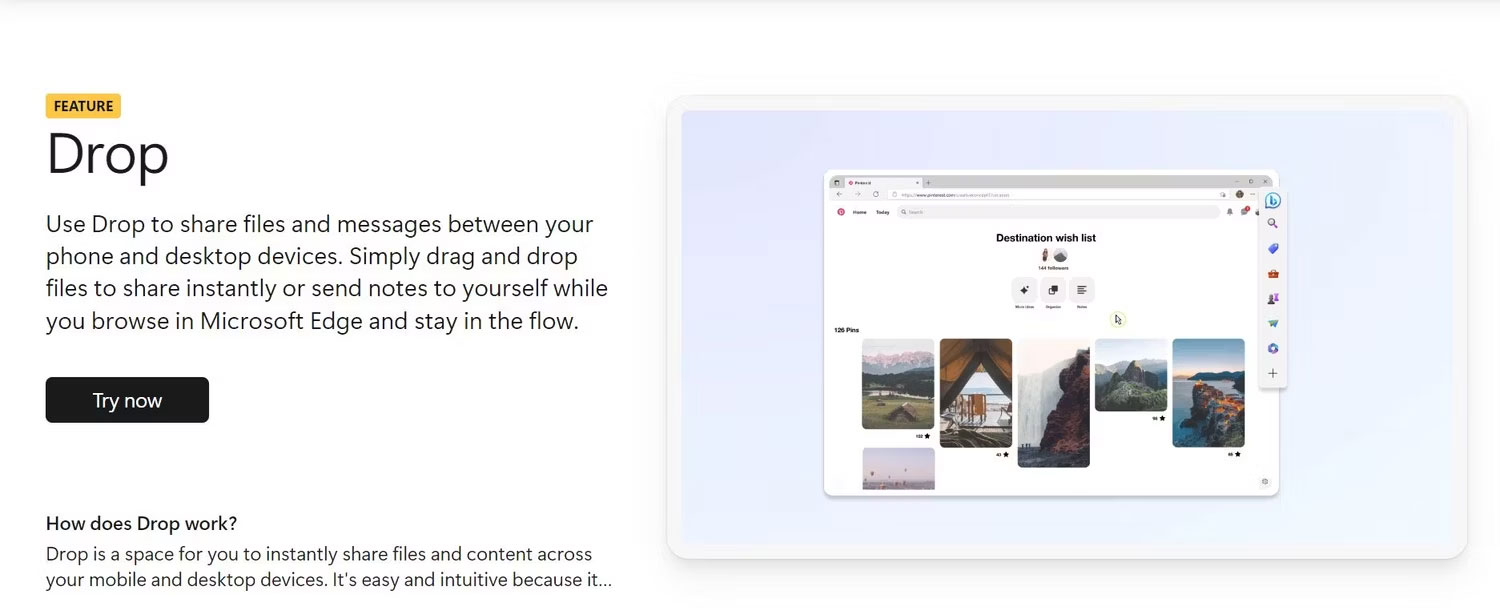 Microsoft Edge Drop là gì? Hoạt động như thế nào? (10/10/2023)
 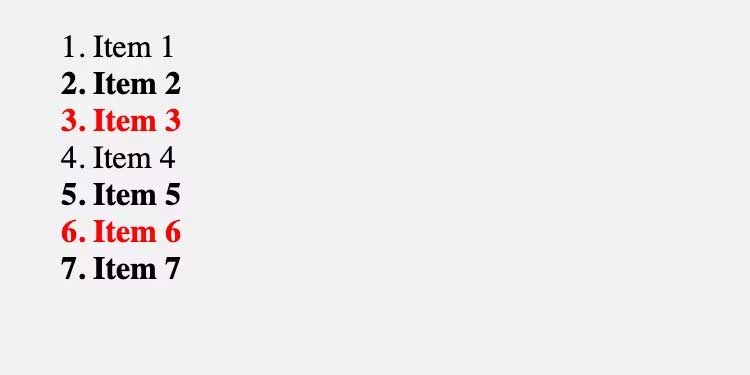 Những điều cần biết về bộ chọn :nth-child() trong CSS (10/10/2023)
  Hàm len() trong Python (12/10/2023)
 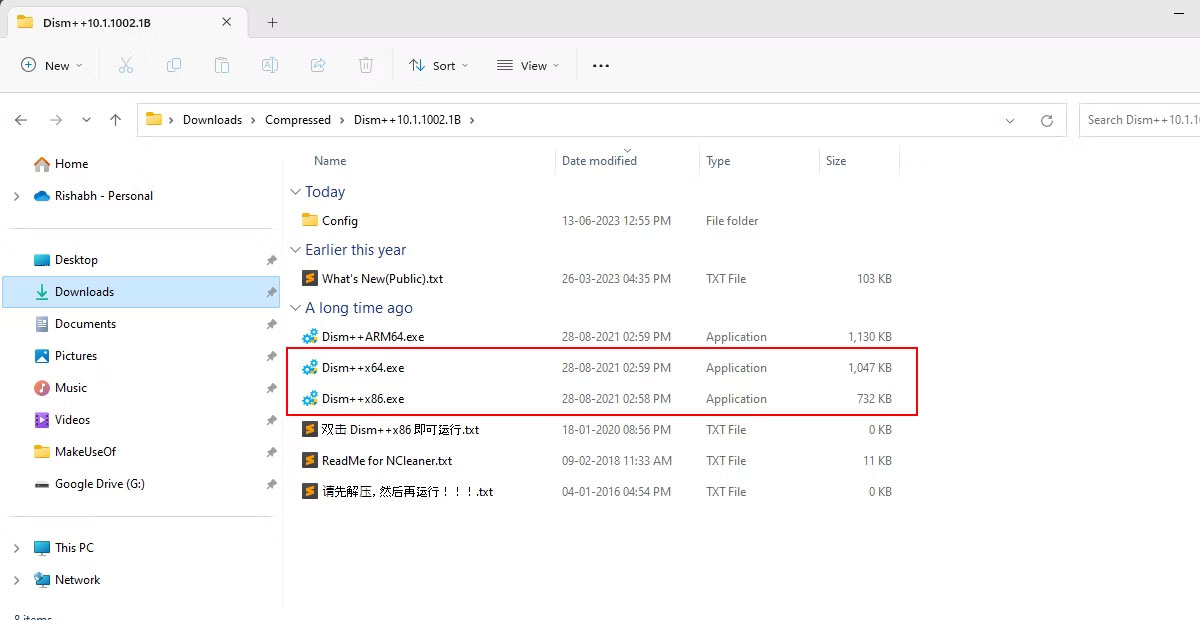 File ESD là gì? Cách chuyển đổi file ESD thành ISO trên Windows (12/10/2023)
 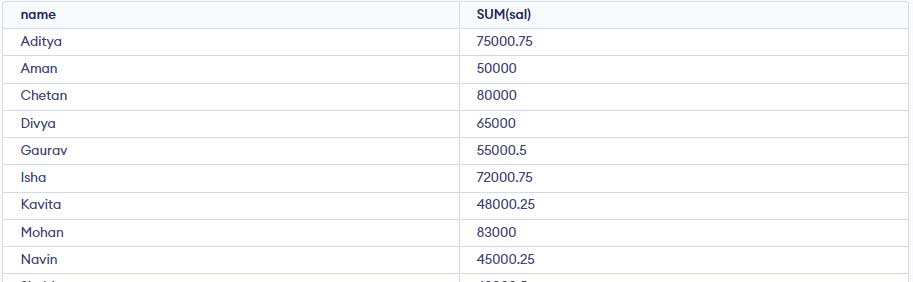 Lệnh GROUP BY trong SQL (12/10/2023)
 Những tin cũ hơn
 Cách tạo ảnh đen trắng trong Word rất đơn giản (09/10/2023)
  Cách bật/tắt Inline AutoComplete trong thanh địa chỉ File Explorer trên Windows 11 (09/10/2023)
  Cách khắc phục lỗi màn hình laptop Windows bị vàng (09/10/2023)
  Hình ảnh img trong HTML (09/10/2023)
  Cách cài đặt ownCloud trên Windows (06/10/2023)
  8 lệnh CMD để quản lý mạng không dây trên Windows (06/10/2023)
  Cách vô hiệu hóa đồ họa tích hợp trên Windows? Khi nào nên thực hiện việc này? (06/10/2023)
  Cách cài đặt Microsoft Works trên Windows 10/11 (06/10/2023)
  File CAB là gì? (06/10/2023)
  Cách viết kiểm thử end-to-end bằng Cypress trong ứng dụng React (06/10/2023)
  Cách biến ảnh thật thành nghệ thuật cắt giấy 3D nhiều lớp bằng AI
 Prompt tạo ảnh chân dung nghệ thuật đen trắng cực chất bằng AI
 Viết bài đăng mạng xã hội thu hút sự chú ý với sự hỗ trợ của AI
 Cách chuyển ghi chú viết tay thành infographic
 20+ câu lệnh AI biến ảnh gốc thành nghệ thuật cắt giấy 3D nhiều lớp
 Lên lịch và tạo hàng loạt bài đăng với sự trợ giúp của AI
 Hướng dẫn xóa logo trong video bằng CapCut
 Gắn kết và xây dựng cộng đồng trên mạng xã hội với AI
 Phân tích và quyết định dựa trên dữ liệu với AI
 Đo lường hiệu quả đào tạo: Mô hình Kirkpatrick
 Xây dựng hệ thống đào tạo doanh nghiệp với AI
 Cách tạo hình ảnh AI trên Gamma
 Cách kết nối Google Docs với n8n
 Prompt tạo ảnh mục tiêu kế hoạch trên ChatGPT nhiều phong cách
 Hướng dẫn tạo trò chơi ô chữ Crossword trên Educaplay
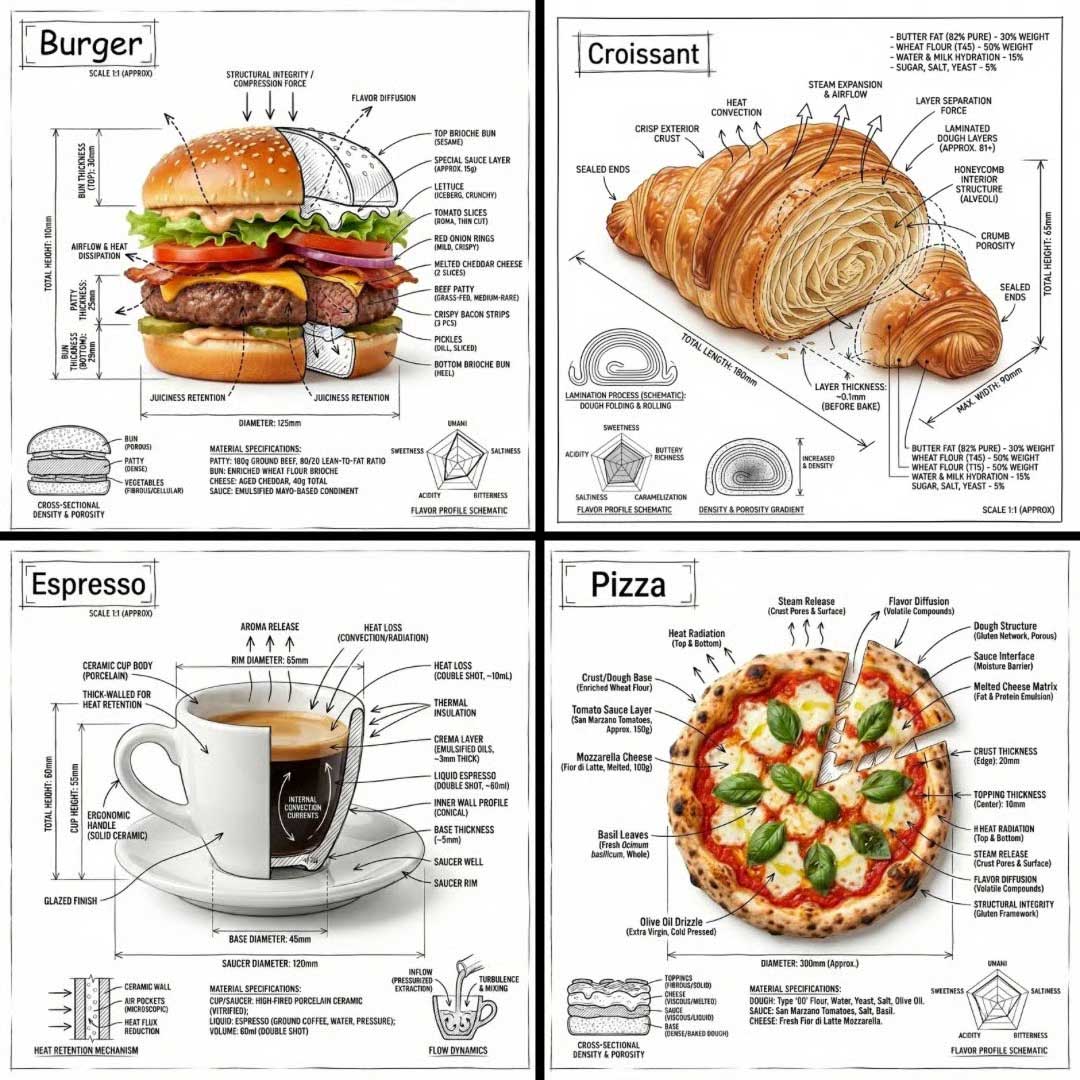 Prompt tạo infographic món ăn cực đẹp bằng AI
 Prompt tạo ảnh sản phẩm chuyên nghiệp như studio chụp quảng cáo
 Framework ADDIE: Thiết kế hướng dẫn được tăng tốc bởi AI
 Đánh giá nhu cầu đào tạo bằng AI
 Xây dựng nội dung đào tạo bằng AI