Thông tin liên hệ
- 036.686.3943
- admin@nguoicodonvn2008.info

Để minh họa cho slide thuyết trình PowerPoint của mình, ngoài sử dụng hình ảnh hoặc chi tiết có sẵn thì người dùng có thể sử dụng ngay icon có sẵn với rất nhiều chủ đề khác nhau tương tự như chèn icon trong Word. Khi sử dụng icon cho slide PowerPoint, bạn hoàn toàn có thể thay đổi, chỉnh sửa lại giao diện để phù hợp hơn với slide thuyết trình. Bài viết dưới đây sẽ hướng dẫn bạn chèn icon vào PowerPoint.
Bước 1:
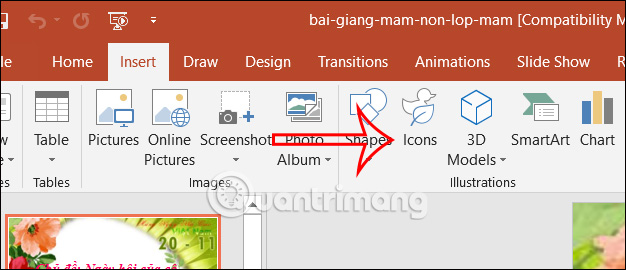
Tại giao diện PowerPoint, bạn mở slide cần chèn icon và sau đó nhấn vào Insert rồi nhìn xuống bên dưới, chúng ta nhấn vào Icons.
Bước 2:
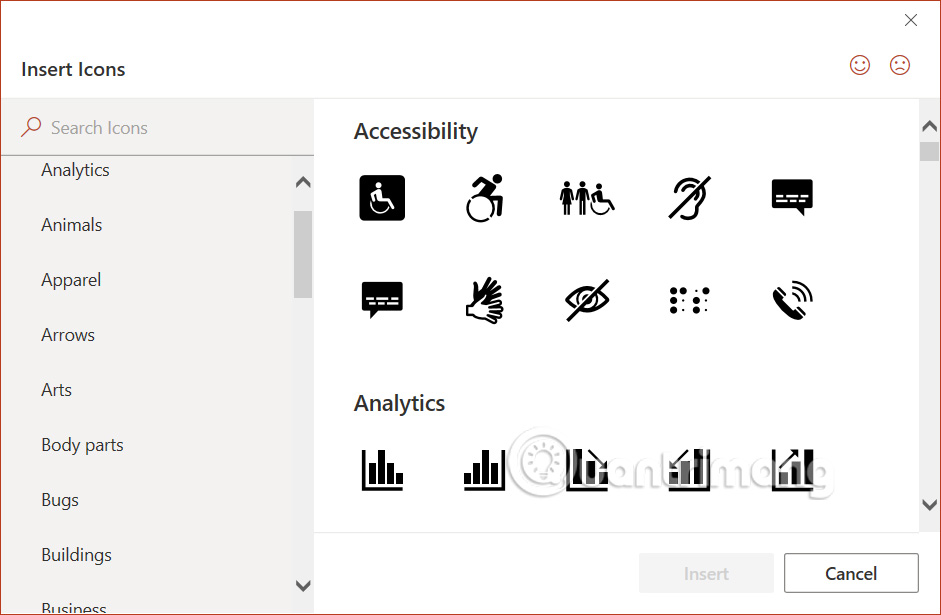
Lúc đó hiển thị giao diện icon trong PowerPoint với nhiều chủ đề khác nhau để bạn lựa chọn. Chúng ta nhìn danh sách ở cạnh trái giao diện để lựa chọn chủ đề icon cho slide thuyết trình của mình.
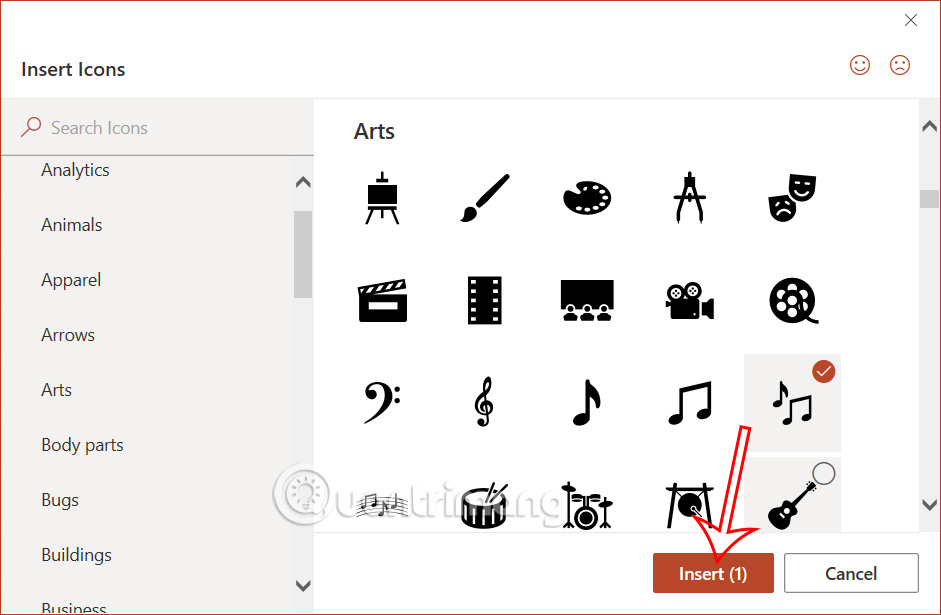
Khi tìm được icon mình cần, bạn nhấn chọn rồi nhấn tiếp vào Insert ở bên dưới để chèn vào slide thuyết trình.
Bước 3:
Sau khi chèn icon vào trong slide PowerPoint, chúng ta tiến hành chỉnh sửa theo nhu cầu. Đầu tiên bạn có thể thay đổi lại kích thước của icon trong slide. Tiếp tục nhìn lên trên, trong tab Format bạn sẽ thay đổi tại giao diện Graphics Styles.
Lúc này bạn lựa chọn màu sắc khác cho icon này. Có thể chọn màu sắc nền trong suốt cho icon.
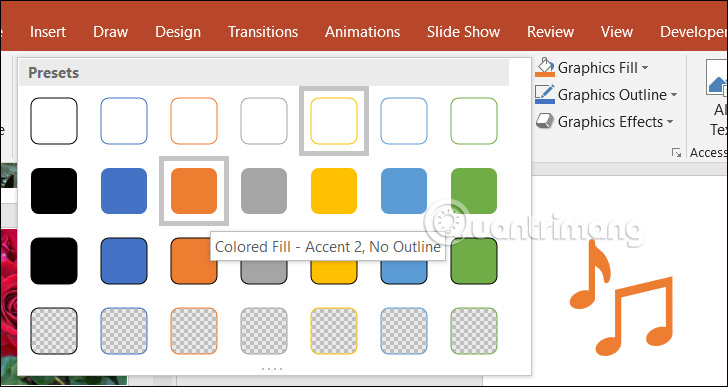
Bước 4:
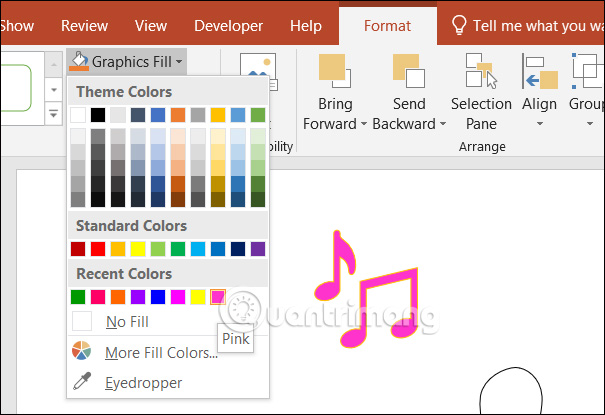
Tiếp đến bạn lựa chọn thay đổi màu của icon bằng cách nhấn chọn vào Graphics Fill. Bạn lựa chọn màu muốn dùng cho màu nền icon và sẽ thấy icon được thay đổi ngay khi chọn màu.
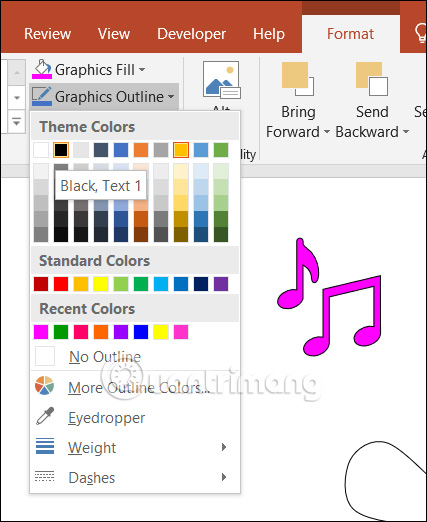
Để đổi viền màu cho icon, bạn nhấn vào Graphics Outline và cũng lựa chọn màu màu viền cho icon trong slide.
Chúng ta điều chỉnh lại icon để hiển thị phù hợp với bố cục nội dung trong slide là được.
Nguồn tin: Quantrimang.com
Ý kiến bạn đọc
Những tin mới hơn
 Hàm map() trong Python (10/10/2023)
  Cách sao chép nội dung file PowerPoint sang file Word (10/10/2023)
 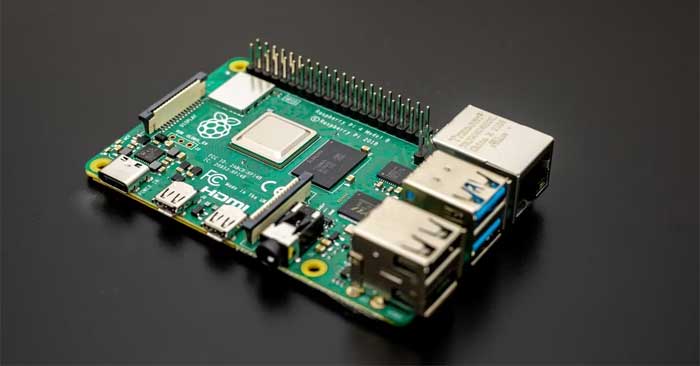 Cách cài đặt và chạy Arduino IDE trên Raspberry Pi (10/10/2023)
 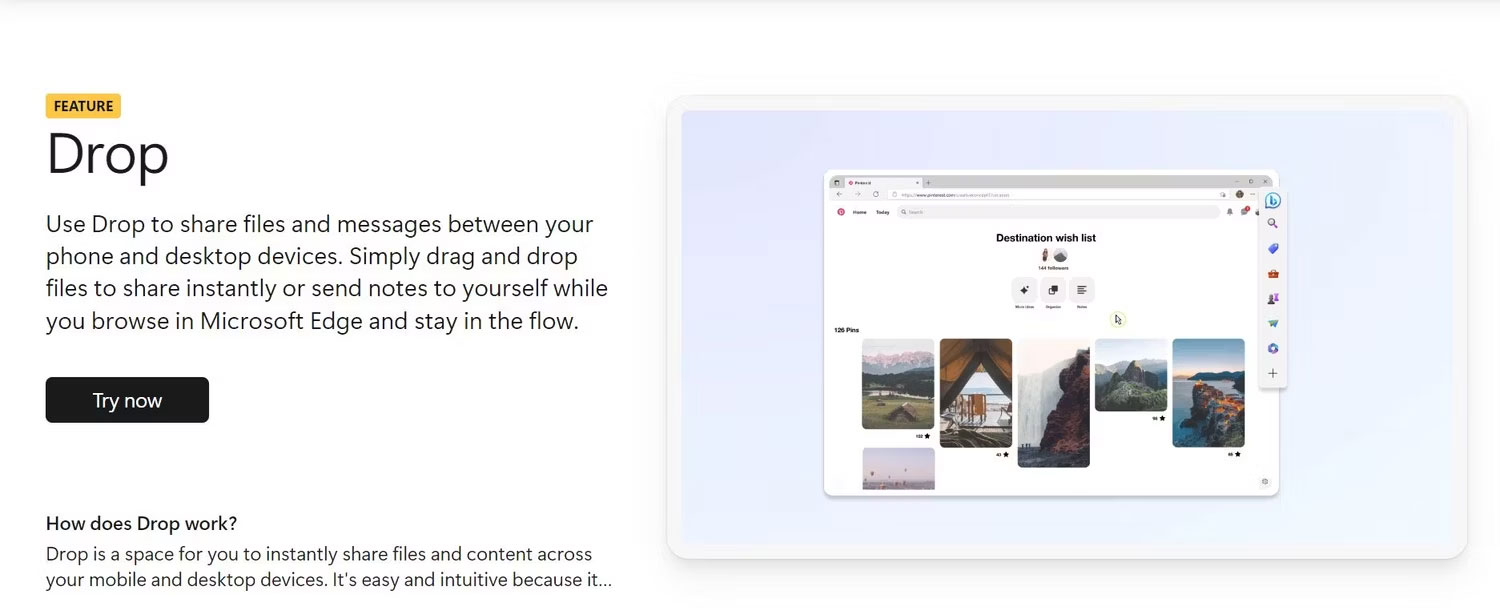 Microsoft Edge Drop là gì? Hoạt động như thế nào? (10/10/2023)
 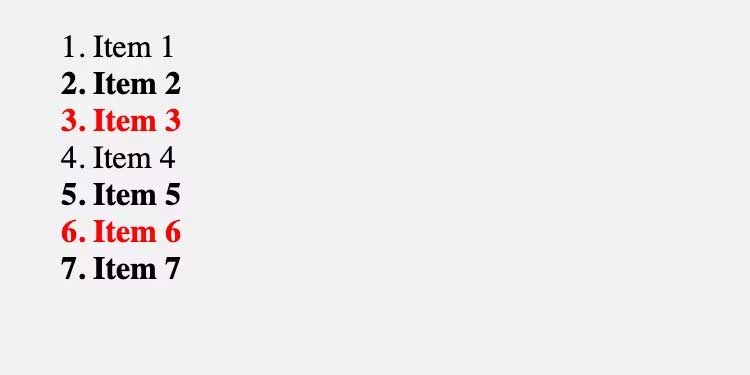 Những điều cần biết về bộ chọn :nth-child() trong CSS (10/10/2023)
  Hàm len() trong Python (12/10/2023)
  File ESD là gì? Cách chuyển đổi file ESD thành ISO trên Windows (12/10/2023)
  Lệnh GROUP BY trong SQL (12/10/2023)
  Cách khắc phục lỗi webcam hiển thị màn hình đen trên Windows (12/10/2023)
  Cách tự động hóa giám sát hệ thống bằng Python (12/10/2023)
 Những tin cũ hơn
 Điều kiện EXISTS trong SQL Server (10/10/2023)
  Hiển thị thông tin BIOS trên Windows 10 bằng Command Prompt (09/10/2023)
  Cách tạo ảnh đen trắng trong Word rất đơn giản (09/10/2023)
  Cách bật/tắt Inline AutoComplete trong thanh địa chỉ File Explorer trên Windows 11 (09/10/2023)
  Cách khắc phục lỗi màn hình laptop Windows bị vàng (09/10/2023)
  Hình ảnh img trong HTML (09/10/2023)
  Cách cài đặt ownCloud trên Windows (06/10/2023)
  8 lệnh CMD để quản lý mạng không dây trên Windows (06/10/2023)
  Cách vô hiệu hóa đồ họa tích hợp trên Windows? Khi nào nên thực hiện việc này? (06/10/2023)
  Cách cài đặt Microsoft Works trên Windows 10/11 (06/10/2023)
  Cách biến ảnh thật thành nghệ thuật cắt giấy 3D nhiều lớp bằng AI
 Prompt tạo ảnh chân dung nghệ thuật đen trắng cực chất bằng AI
 Viết bài đăng mạng xã hội thu hút sự chú ý với sự hỗ trợ của AI
 Cách chuyển ghi chú viết tay thành infographic
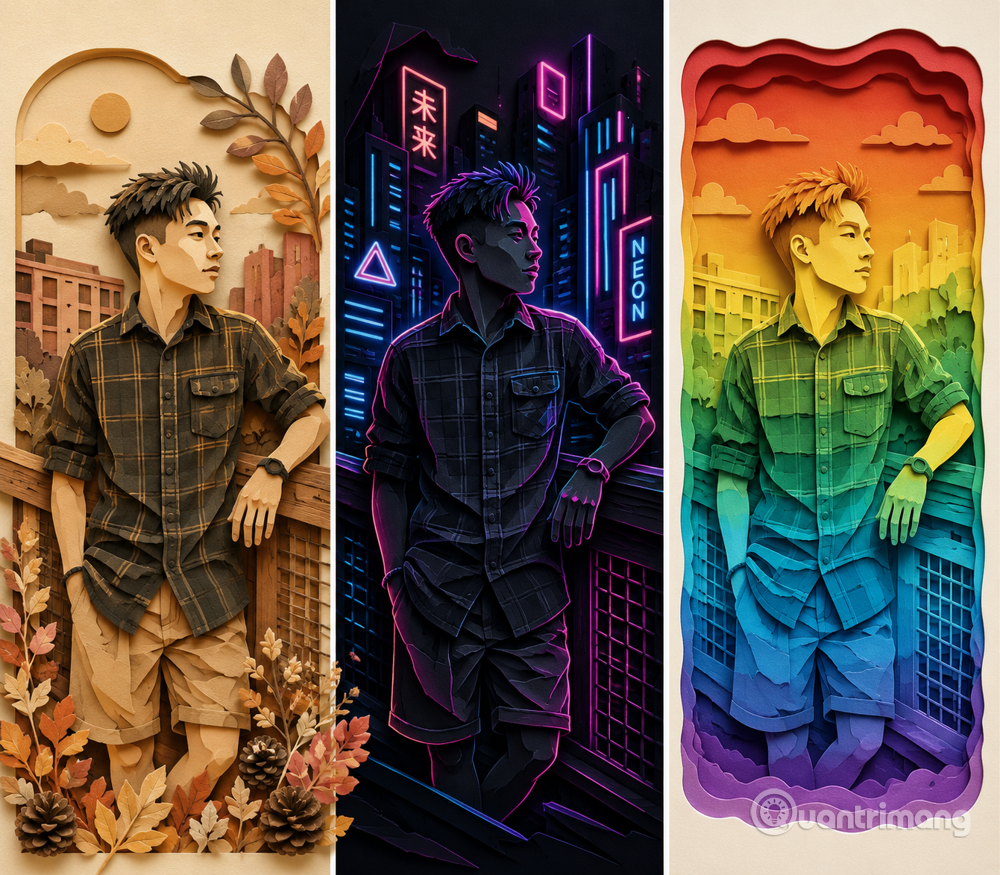 20+ câu lệnh AI biến ảnh gốc thành nghệ thuật cắt giấy 3D nhiều lớp
 Lên lịch và tạo hàng loạt bài đăng với sự trợ giúp của AI
 Hướng dẫn xóa logo trong video bằng CapCut
 Gắn kết và xây dựng cộng đồng trên mạng xã hội với AI
 Phân tích và quyết định dựa trên dữ liệu với AI
 Đo lường hiệu quả đào tạo: Mô hình Kirkpatrick
 Xây dựng hệ thống đào tạo doanh nghiệp với AI
 Cách tạo hình ảnh AI trên Gamma
 Cách kết nối Google Docs với n8n
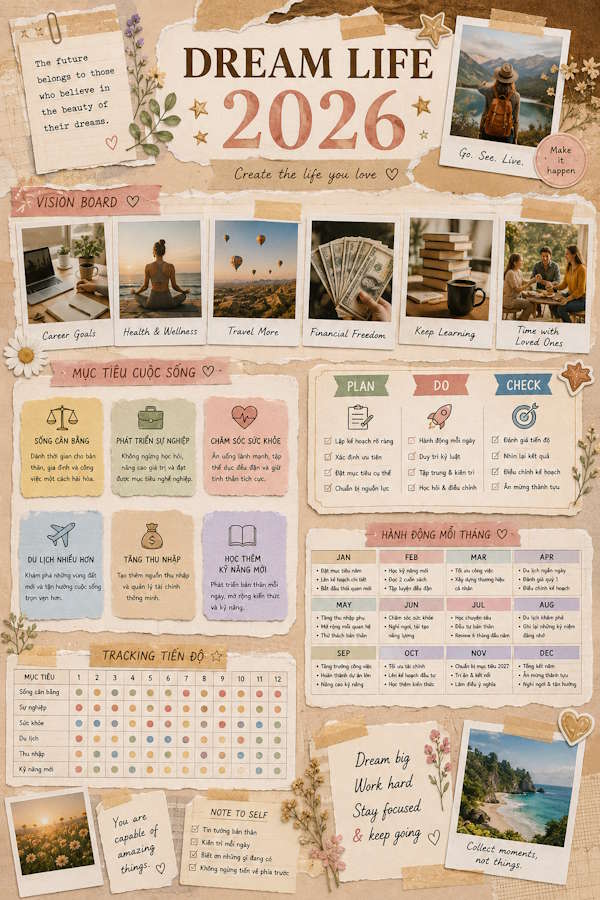 Prompt tạo ảnh mục tiêu kế hoạch trên ChatGPT nhiều phong cách
 Hướng dẫn tạo trò chơi ô chữ Crossword trên Educaplay
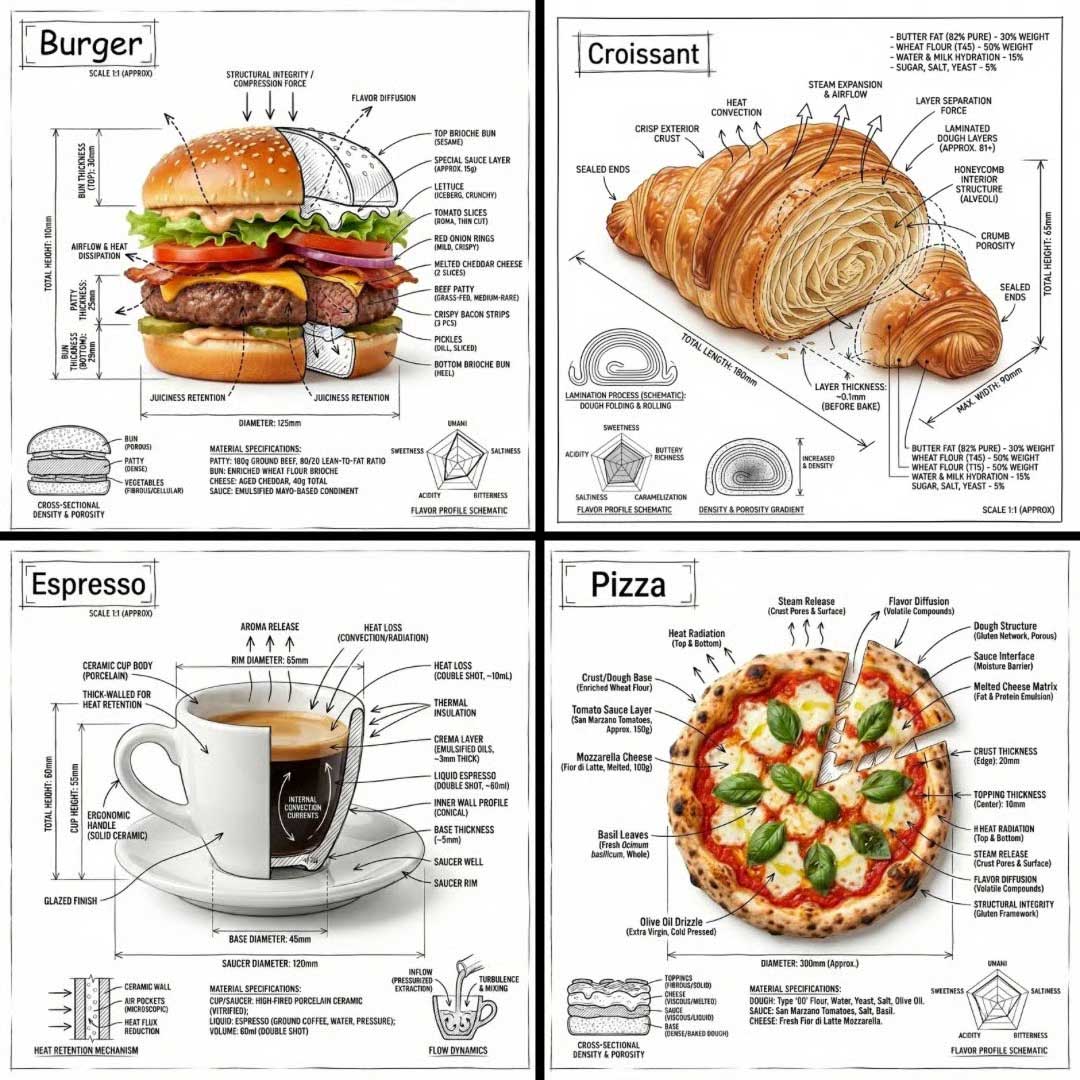 Prompt tạo infographic món ăn cực đẹp bằng AI
 Prompt tạo ảnh sản phẩm chuyên nghiệp như studio chụp quảng cáo
 Framework ADDIE: Thiết kế hướng dẫn được tăng tốc bởi AI
 Đánh giá nhu cầu đào tạo bằng AI
 Xây dựng nội dung đào tạo bằng AI