Thông tin liên hệ
- 036.686.3943
- admin@nguoicodonvn2008.info

Nếu đã quen với môi trường lập trình Arduino IDE, có thể bạn cũng muốn dùng nó trên Raspberry Pi. Dưới đây là cách cài đặt và chạy Arduino IDE trên Raspberry Pi.
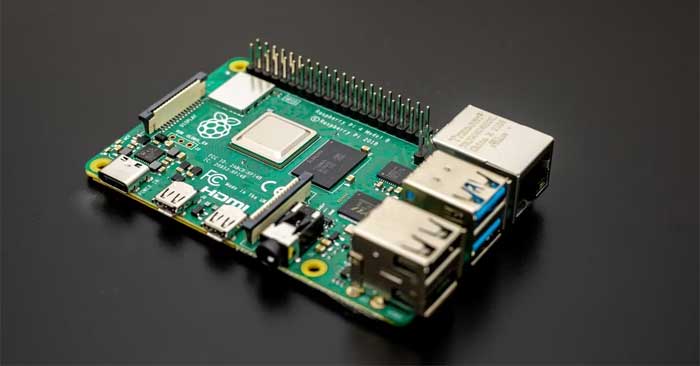
Với máy tính bo mạch đơn Raspberry Pi, bạn có thể chạy nhiều ứng dụng khác nhau, bao gồm cả Arduino IDE phổ biến (môi trường phát triển tích hợp). Điều này có nghĩa bạn có thể dùng nó để dễ dàng lập trình các bộ vi điều khiển với máy tính Raspberry Pi qua USB để tạo các dự án điện tử tương tác.
Giờ hãy cùng nhau tìm hiểu cách cài đặt và chạy Arduino IDE trên Raspberry Pi.
Để chạy Arduino IDE trên Raspberry Pi, bạn cần những thành phần sau:
Raspberry Pi 4 nhờ sức mạnh xử lý nâng cao và RAM dồi dào nên được ưu tiên lựa chọn để cài đặt Arduino IDE. Tuy nhiên, Pi3 cũng có thể hoàn thành tốt nhiệm vụ này. Nếu chưa làm như vậy, hãy cài đặt hệ điều hành Raspberry Pi vào thẻ microSD bằng công cụ Raspberry Pi Imager.
Sau khi hoàn tất cài đặt, chèn thẻ microSD vào Raspberry Pi và kết nối nó với màn hình. Nếu chưa có màn hình, bạn vẫn có thể truy cập Raspberry Pi từ xa trên máy tính khác qua VNC.
Arduino IDE 2.2.1 độc quyền dành cho các hệ thống x86-64, trong khi Raspberry Pi hoạt động trên kiến trúc ARM. Tuy nhiên, phiên bản IDE 1.8.19 cũ hơn có khả năng tương đương và cung cấp hỗ trợ cho kiến trúc ARM. Đầu tiên, khởi động thiết bị đầu cuối bằng cách nhấp vào biểu tượng của nó ở đầu môi trường desktop hoặc chỉ cần nhấn Ctrl + Alt + T. Sau đó, tiến hành tải xuống Arduino IDE bằng lệnh sau:
wget https://downloads.arduino.cc/arduino-1.8.19-linuxarm.tar.xz
Sau khi quá trình tải hoàn tất, hãy dùng lệnh bên dưới để truy xuất file cần thiết trong phiên terminal hiện tại:
tar -xf arduino-1.8.19-linuxarm.tar.xz
Sau đó, điều hướng vào thư mục arduino-1.8.19:
cd arduino-1.8.19
Để hoàn tất quá trình cài đặt, chỉ cần chạy lệnh install.sh:
sudo ./install.sh
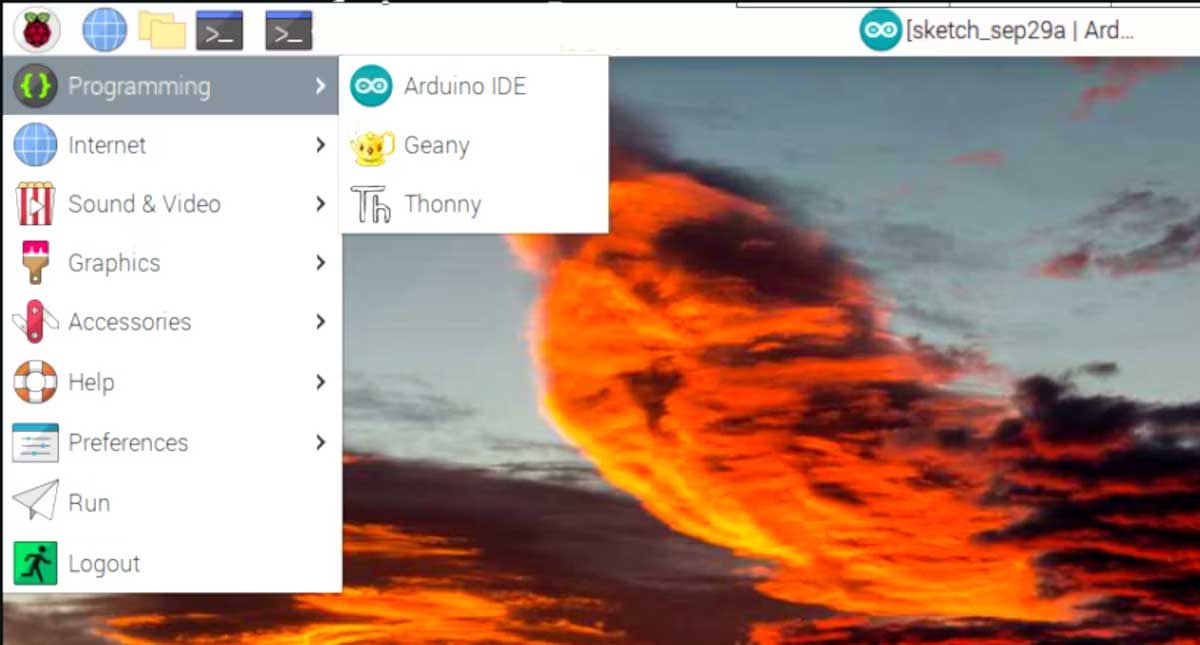
Để tìm và mở Arduino IDE, click logo Raspberry ở góc trái phía trên của desktop Raspberry Pi, sau đó chọn Programming > Arduino IDE. Ứng dụng này sẽ mở và bạn có thể bắt đầu lập trình với nó. Như thường lệ, bạn cần kết nối bo mạch vi điều khiển qua USB để flash chương trình vào nó.
Bạn đã thành công thiết lập Arduino IDE trên Raspberry Pi. Giờ bạn có thể upload các chương trình Arduino lên bộ vi điều khiển được kết nối, giống như khi bạn làm với máy tính thông thường.
Trong Arduino IDE, bạn sẽ tìm thấy vô số thư viện toàn diện và một loạt công cụ phong phú. IDE đơn giản hóa quá trình lập trình bộ vi điều khiển, khiến nó trở nên thú vị và dễ tiếp cận.
Nguồn tin: Quantrimang.com
Ý kiến bạn đọc
Những tin mới hơn
 Microsoft Edge Drop là gì? Hoạt động như thế nào? (10/10/2023)
  Những điều cần biết về bộ chọn :nth-child() trong CSS (10/10/2023)
  Hàm len() trong Python (12/10/2023)
  File ESD là gì? Cách chuyển đổi file ESD thành ISO trên Windows (12/10/2023)
  Lệnh GROUP BY trong SQL (12/10/2023)
  Cách khắc phục lỗi webcam hiển thị màn hình đen trên Windows (12/10/2023)
  Cách tự động hóa giám sát hệ thống bằng Python (12/10/2023)
  Ý nghĩa màu sắc của các đầu nối âm thanh trên PC (13/10/2023)
  Cách vô hiệu hóa quy tắc IPv6 trong UFW để tăng cường bảo mật tường lửa trên Linux (13/10/2023)
  9 điều bạn không bao giờ nên làm khi sử dụng WiFi công cộng (13/10/2023)
 Những tin cũ hơn
 Cách sao chép nội dung file PowerPoint sang file Word (10/10/2023)
 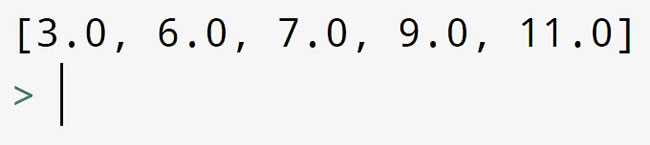 Hàm map() trong Python (10/10/2023)
  Hướng dẫn chèn icon vào PowerPoint (10/10/2023)
 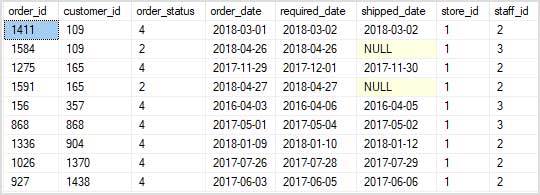 Điều kiện EXISTS trong SQL Server (10/10/2023)
 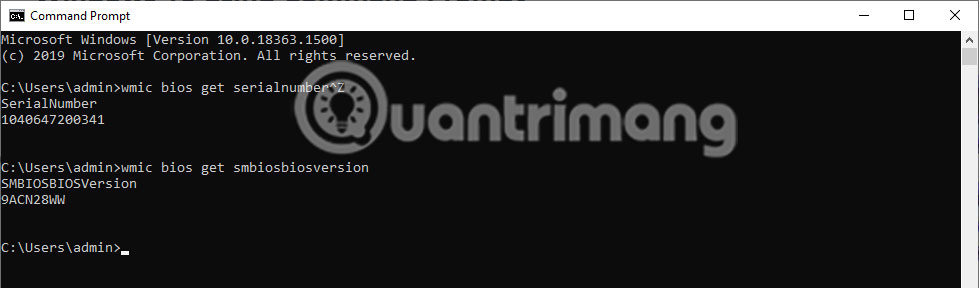 Hiển thị thông tin BIOS trên Windows 10 bằng Command Prompt (09/10/2023)
 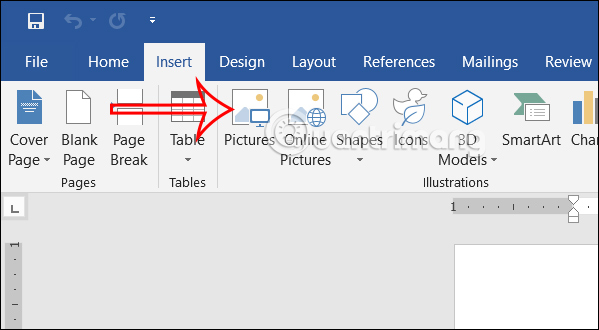 Cách tạo ảnh đen trắng trong Word rất đơn giản (09/10/2023)
 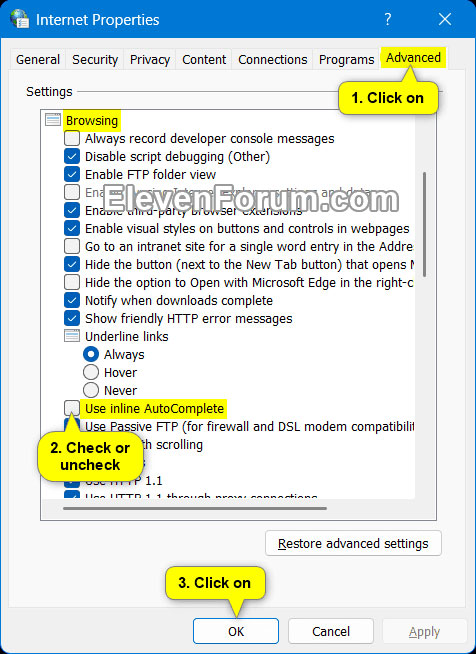 Cách bật/tắt Inline AutoComplete trong thanh địa chỉ File Explorer trên Windows 11 (09/10/2023)
 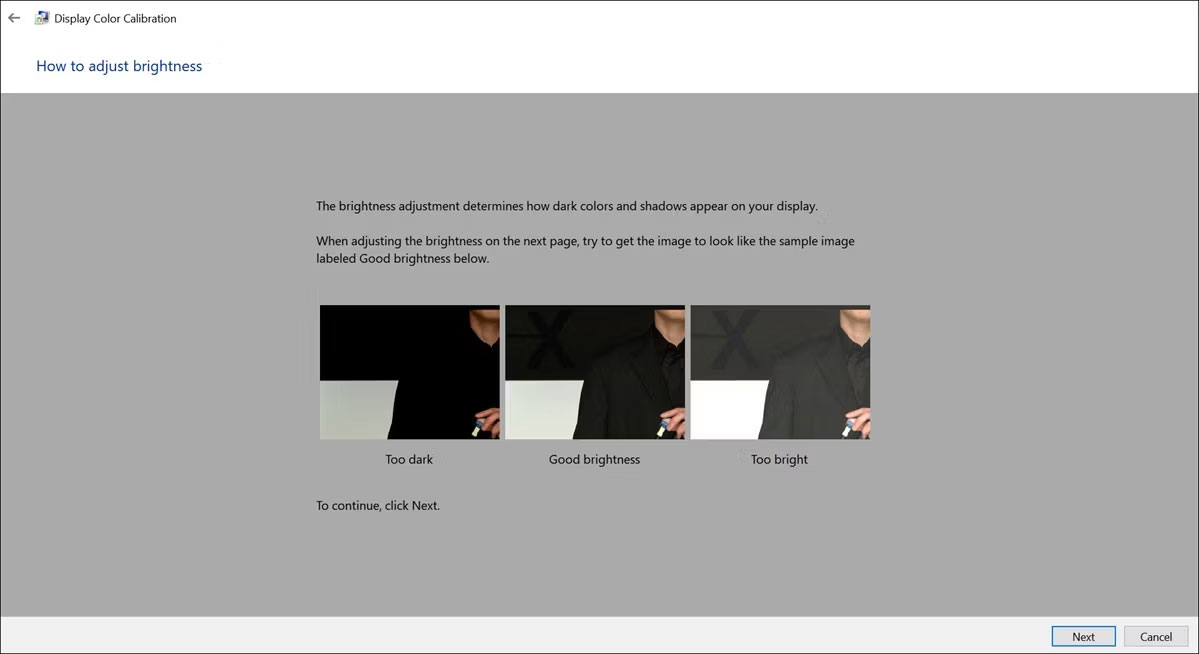 Cách khắc phục lỗi màn hình laptop Windows bị vàng (09/10/2023)
  Hình ảnh img trong HTML (09/10/2023)
  Cách cài đặt ownCloud trên Windows (06/10/2023)
  Nên chọn giao diện nào cho AI Coding Agent? Kinh nghiệm tối ưu năng suất làm việc với AI
 5 tài liệu miễn phí giúp học AI Agent từ cơ bản đến nâng cao
 Karaoke chảng trai dễ thương- (Beat Midi )
 3 việc bạn chỉ có thể làm với ChatGPT Work, còn ChatGPT thông thường thì không
 Hướng dẫn dùng tính năng "Đã lên lịch" trên Meta AI
 Cách tắt overview AI trong phụ đề video TikTok
 TOP trợ lý AI cho CEO, quản lý và founder tốt nhất
 6 prompt Gemini biến ảnh chân dung thành sticker pastel
TOP trợ lý AI cho CEO, quản lý và founder tốt nhất
6 prompt Gemini biến ảnh chân dung thành sticker pastel
TOP trợ lý AI cho CEO, quản lý và founder tốt nhất
 TOP công cụ AI quản lý chiến dịch PPC tốt nhất
 8 website chuyển văn bản thành giọng nói tốt nhất
 Tổng quan về Microsoft IQ cho agent trong Copilot Studio
 Prompt thiết kế banner khai giảng năm học mới các cấp học
 Hướng dẫn tạo emoji AI cho thiết kế Canva
 Vì sao AI Agent vẫn cần Machine Learning truyền thống?
 10 phần mềm tạo nhạc bằng AI tốt nhất năm 2026
 Llama vs ChatGPT: Nền tảng AI nào tốt hơn?
 AI Voice Agent là gì? Tìm hiểu cách thức hoạt động của trợ lý thoại AI
 Hướng dẫn tạo câu hỏi trắc nghiệm trên Gemini
 TOP trang web tạo ảnh AI tốt nhất