Thông tin liên hệ
- 036.686.3943
- admin@nguoicodonvn2008.info

Hiện tại các ứng dụng văn phòng đều hỗ trợ kết nối hoặc nhúng, sao chép nội dung sang nhau để người dùng dễ dàng hơn trong việc xử lý nội dung. Bạn có thể nhúng nội dung PowerPoint vào Word, hoặc sao chép nội dung PowerPoint vào Word rất đơn giản. Bài viết dưới đây sẽ hướng dẫn bạn sao chép nội dung PowerPoint sang file Word rất đơn giản.
Bước 1:
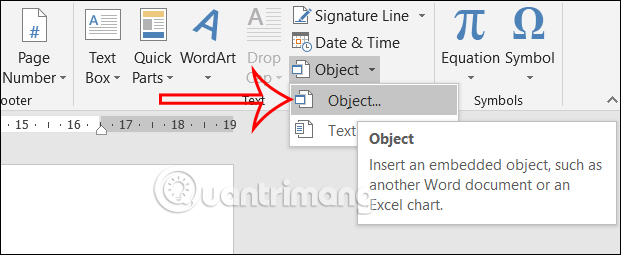
Trong giao diện Word bạn nhấn vào mục Insert rồi nhìn xuống bên dưới, nhấn vào mục Object rồi chọn Object để chèn tập tin
Bước 2:
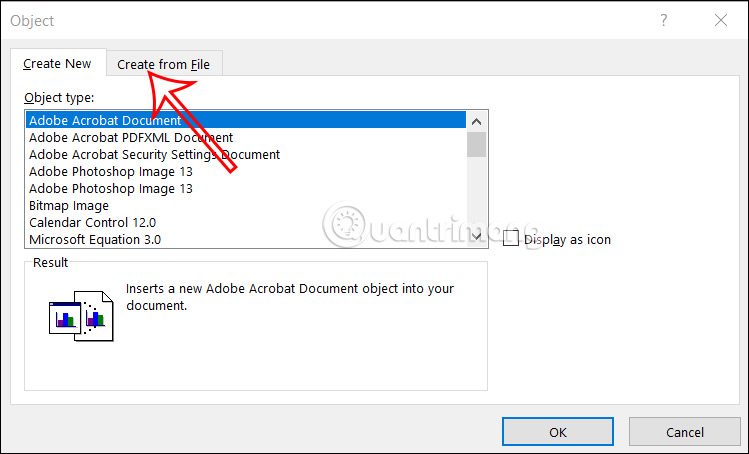
Hiển thị giao diện để chúng ta lựa chọn tập tin chèn vào Word. Tại đây người dùng nhấn vào tab Create from File để lựa chọn file.
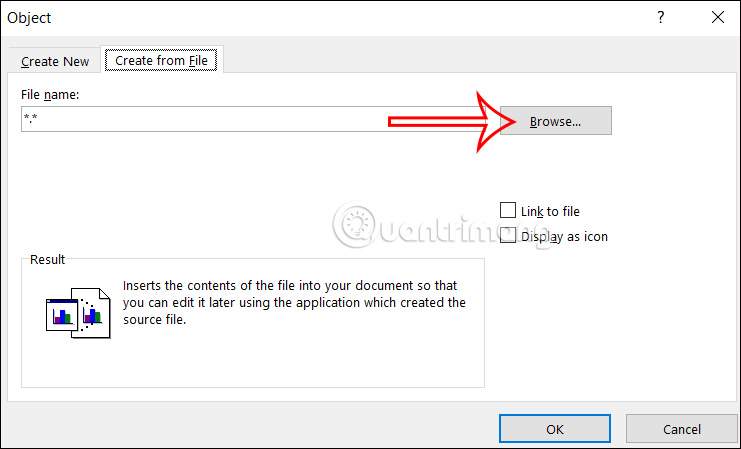
Tiếp đến bạn nhấn vào Browse để chèn tập tin PowerPoint vào trong Word.
Bước 3:
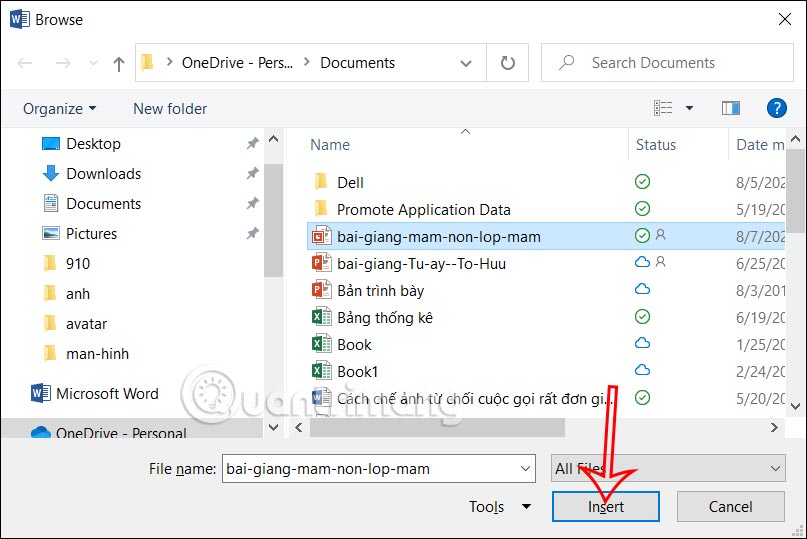
Lúc này người dùng sẽ tìm tới thư mục chứa tập tin PowerPoint mà mình muốn chèn vào trong Word. Nhấn vào tập tin PowerPoint muốn chèn rồi nhấn Insert để chèn vào Word.
Bước 4:
Tiếp đến bạn sẽ nhìn thấy lựa chọn Link to file để khi nội dung file PowerPoint thay đổi thì tập tin trong Word cũng sẽ thay đổi theo.
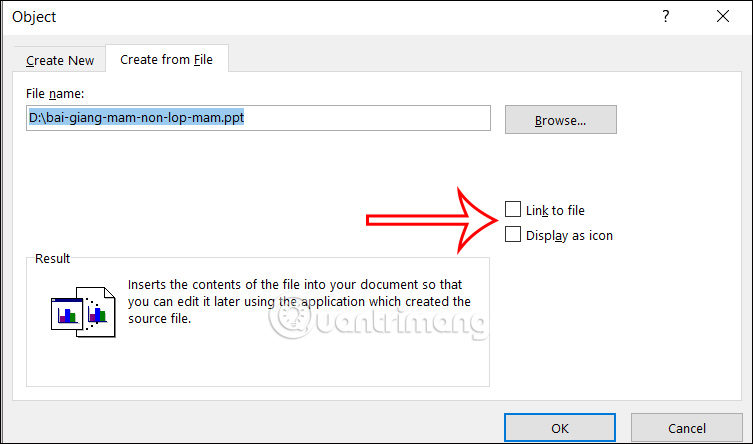
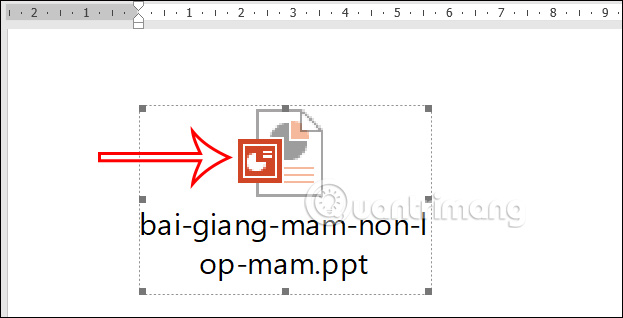
Nếu bạn chọn Display as icon thì tập tin PowerPoint hiển thị dưới dạng file PowerPoint như hình dưới đây.
Bước 1:
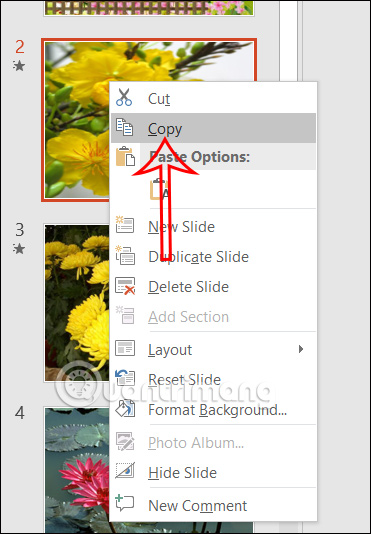
Chúng ta mở slide PowerPoint rồi tìm tới slide nội dung mà người dùng muốn chèn vào Word. Tiếp đến chúng ta nhấn chuột phải vào slide rồi chọn Copy.
Bước 2:
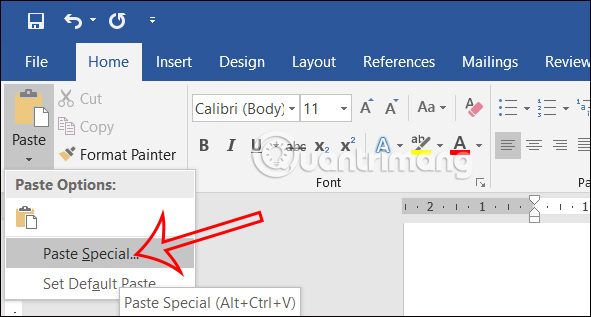
Chuyển sang giao diện Word, chúng ta nhấn vào công cụ Paste rồi chọn tiếp Paste Special.
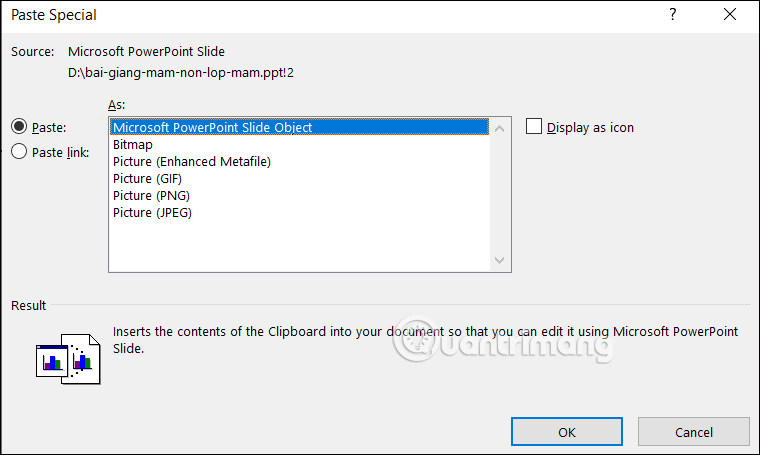
Hiển thị giao diện mới, người dùng chọn Microsoft PowerPoint Slide Object trong danh sách hiển thị ở hộp thoại Paste Special này.
Cũng tại đây khi bạn nhấn Paste link thì tập tin PowerPoint sẽ hiển thị nội dung ngay khi cập nhật slide. Paste chỉ hiển thị nội dung slide hiện tại và không đổi nếu slide PowerPoint gốc có thay đổi. Display as icon cũng hiển thị dưới dạng icon PowerPoint.
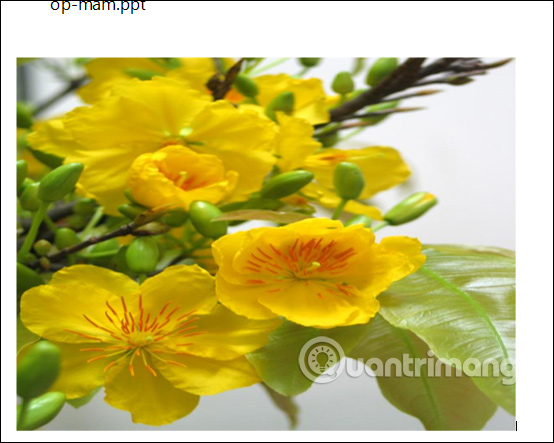
Kết quả slide nội dung PowerPoint cũng hiển thị trong Word.
Bước 1:
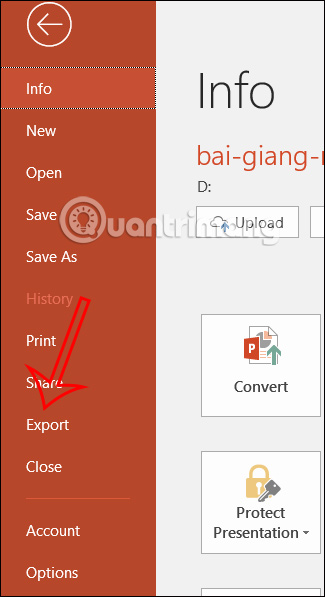
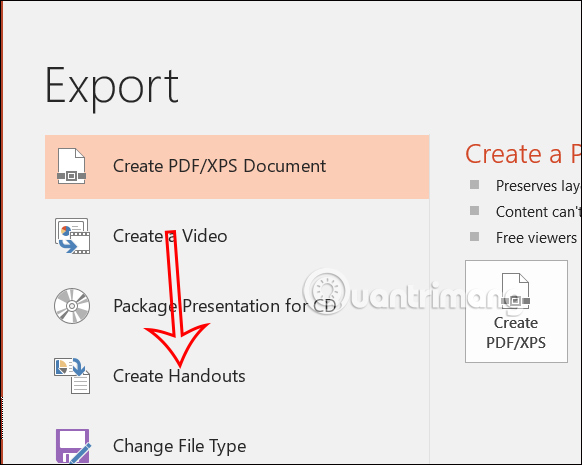
Bạn mở tập tin PowerPoint muốn chèn sang Word rồi nhấn vào File rồi chọn Export trong danh sách hiển thị.
Tiếp tục nhìn sang nội dung bên cạnh bạn nhấn vào Create Handouts.
Bước 2:
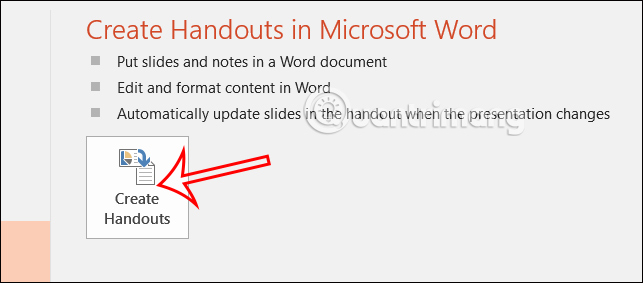
Tại tùy chọn này người dùng nhấn vào Create Handouts để tạo.
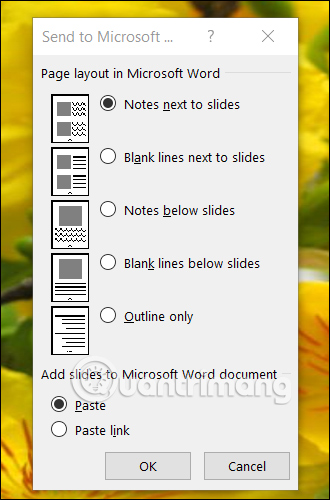
Lúc này hiển thị giao diện các tùy chọn bố cục slide mà bạn muốn chèn vào trong Word. Sau đó nhấn OK để tiếp tục.
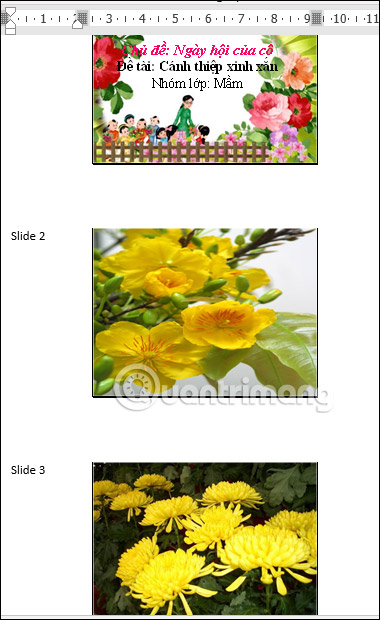
Kết quả bạn sẽ nhìn thấy từng trang slide hiển thị trong Word như hình dưới đây, hiển thị dưới giao diện mà người dùng đã lựa chọn.
Nguồn tin: Quantrimang.com
Ý kiến bạn đọc
Những tin mới hơn
 Cách cài đặt và chạy Arduino IDE trên Raspberry Pi (10/10/2023)
  Microsoft Edge Drop là gì? Hoạt động như thế nào? (10/10/2023)
  Những điều cần biết về bộ chọn :nth-child() trong CSS (10/10/2023)
  Hàm len() trong Python (12/10/2023)
  File ESD là gì? Cách chuyển đổi file ESD thành ISO trên Windows (12/10/2023)
 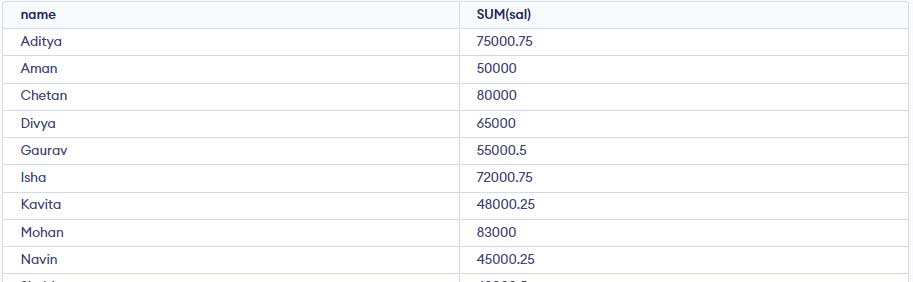 Lệnh GROUP BY trong SQL (12/10/2023)
 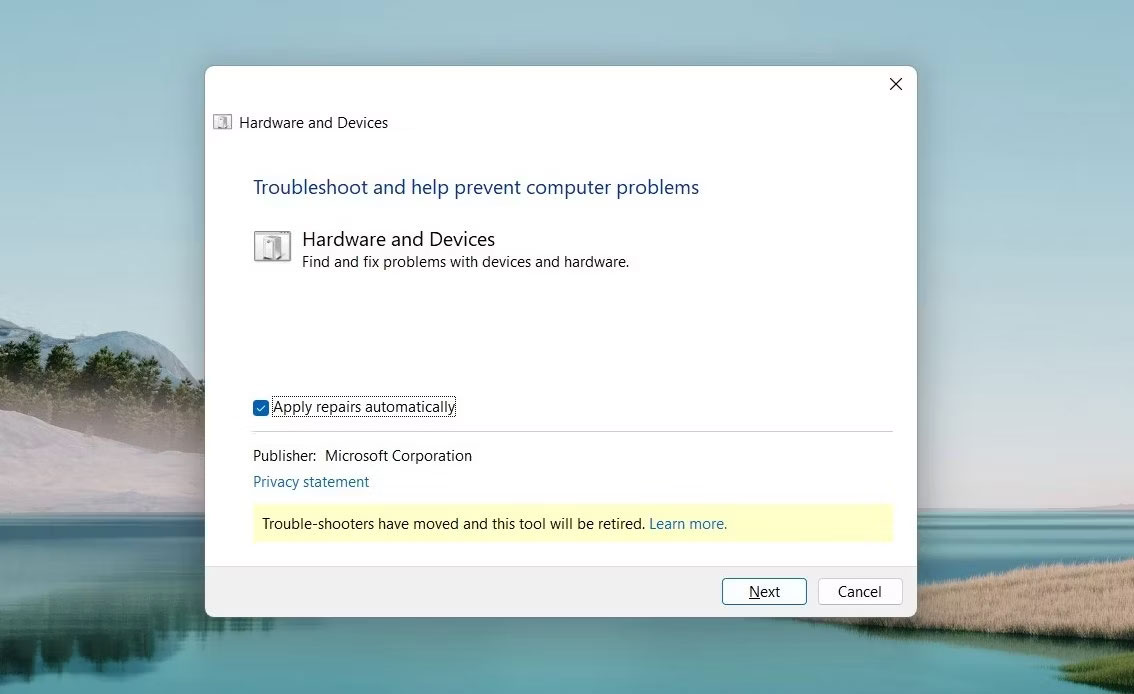 Cách khắc phục lỗi webcam hiển thị màn hình đen trên Windows (12/10/2023)
  Cách tự động hóa giám sát hệ thống bằng Python (12/10/2023)
 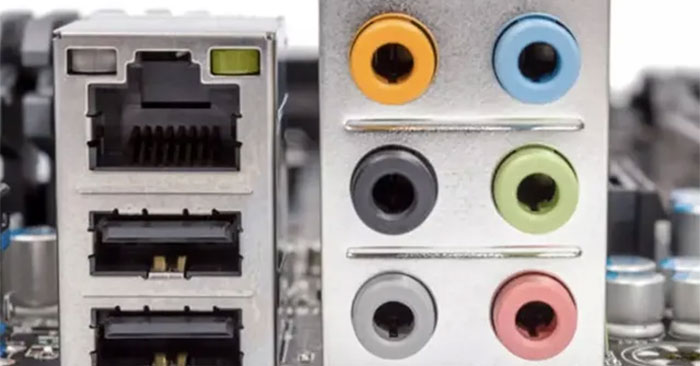 Ý nghĩa màu sắc của các đầu nối âm thanh trên PC (13/10/2023)
 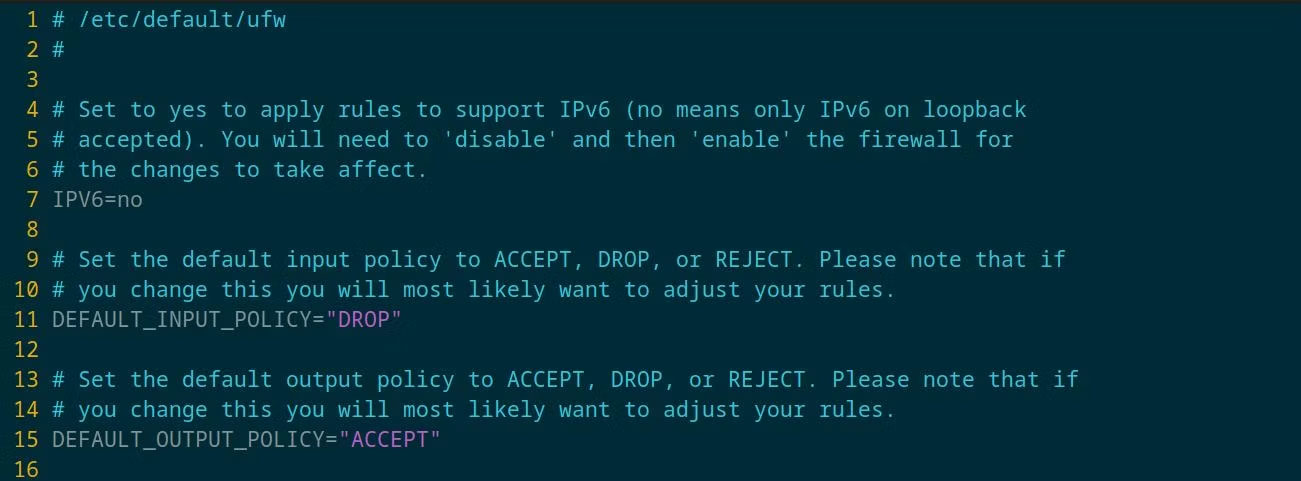 Cách vô hiệu hóa quy tắc IPv6 trong UFW để tăng cường bảo mật tường lửa trên Linux (13/10/2023)
 Những tin cũ hơn
 Hàm map() trong Python (10/10/2023)
  Hướng dẫn chèn icon vào PowerPoint (10/10/2023)
  Điều kiện EXISTS trong SQL Server (10/10/2023)
  Hiển thị thông tin BIOS trên Windows 10 bằng Command Prompt (09/10/2023)
  Cách tạo ảnh đen trắng trong Word rất đơn giản (09/10/2023)
  Cách bật/tắt Inline AutoComplete trong thanh địa chỉ File Explorer trên Windows 11 (09/10/2023)
  Cách khắc phục lỗi màn hình laptop Windows bị vàng (09/10/2023)
  Hình ảnh img trong HTML (09/10/2023)
  Cách cài đặt ownCloud trên Windows (06/10/2023)
  8 lệnh CMD để quản lý mạng không dây trên Windows (06/10/2023)
  Nên chọn giao diện nào cho AI Coding Agent? Kinh nghiệm tối ưu năng suất làm việc với AI
 5 tài liệu miễn phí giúp học AI Agent từ cơ bản đến nâng cao
 Karaoke chảng trai dễ thương- (Beat Midi )
 3 việc bạn chỉ có thể làm với ChatGPT Work, còn ChatGPT thông thường thì không
 Hướng dẫn dùng tính năng "Đã lên lịch" trên Meta AI
 Cách tắt overview AI trong phụ đề video TikTok
 TOP trợ lý AI cho CEO, quản lý và founder tốt nhất
 6 prompt Gemini biến ảnh chân dung thành sticker pastel
TOP trợ lý AI cho CEO, quản lý và founder tốt nhất
6 prompt Gemini biến ảnh chân dung thành sticker pastel
TOP trợ lý AI cho CEO, quản lý và founder tốt nhất
 TOP công cụ AI quản lý chiến dịch PPC tốt nhất
 8 website chuyển văn bản thành giọng nói tốt nhất
 Tổng quan về Microsoft IQ cho agent trong Copilot Studio
 Prompt thiết kế banner khai giảng năm học mới các cấp học
 Hướng dẫn tạo emoji AI cho thiết kế Canva
 Vì sao AI Agent vẫn cần Machine Learning truyền thống?
 10 phần mềm tạo nhạc bằng AI tốt nhất năm 2026
 Llama vs ChatGPT: Nền tảng AI nào tốt hơn?
 AI Voice Agent là gì? Tìm hiểu cách thức hoạt động của trợ lý thoại AI
 Hướng dẫn tạo câu hỏi trắc nghiệm trên Gemini
 TOP trang web tạo ảnh AI tốt nhất