<!DOCTYPE html>
    <html lang="vi" xmlns="http://www.w3.org/1999/xhtml" prefix="og: http://ogp.me/ns#">
    <head>
<title>Cách sao chép nội dung file PowerPoint sang file Word</title>
<meta name="description" content="Cách sao chép nội dung file PowerPoint sang file Word - Savefile - Tin Tức -...">
<meta name="author" content=".: Nguoicodonvn2008.info - Cõi lòng người cô đơn :.">
<meta name="copyright" content=".: Nguoicodonvn2008.info - Cõi lòng người cô đơn :. [admin@nguoicodonvn2008.info]">
<meta name="robots" content="index, archive, follow, noodp">
<meta name="googlebot" content="index,archive,follow,noodp">
<meta name="msnbot" content="all,index,follow">
<meta name="generator" content="NukeViet v4.5">
<meta http-equiv="Content-Type" content="text/html; charset=utf-8">
<meta property="og:title" content="Cách sao chép nội dung file PowerPoint sang file Word">
<meta property="og:type" content="website">
<meta property="og:description" content="Savefile - Tin Tức - https&#x3A;&#x002F;&#x002F;www.nguoicodonvn2008.info&#x002F;vi&#x002F;news&#x002F;savefile&#x002F;kien-thuc-may-tinh&#x002F;cach-sao-chep-noi-dung-file-powerpoint-sang-file-word-7625.html">
<meta property="og:site_name" content=".&#x3A; Nguoicodonvn2008.info - Cõi lòng người cô đơn &#x3A;.">
<meta property="og:url" content="https://www.nguoicodonvn2008.info/vi/news/savefile/kien-thuc-may-tinh/cach-sao-chep-noi-dung-file-powerpoint-sang-file-word-7625.html">
<link rel="shortcut icon" href="https://www.nguoicodonvn2008.info/favicon.ico">
<link rel="canonical" href="https://www.nguoicodonvn2008.info/vi/news/savefile/kien-thuc-may-tinh/cach-sao-chep-noi-dung-file-powerpoint-sang-file-word-7625.html">
<link rel="alternate" href="https://www.nguoicodonvn2008.info/vi/news/rss/" title="Tin Tức" type="application/rss+xml">
<link rel="alternate" href="https://www.nguoicodonvn2008.info/vi/news/rss/karaoke-dual/" title="Tin Tức - Karaoke Dual" type="application/rss+xml">
<link rel="alternate" href="https://www.nguoicodonvn2008.info/vi/news/rss/nhac-tre/" title="Tin Tức - Nhạc trẻ" type="application/rss+xml">
<link rel="alternate" href="https://www.nguoicodonvn2008.info/vi/news/rss/tru-tinh/" title="Tin Tức - Trữ tình" type="application/rss+xml">
<link rel="alternate" href="https://www.nguoicodonvn2008.info/vi/news/rss/nuoc-ngoai/" title="Tin Tức - Nước ngoài" type="application/rss+xml">
<link rel="alternate" href="https://www.nguoicodonvn2008.info/vi/news/rss/remix/" title="Tin Tức - Remix" type="application/rss+xml">
<link rel="alternate" href="https://www.nguoicodonvn2008.info/vi/news/rss/tam-su-tinh-yeu/" title="Tin Tức - Tâm sự tình yêu" type="application/rss+xml">
<link rel="alternate" href="https://www.nguoicodonvn2008.info/vi/news/rss/tho-suu-tam/" title="Tin Tức - Thơ sưu tầm" type="application/rss+xml">
<link rel="alternate" href="https://www.nguoicodonvn2008.info/vi/news/rss/cuoc-song/" title="Tin Tức - Cuộc sống" type="application/rss+xml">
<link rel="alternate" href="https://www.nguoicodonvn2008.info/vi/news/rss/phan-mem/" title="Tin Tức - Phần mềm" type="application/rss+xml">
<link rel="alternate" href="https://www.nguoicodonvn2008.info/vi/news/rss/kien-thuc-may-tinh/" title="Tin Tức - Kiến thức máy tính" type="application/rss+xml">
<link rel="alternate" href="https://www.nguoicodonvn2008.info/vi/news/rss/hoc-tap/" title="Tin Tức - Học tập" type="application/rss+xml">
<link rel="alternate" href="https://www.nguoicodonvn2008.info/vi/news/rss/tai-lieu/" title="Tin Tức - Tài liệu" type="application/rss+xml">
<link rel="alternate" href="https://www.nguoicodonvn2008.info/vi/news/rss/de-thi/" title="Tin Tức - Đề thi" type="application/rss+xml">
<link rel="preload" as="style" href="https://www.nguoicodonvn2008.info/assets/css/font-awesome.min.css" type="text/css">
<link rel="preload" as="style" href="https://www.nguoicodonvn2008.info/themes/default/css/bootstrap.non-responsive.css" type="text/css">
<link rel="preload" as="style" href="https://www.nguoicodonvn2008.info/themes/default/css/style.css" type="text/css">
<link rel="preload" as="style" href="https://www.nguoicodonvn2008.info/themes/default/css/style.non-responsive.css" type="text/css">
<link rel="preload" as="style" href="https://www.nguoicodonvn2008.info/themes/default/css/news.css" type="text/css">
<link rel="preload" as="style" href="https://www.nguoicodonvn2008.info/themes/default/css/custom.css" type="text/css">
<link rel="preload" as="script" href="https://www.nguoicodonvn2008.info/assets/js/jquery/jquery.min.js" type="text/javascript">
<link rel="preload" as="script" href="https://www.nguoicodonvn2008.info/assets/js/language/vi.js" type="text/javascript">
<link rel="preload" as="script" href="https://www.nguoicodonvn2008.info/assets/js/DOMPurify/purify3.js" type="text/javascript">
<link rel="preload" as="script" href="https://www.nguoicodonvn2008.info/assets/js/global.js" type="text/javascript">
<link rel="preload" as="script" href="https://www.nguoicodonvn2008.info/assets/js/site.js" type="text/javascript">
<link rel="preload" as="script" href="https://www.nguoicodonvn2008.info/themes/default/js/news.js" type="text/javascript">
<link rel="preload" as="script" href="https://www.nguoicodonvn2008.info/themes/default/js/main.js" type="text/javascript">
<link rel="preload" as="script" href="https://www.nguoicodonvn2008.info/themes/default/js/custom.js" type="text/javascript">
<link rel="preload" as="script" href="https://www.nguoicodonvn2008.info/themes/default/js/bootstrap.min.js" type="text/javascript">
<link rel="stylesheet" href="https://www.nguoicodonvn2008.info/assets/css/font-awesome.min.css">
<link rel="stylesheet" href="https://www.nguoicodonvn2008.info/themes/default/css/bootstrap.non-responsive.css">
<link rel="stylesheet" href="https://www.nguoicodonvn2008.info/themes/default/css/style.css">
<link rel="stylesheet" href="https://www.nguoicodonvn2008.info/themes/default/css/style.non-responsive.css">
<link rel="StyleSheet" href="https://www.nguoicodonvn2008.info/themes/default/css/news.css">
<link rel="stylesheet" href="https://www.nguoicodonvn2008.info/themes/default/css/custom.css">
<style type="text/css">
	body{background: #fff;}
</style>
    </head>
    <body>
<div id="print">
	<div id="hd_print">
		<h2 class="pull-left">.&#x3A; Nguoicodonvn2008.info - Cõi lòng người cô đơn &#x3A;.</h2>
		<p class="pull-right"><a title=".&#x3A; Nguoicodonvn2008.info - Cõi lòng người cô đơn &#x3A;." href="https://www.nguoicodonvn2008.info/">https://www.nguoicodonvn2008.info</a></p>
	</div>
	<div class="clear"></div>
	<hr />
	<div id="content">
		<h1>Cách sao chép nội dung file PowerPoint sang file Word</h1>
		<ul class="list-inline">
			<li>Thứ ba - 10/10/2023 10:24</li>
			<li class="hidden-print txtrequired"><em class="fa fa-print">&nbsp;</em><a title="In ra" href="javascript:;" onclick="window.print()">In ra</a></li>
			<li class="hidden-print txtrequired"><em class="fa fa-power-off">&nbsp;</em><a title="Đóng cửa sổ này" href="javascript:;" onclick="window.close()">Đóng cửa sổ này</a></li>
		</ul>
		<div class="clear"></div>
		<div id="hometext">
		</div>
				<div class="imghome">
			<img alt="Cách sao chép nội dung file PowerPoint sang file Word" src="https://st.quantrimang.com/photos/image/2023/10/09/chen-PowerPoint-sang-Word-13.jpg" width="460" class="img-thumbnail" />
		</div>
		<div class="clear"></div>
		<div id="bodytext" class="clearfix">
			<p style="text-align: justify;">Hiện tại các ứng dụng văn phòng đều hỗ trợ kết nối hoặc nhúng, sao chép nội dung sang nhau để người dùng dễ dàng hơn trong việc xử lý nội dung. Bạn có thể nhúng nội dung PowerPoint vào Word, hoặc sao chép nội dung PowerPoint vào Word rất đơn giản. Bài viết dưới đây sẽ hướng dẫn bạn sao chép nội dung PowerPoint sang file Word rất đơn giản.</p>

<h2 style="text-align: justify;">&nbsp;</h2>

<h2 id="mcetoc_1hcc7hl362b" style="text-align: justify;">Chèn PowerPoint trong Word dưới dạng Object</h2>

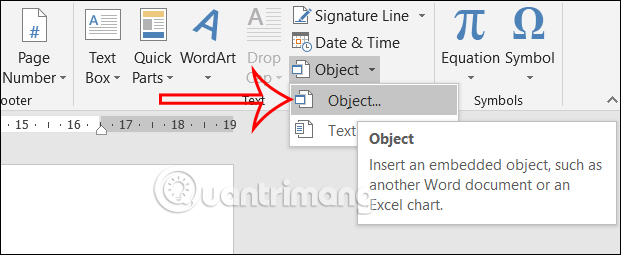
<p style="text-align: justify;"><strong>Bước 1:</strong></p>

<p style="text-align: justify;">Trong<strong>&nbsp;giao diện Word</strong>&nbsp;bạn nhấn vào&nbsp;<strong>mục Insert</strong>&nbsp;rồi nhìn xuống bên dưới, nhấn vào&nbsp;<strong>mục Object rồi chọn Object</strong>&nbsp;để chèn tập tin</p>

<p style="text-align: justify;"><img alt="Chọn tập tin chèn trong Word " data-i="0" data-src="https://st.quantrimang.com/photos/image/2023/10/09/chen-PowerPoint-sang-Word-1.jpg" data-was-processed="true" height="255" src="https://st.quantrimang.com/photos/image/2023/10/09/chen-PowerPoint-sang-Word-1.jpg" width="621" /></p>

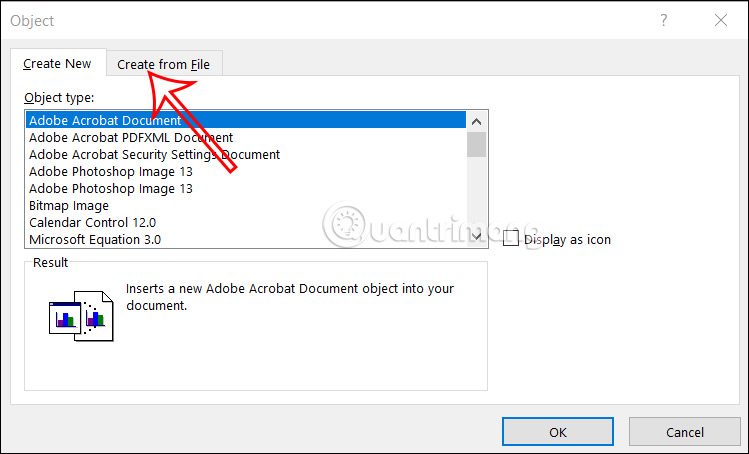
<p style="text-align: justify;"><strong>Bước 2:</strong></p>

<p style="text-align: justify;">Hiển thị giao diện để chúng ta lựa chọn tập tin chèn vào Word. Tại đây người dùng nhấn vào&nbsp;<strong>tab Create from File</strong>&nbsp;để lựa chọn file.</p>

<p style="text-align: justify;"><img alt="Tạo tập tin chèn trong Word " data-i="1" data-src="https://st.quantrimang.com/photos/image/2023/10/09/chen-PowerPoint-sang-Word-2.jpg" data-was-processed="true" height="364" src="https://st.quantrimang.com/photos/image/2023/10/09/chen-PowerPoint-sang-Word-2.jpg" width="600" /></p>

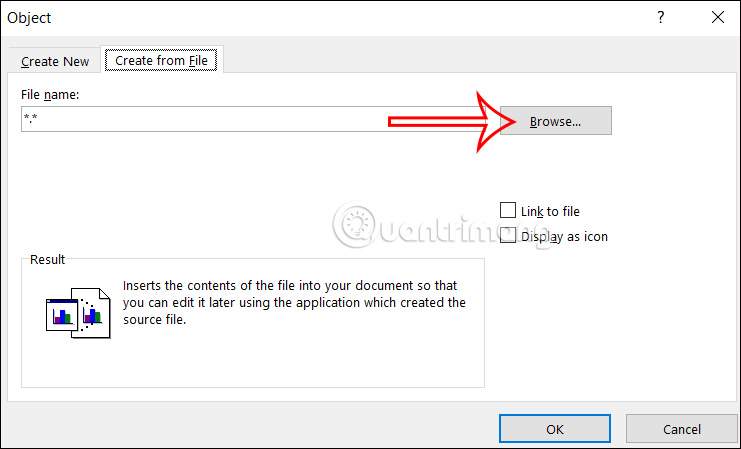
<p style="text-align: justify;">Tiếp đến bạn&nbsp;<strong>nhấn vào Browse</strong>&nbsp;để chèn tập tin PowerPoint vào trong Word.</p>

<p style="text-align: justify;"><img alt="Mở tập tin PowerPoint chèn trong Word " data-i="2" data-src="https://st.quantrimang.com/photos/image/2023/10/09/chen-PowerPoint-sang-Word-3.jpg" data-was-processed="true" height="364" src="https://st.quantrimang.com/photos/image/2023/10/09/chen-PowerPoint-sang-Word-3.jpg" width="600" /></p>

<p style="text-align: justify;"><strong>Bước 3:</strong></p>

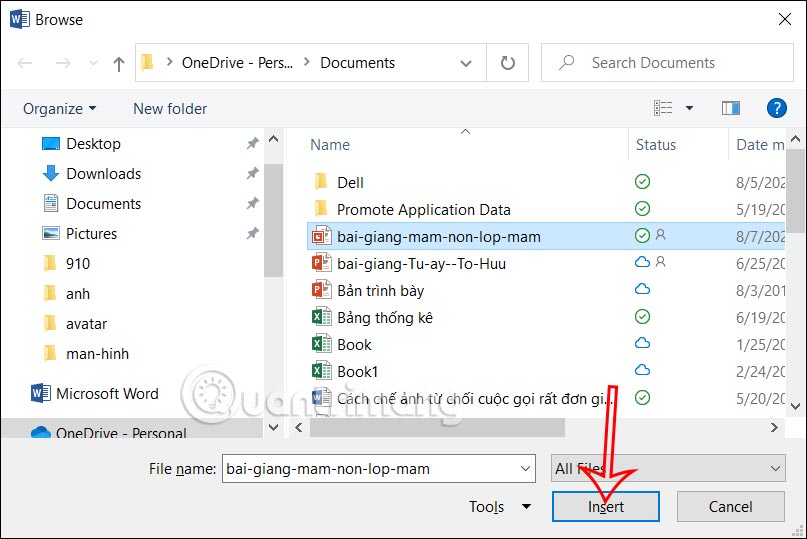
<p style="text-align: justify;">Lúc này người dùng sẽ tìm tới thư mục chứa tập tin PowerPoint mà mình muốn chèn vào trong Word.&nbsp;<strong>Nhấn vào tập tin PowerPoint&nbsp;</strong>muốn chèn rồi&nbsp;<strong>nhấn Insert&nbsp;</strong>để chèn vào Word.</p>

<p style="text-align: justify;"><img alt="Chọn tập tin PowerPoint chèn trong Word " data-i="3" data-src="https://st.quantrimang.com/photos/image/2023/10/09/chen-PowerPoint-sang-Word-4.jpg" data-was-processed="true" height="367" src="https://st.quantrimang.com/photos/image/2023/10/09/chen-PowerPoint-sang-Word-4.jpg" width="550" /></p>

<p style="text-align: justify;"><strong>Bước 4:</strong></p>

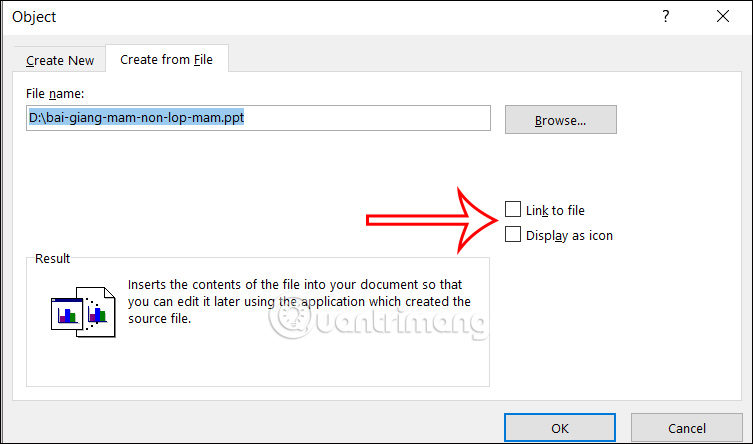
<p style="text-align: justify;">Tiếp đến bạn sẽ nhìn thấy<strong>&nbsp;lựa chọn Link to file</strong>&nbsp;để khi nội dung file PowerPoint thay đổi thì tập tin trong Word cũng sẽ thay đổi theo.</p>

<p style="text-align: justify;"><img alt="Tùy chọn chèn PowerPoint chèn trong Word " data-i="4" data-src="https://st.quantrimang.com/photos/image/2023/10/09/chen-PowerPoint-sang-Word-5.jpg" data-was-processed="true" height="324" src="https://st.quantrimang.com/photos/image/2023/10/09/chen-PowerPoint-sang-Word-5.jpg" width="550" /></p>

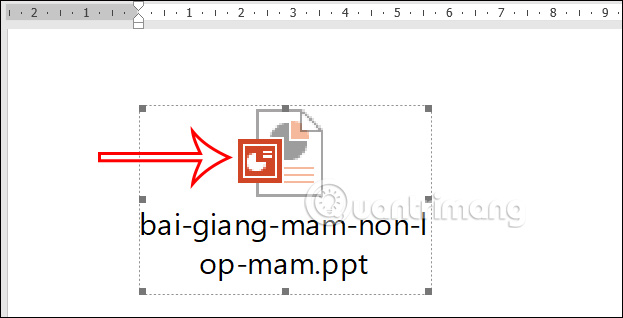
<p style="text-align: justify;">Nếu bạn chọn&nbsp;<strong>Display as icon</strong>&nbsp;thì tập tin PowerPoint hiển thị dưới dạng file PowerPoint như hình dưới đây.</p>

<p style="text-align: justify;"><img alt="Hiển thị PowerPoint chèn trong Word " data-i="5" data-src="https://st.quantrimang.com/photos/image/2023/10/09/chen-PowerPoint-sang-Word-6.jpg" data-was-processed="true" height="318" src="https://st.quantrimang.com/photos/image/2023/10/09/chen-PowerPoint-sang-Word-6.jpg" width="623" /></p>

<h2 id="mcetoc_1hcc7hl362c" style="text-align: justify;">Chèn slide nội dung PowerPoint vào Word</h2>

<p style="text-align: justify;"><strong>Bước 1:</strong></p>

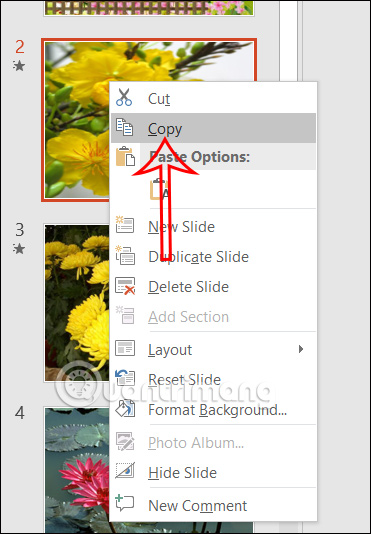
<p style="text-align: justify;">Chúng ta mở slide PowerPoint rồi&nbsp;<strong>tìm tới slide nội dung</strong>&nbsp;mà người dùng muốn chèn vào Word. Tiếp đến chúng ta nhấn&nbsp;<strong>chuột phải vào slide rồi chọn Copy</strong>.</p>

<p style="text-align: justify;"><img alt="Copy slide nội dung PowerPoint chèn trong Word " data-i="6" data-src="https://st.quantrimang.com/photos/image/2023/10/09/chen-PowerPoint-sang-Word-7.jpg" data-was-processed="true" height="534" src="https://st.quantrimang.com/photos/image/2023/10/09/chen-PowerPoint-sang-Word-7.jpg" width="371" /></p>

<p style="text-align: justify;"><strong>Bước 2:</strong></p>

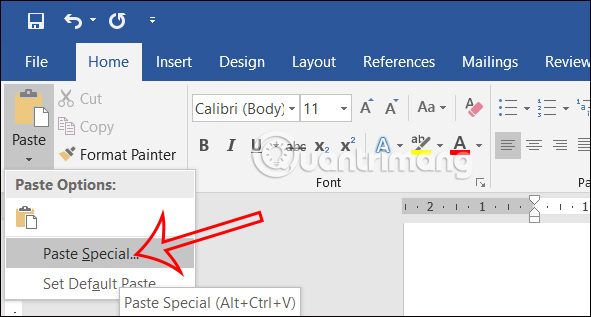
<p style="text-align: justify;">Chuyển sang giao diện Word, chúng ta nhấn vào<strong>&nbsp;công cụ Paste rồi chọn tiếp Paste Special</strong>.</p>

<p style="text-align: justify;"><img alt="Công cụ Paste trong Word " data-i="7" data-src="https://st.quantrimang.com/photos/image/2023/10/09/chen-PowerPoint-sang-Word-8.jpg" data-was-processed="true" height="317" src="https://st.quantrimang.com/photos/image/2023/10/09/chen-PowerPoint-sang-Word-8.jpg" width="591" /></p>

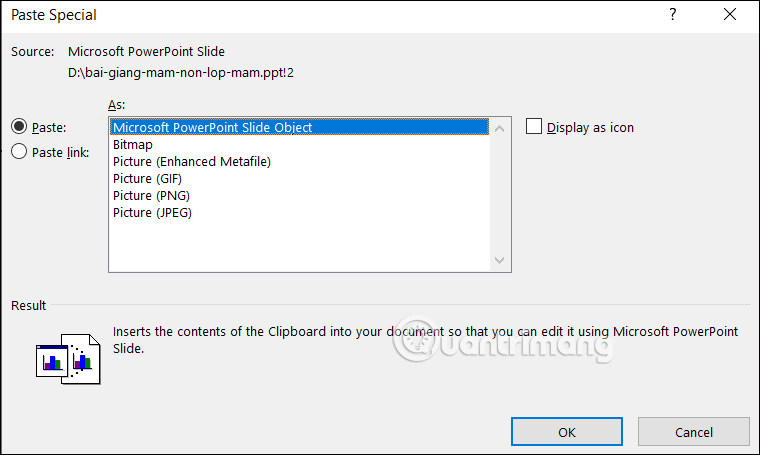
<p style="text-align: justify;">Hiển thị giao diện mới, người dùng&nbsp;<strong>chọn Microsoft PowerPoint Slide Object&nbsp;</strong>trong danh sách hiển thị ở hộp thoại Paste Special này.</p>

<p style="text-align: justify;">Cũng tại đây khi bạn nhấn Paste link thì tập tin PowerPoint sẽ hiển thị nội dung ngay khi cập nhật slide. Paste chỉ hiển thị nội dung slide hiện tại và không đổi nếu slide PowerPoint gốc có thay đổi. Display as icon cũng hiển thị dưới dạng icon PowerPoint.</p>

<p style="text-align: justify;"><img alt="Paste slide nội dung PowerPoint trong Word " data-i="8" data-src="https://st.quantrimang.com/photos/image/2023/10/09/chen-PowerPoint-sang-Word-9.jpg" data-was-processed="true" height="359" src="https://st.quantrimang.com/photos/image/2023/10/09/chen-PowerPoint-sang-Word-9.jpg" width="600" /></p>

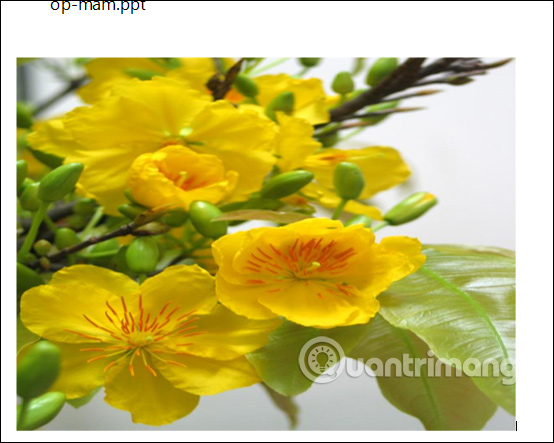
<p style="text-align: justify;">Kết quả slide nội dung PowerPoint cũng hiển thị trong Word.</p>

<p style="text-align: justify;"><img alt="Slide nội dung PowerPoint chèn trong Word " data-i="9" data-src="https://st.quantrimang.com/photos/image/2023/10/09/chen-PowerPoint-sang-Word-10.jpg" data-was-processed="true" height="443" src="https://st.quantrimang.com/photos/image/2023/10/09/chen-PowerPoint-sang-Word-10.jpg" width="554" /></p>

<h2 id="mcetoc_1hcc7hl362d" style="text-align: justify;">Cách Xuất PowerPoint handout sang Word</h2>

<p style="text-align: justify;"><strong>Bước 1:</strong></p>

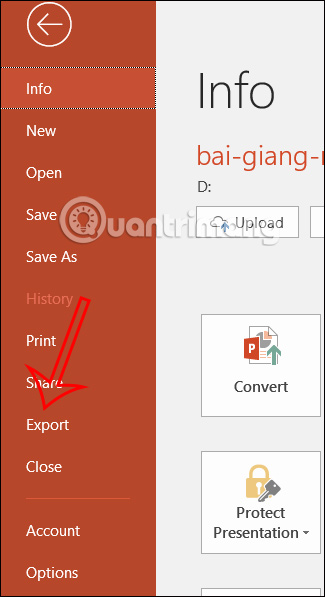
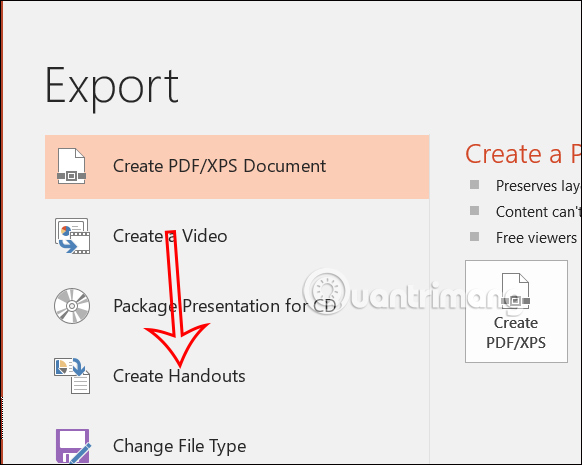
<p style="text-align: justify;">Bạn mở tập tin PowerPoint muốn chèn sang Word rồi nhấn vào&nbsp;<strong>File rồi chọn Export</strong>&nbsp;trong danh sách hiển thị.</p>

<p style="text-align: justify;"><img alt="Xuất tập tin PowerPoint " data-i="10" data-src="https://st.quantrimang.com/photos/image/2023/10/09/chen-PowerPoint-sang-Word-11.jpg" data-was-processed="true" height="597" src="https://st.quantrimang.com/photos/image/2023/10/09/chen-PowerPoint-sang-Word-11.jpg" width="325" /></p>

<p style="text-align: justify;">Tiếp tục nhìn sang nội dung bên cạnh bạn&nbsp;<strong>nhấn vào Create Handouts</strong>.</p>

<p style="text-align: justify;"><img alt="Tạo bố cục tập tin PowerPoint " data-i="11" data-src="https://st.quantrimang.com/photos/image/2023/10/09/chen-PowerPoint-sang-Word-12.jpg" data-was-processed="true" height="439" src="https://st.quantrimang.com/photos/image/2023/10/09/chen-PowerPoint-sang-Word-12.jpg" width="550" /></p>

<p style="text-align: justify;"><strong>Bước 2:</strong></p>

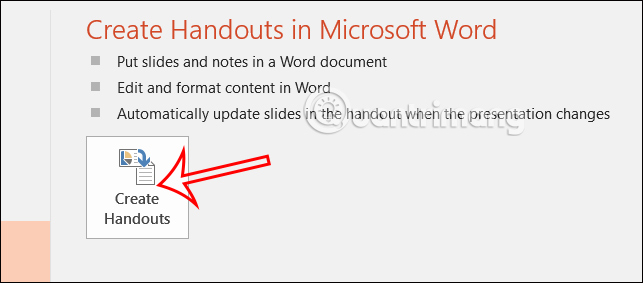
<p style="text-align: justify;">Tại tùy chọn này người dùng&nbsp;<strong>nhấn vào Create Handouts</strong>&nbsp;để tạo.</p>

<p style="text-align: justify;"><img alt="Tạo Handouts PowerPoint " data-i="12" data-src="https://st.quantrimang.com/photos/image/2023/10/09/chen-PowerPoint-sang-Word-13.jpg" data-was-processed="true" height="264" src="https://st.quantrimang.com/photos/image/2023/10/09/chen-PowerPoint-sang-Word-13.jpg" width="600" /></p>

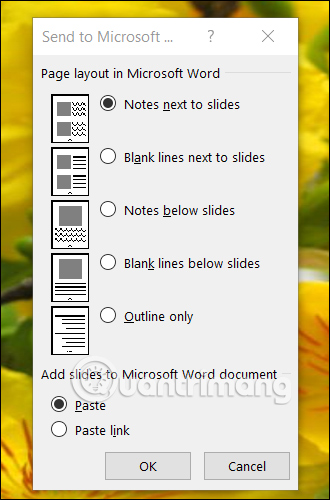
<p style="text-align: justify;">Lúc này hiển thị giao diện các&nbsp;<strong>tùy chọn bố cục slide&nbsp;</strong>mà bạn muốn chèn vào trong Word. Sau đó nhấn OK để tiếp tục.</p>

<p style="text-align: justify;"><img alt="Chọn bố cục slide PowerPoint chèn trong Word" data-i="13" data-src="https://st.quantrimang.com/photos/image/2023/10/09/chen-PowerPoint-sang-Word-14.jpg" data-was-processed="true" height="500" src="https://st.quantrimang.com/photos/image/2023/10/09/chen-PowerPoint-sang-Word-14.jpg" width="330" /></p>

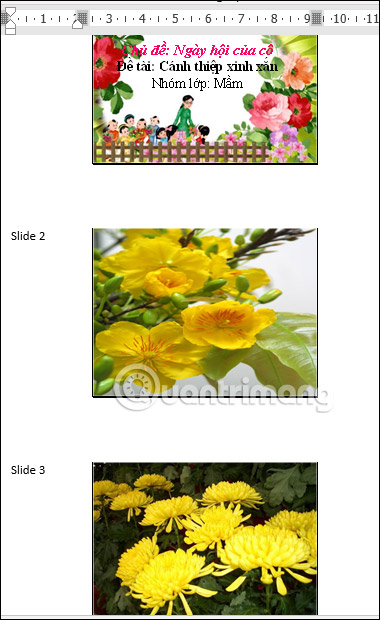
<p style="text-align: justify;">Kết quả bạn sẽ nhìn thấy từng trang slide hiển thị trong Word như hình dưới đây, hiển thị dưới giao diện mà người dùng đã lựa chọn.</p>

<p style="text-align: justify;"><img alt="Slide PowerPoint chèn trong Word" data-i="14" data-src="https://st.quantrimang.com/photos/image/2023/10/09/chen-PowerPoint-sang-Word-15.jpg" data-was-processed="true" height="489" src="https://st.quantrimang.com/photos/image/2023/10/09/chen-PowerPoint-sang-Word-15.jpg" width="300" /></p>

<div style="text-align: justify;">&nbsp;</div>
		</div>
				<div id="author">
						<p>
				<strong>Nguồn tin:</strong>
				Quantrimang.com
			</p>
		</div>
	</div>
	<div id="footer" class="clearfix">
		<div id="url">
			<strong>URL của bản tin này: </strong><a href="https://www.nguoicodonvn2008.info/vi/news/savefile/kien-thuc-may-tinh/cach-sao-chep-noi-dung-file-powerpoint-sang-file-word-7625.html" title="Cách sao chép nội dung file PowerPoint sang file Word">https://www.nguoicodonvn2008.info/vi/news/savefile/kien-thuc-may-tinh/cach-sao-chep-noi-dung-file-powerpoint-sang-file-word-7625.html</a>

		</div>
		<div class="clear"></div>
		<div class="copyright">
			&copy; .&#x3A; Nguoicodonvn2008.info - Cõi lòng người cô đơn &#x3A;.
		</div>
		<div id="contact">
			<a href="mailto:admin@nguoicodonvn2008.info">admin@nguoicodonvn2008.info</a>
		</div>
	</div>
</div>
        <div id="timeoutsess" class="chromeframe">
            Bạn đã không sử dụng Site, <a onclick="timeoutsesscancel();" href="https://www.nguoicodonvn2008.info/#">Bấm vào đây để duy trì trạng thái đăng nhập</a>. Thời gian chờ: <span id="secField"> 60 </span> giây
        </div>
        <div id="openidResult" class="nv-alert" style="display:none"></div>
        <div id="openidBt" data-result="" data-redirect=""></div>
		</script>
		<div class="car-top">
  <span><img src="https://www.nguoicodonvn2008.info/themes/default/images/car.png" alt=""></span>
</div>
<div id="run_cronjobs" style="visibility:hidden;display:none;"><img alt="cron" src="/index.php?second=cronjobs&amp;p=f3DIl4a1" width="1" height="1" /></div>
<script src="https://www.nguoicodonvn2008.info/assets/js/jquery/jquery.min.js"></script>
<script>var nv_base_siteurl="/",nv_lang_data="vi",nv_lang_interface="vi",nv_name_variable="nv",nv_fc_variable="op",nv_lang_variable="language",nv_module_name="news",nv_func_name="savefile",nv_is_user=0, nv_my_ofs=-4,nv_my_abbr="EDT",nv_cookie_prefix="nv4c_e856T",nv_check_pass_mstime=1738000,nv_area_admin=0,nv_safemode=0,theme_responsive=0,nv_recaptcha_ver=2,nv_recaptcha_sitekey="",nv_recaptcha_type="image",XSSsanitize=1;</script>
<script src="https://www.nguoicodonvn2008.info/assets/js/language/vi.js"></script>
<script src="https://www.nguoicodonvn2008.info/assets/js/DOMPurify/purify3.js"></script>
<script src="https://www.nguoicodonvn2008.info/assets/js/global.js"></script>
<script src="https://www.nguoicodonvn2008.info/assets/js/site.js"></script>
<script src="https://www.nguoicodonvn2008.info/themes/default/js/news.js"></script>
<script src="https://www.nguoicodonvn2008.info/themes/default/js/main.js"></script>
<script src="https://www.nguoicodonvn2008.info/themes/default/js/custom.js"></script>
<script type="application/ld+json">
        {
            "@context": "https://schema.org",
            "@type": "Organization",
            "url": "https://www.nguoicodonvn2008.info",
            "logo": "https://www.nguoicodonvn2008.info/uploads/angel.gif"
        }
        </script>
<script src="https://www.nguoicodonvn2008.info/themes/default/js/bootstrap.min.js"></script>
<script type="text/javascript">
var $scrolltop = $('.car-top');
$scrolltop.on('click', function () {
    $('html,body').animate({
        scrollTop: 0
    }, 800);
    $(this).addClass("car-run");
    setTimeout(function(){ $scrolltop.removeClass('car-run');}, 1000);
    return false;
});
$(window).on('scroll', function ()
{ 
    if($(window).scrollTop() >= 200)
    {
        $scrolltop.addClass("show");
        $scrolltop.addClass("car-down");
    }
    else
    {
       $scrolltop.removeClass("show");
       setTimeout(function(){ $scrolltop.removeClass('car-down');}, 300);
    }
});
</script>
</body>
</html>