Thông tin liên hệ
- 036.686.3943
- admin@nguoicodonvn2008.info

Windows 11 vừa có một tính năng mới mang tên "Voice Access" với khả năng cho phép người dùng điều khiển hệ điều hành bằng giọng nói và micro.
Mặc dù Windows đã được Microsoft trang bị tính năng đọc chính tả qua micro nhưng khả năng sử dụng giọng nói của bạn để thực hiện các lệnh trên Windows đã bị giới hạn trong các ứng dụng cụ thể.
Tuy nhiên, trong bản cập nhật Windows 11 build 22518 dành cho người dùng Insider kênh Dev mới được tung ra mọi thứ đã khác. Giờ đây, người dùng có thể sử dụng tính năng mới mang tên Voice Access để khởi động hoặc đóng ứng dụng, chuyển sang màn hình desktop, thu nhỏ và phóng to cửa sổ, chuyển đổi ứng dụng, chọn mục, cuộn, chỉnh sửa văn bản...
Tạ thời điểm này, Voice Access chỉ hỗ trợ tiếng Anh - Mỹ. Bạn cần ra lệnh bằng tiếng Anh - Mỹ và cấu hình ngôn ngữ hiển thị sang tiếng Anh - Mỹ để tính năng hoạt động chính xác nhất.
Đầu tiên, để bật Voice Access thì bạn phải cài Windows 11 và tham gia kênh thử nghiệm Dev sau đó cập nhật buld 22518. Tiếp theo bạn thực hiện các bước sau:
B1: Nhấn Win + I để mở Settings.
B2: Nhấn vào Accessibility.
B3: Nhấn vào Speech.
B4: Trong trang Speech tại mục Voice access bạn gạt công tắc từ Off sang On để kích hoạt.
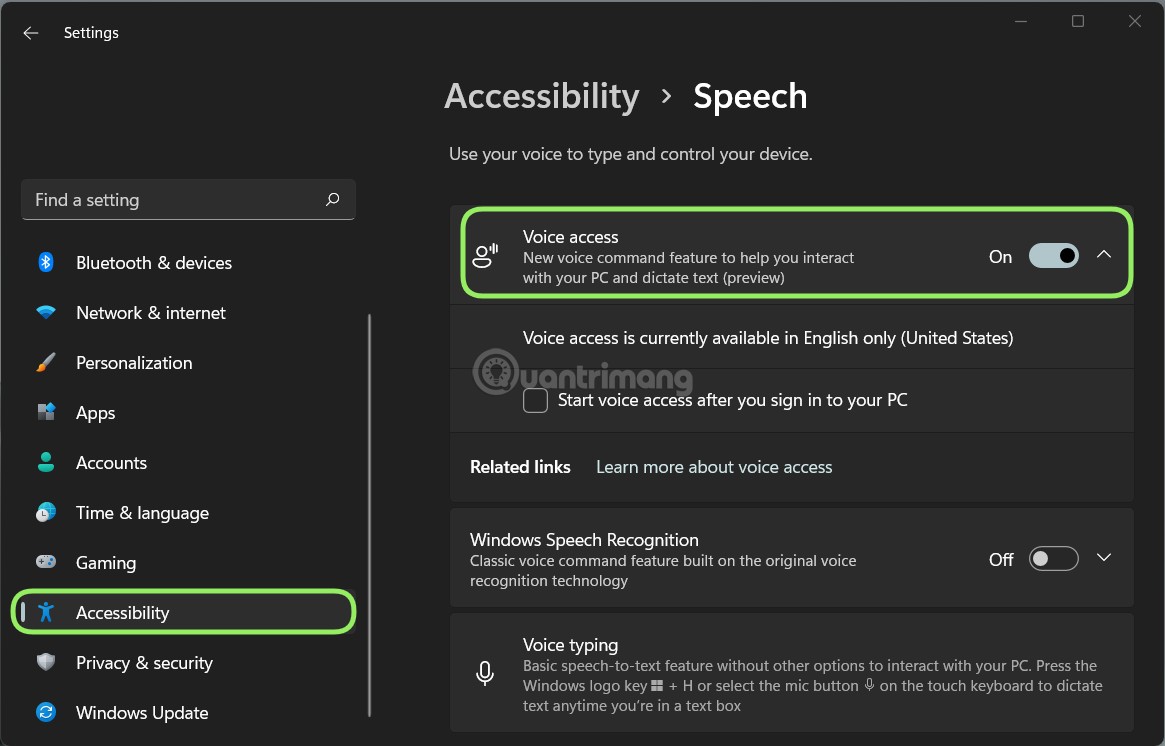
Sau khi kích hoạt, Windows 11 sẽ nhắc bạn tải xuống gói ngôn ngữ bổ trợ và cung cấp hướng dẫn tương tác giải thích cách sử dụng tính năng này.
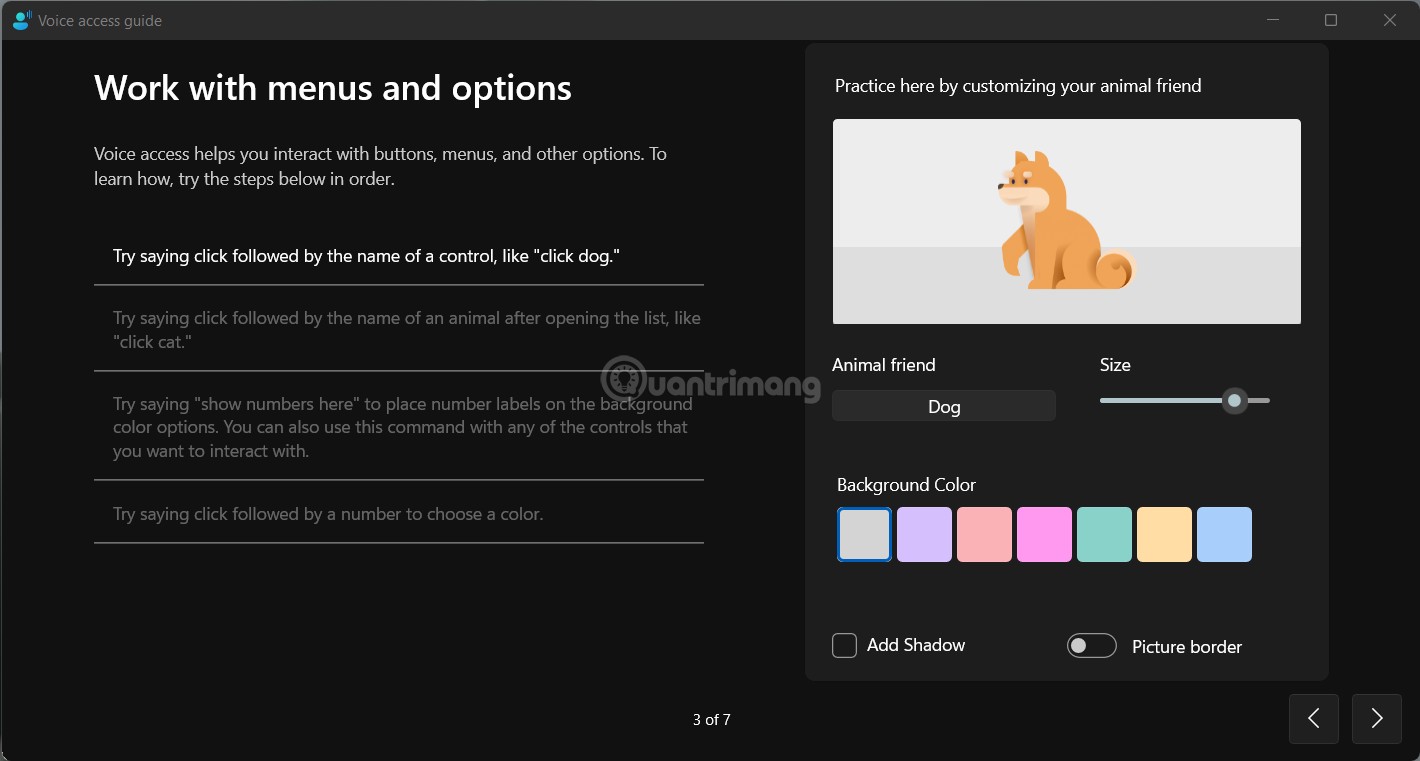
Voice Access hỗ trợ hơn 80 lệnh giọng nói và cho phép người dùng Windows 11 đọc và sửa tài liệu trực tiếp thông qua micro. Bạn có thể tham khảo danh sách lệnh của Voice Access bằng cách truy cập link dưới đây:
Microsoft vẫn đang từng ngày hoàn thiện Windows 11 nên các bạn hãy cùng hy vọng rằng trong tương lai hệ điều hành mới của Microsoft sẽ ngày càng hữu ích hơn, tốt hơn.
Nguồn tin: Quantrimang.com
Ý kiến bạn đọc
Những tin mới hơn
 Hoa đông này em đã gửi cho ai? (10/12/2021)
  Kali Linux 2021.4: Thêm 9 công cụ mới và hỗ trợ tốt hơn cho Apple M1 (10/12/2021)
  Cách sửa lỗi Windows Update mã 0x80070002 (10/12/2021)
  7 cách khắc phục lỗi Windows không phát hiện micro (10/12/2021) Người năm ấy sao đến bây giờ em vẫn nhớ? (12/12/2021)
  Cách thiết lập ứng dụng email mặc định trên Windows 10 (13/12/2021)
  Cách gỡ bỏ Yahoo Search khỏi Google Chrome (13/12/2021)
  Cách cho phép hiển thị cửa sổ Pop-Up trong Microsoft Edge (13/12/2021)
  Cách tải, cài đặt và sử dụng Google Fonts trên Ubuntu (13/12/2021)
  Cách xóa link trong Excel, xóa hyperlink trong Excel (15/12/2021)
 Những tin cũ hơn
 Cách dùng uBlock Origin chặn quảng cáo trên trình duyệt (09/12/2021)
  Cách quản lý gói trong các Linux distro dựa trên RPM với DNF (09/12/2021)
  5 cách tạo screensaver của riêng bạn trong Windows (08/12/2021)
  Cách xác định vị trí thư mục Downloads, file đã tải xuống trên Windows (08/12/2021)
  Cách xóa lịch sử vị trí trên Windows 11 (08/12/2021)
  Cách gỡ cài đặt và xóa Google Drive khỏi PC hoặc Mac (08/12/2021)
  'Thì ra mọi sự xuất sắc trên thế gian này đều thấm đượm dư vị của tăng ca': Tiết lộ của người thành đạt (08/12/2021)
  Cách tạo biểu đồ mẫu trong Excel (07/12/2021)
  Cách cài Windows Terminal luôn mở với Command Prompt trên Windows 11 (06/12/2021)
  Cách tắt trình chặn cửa sổ pop-up trong Safari trên Mac (06/12/2021)
  Hướng dẫn sử dụng Canva Grow tạo quảng cáo với AI
 TOP phần mềm quay màn hình có hỗ trợ AI
 Khóa chat trong ChatGPT: cách bật mã PIN, mở khóa và những giới hạn cần biết
 4 lầm tưởng về AI trong công việc và cách kiểm chứng
 Mẹo giao việc nhiều bước cho ChatGPT Agent và kịch bản bạn có thể thử
 Những lời chúc đầu tuần hay cho cả 7 ngày may mắn
 ChatGPT Dots là gì? Cách hoạt động, giá và những điều cần cân nhắc
 Karaoke Khóc (Midi)
 TOP công cụ AI viết truyện ma, truyện kinh dị hay nhất
 Hướng dẫn kết nối Claude với ElevenLabs xây dựng trợ lý giọng nói
 Cách sử dụng tiện ích ChatGPT trên Chrome hiệu quả
 Dùng tiện ích ChatGPT trong Chrome để so sánh bảng giá và gom tab
 So sánh Gemini CLI và Claude Code: Nên sử dụng CLI hỗ trợ lập trình bằng AI nào?
 Các biến động (Dynamic variable) trong ElevenAgents
 Cách khắc phục sự cố click chuột trái trên Windows
 Cách sử dụng Adobe trong Claude tạo thiết kế
 Hướng dẫn kết nối Google Docs với Claude phân tích tài liệu
 Hướng dẫn ngắt kết nối ứng dụng trên Canva AI
 10 nền tảng Agentic AI tốt nhất cho doanh nghiệp năm 2026
 Canvas trong Google Search: Viết, lập kế hoạch và lập trình ứng dụng
 Hướng dẫn cài đặt và sử dụng n8n trên Windows 11
 Cách lập trình chuyên nghiệp hơn, dễ dàng hơn với tính năng Tệp trên Grok
 Công thức tính diện tích hình Elip
 Hướng dẫn ngắt kết nối ứng dụng trên ChatGPT
 Hướng dẫn tạo đoạn hội thoại cho topic trên Twee
 Bức tranh tổng quan về hỗ trợ khách hàng tích hợp AI
 Cách sửa lỗi There Are Currently No Power Options Available Windows
 Claude Code thực sự có giá bao nhiêu?
 Hướng dẫn 8 cách mở bàn phím ảo trên Windows 10
 Hướng dẫn tạo flashcard trên Canva AI