Thông tin liên hệ
- 036.686.3943
- admin@nguoicodonvn2008.info

Bạn không thích sử dụng Yahoo làm công cụ tìm kiếm mặc định trong Chrome, hoặc chỉ đơn giản là không một nó xuất hiện trên trình duyệt của mình? Việc gỡ bỏ công cụ tìm kiếm này vô cùng đơn giản. Cùng tìm hiểu ngay sau đây.
(Cảnh báo: Nếu bạn không nhớ đã đặt Yahoo làm công cụ tìm kiếm trên Chrome khi nào, thì có thể do phần mềm độc hại hoặc tiện ích mở rộng có hại của Chrome gây ra. Cân nhắc tắt các tiện ích mở rộng trên trình duyệt và xóa phần mềm độc hại để khắc phục sự cố).
Trong ứng dụng Chrome phiên bản dành cho máy tính, bạn có thể thêm cũng như xóa bất kỳ công cụ tìm kiếm nào mình muốn. Tuy nhiên, trong Chrome trên thiết bị di động, bạn sẽ không thể chủ động thêm hoặc xóa các công cụ tìm kiếm, ít nhất là ở thời điểm hiện tại. Thay vào đó, bạn chỉ có thể chuyển đổi giữa các công cụ tìm kiếm khác nhau khi cần.
Do đó, bài viết này sẽ chỉ hướng dẫn bạn cách xóa Yahoo Search khỏi Chrome trên máy tính. Còn đối với thiết bị di động, bạn chỉ có thể chuyển đổi sang một công cụ tìm kiếm khác, chẳng hạn như Google.
Để xóa Yahoo khỏi danh sách công cụ tìm kiếm trong Chrome trên máy tính Windows, Mac, Linux hoặc Chromebook, trước tiên, hãy mở Chrome trên PC của bạn.
Trong giao diện ứng dụng mở ra, bạn nhấp vào biểu tượng menu (ba dấu chấm đặt dọc thẳng hàng) ở góc trên cùng bên phải màn hình.
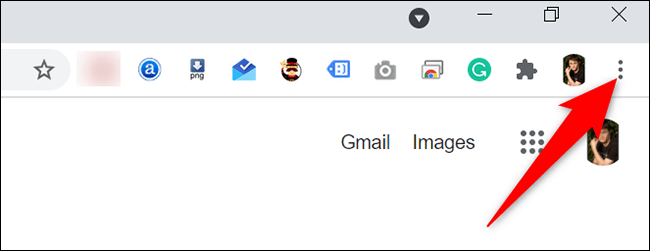
Từ menu hệ thống hiện ra, hãy bấm vào mục “Settings” (Cài đặt).
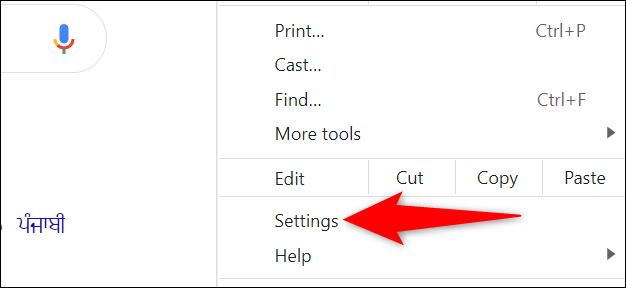
Tiếp theo, trên trang “Settings” mở ra, bạn nhìn sang danh mục bên trái và nhấp vào “Search Engine” (Công cụ tìm kiếm).
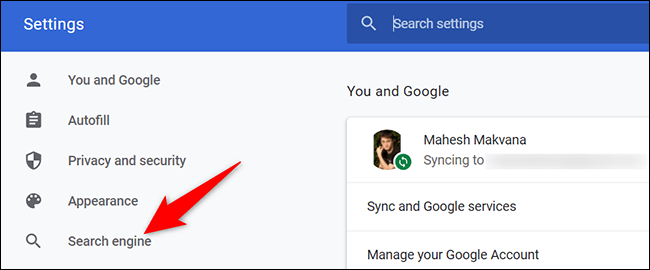
Bạn sẽ thấy phần “Search Engine” ở bên phải. Tại đây, hãy nhấp vào “Manage Search Engines” (Quản lý Công cụ Tìm kiếm).
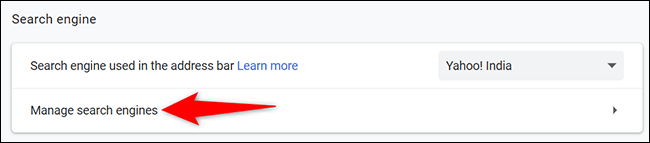
Trang quản lý công cụ tìm kiếm sẽ lập tức mở ra. Nếu Yahoo đang là công cụ tìm kiếm mặc định của bạn, bạn sẽ phải chuyển sang một công cụ tìm kiếm khác trước khi có thể gỡ bỏ nó.
Để làm điều đó, hãy tìm công cụ tìm kiếm ưa thích của bạn trong danh sách, nhấp vào dấu ba chấm bên cạnh nó và chọn “Make Default” (Đặt làm mặc định).
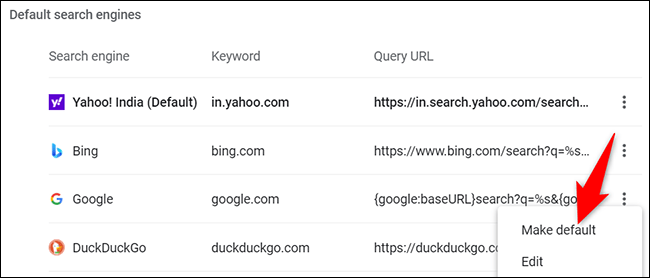
Bây giờ bạn đã có thể gỡ bỏ Yahoo. Chỉ cần nhấp vào dấu ba chấm bên cạnh bên cạnh mục “Yahoo” trên danh sách, sau đó chọn “Remove From List” (Xóa khỏi danh sách).
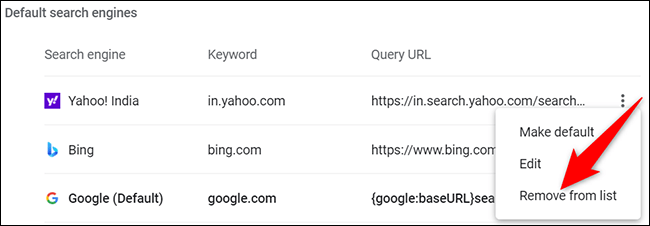
Ngay lập tức, Yahoo Search sẽ bị xóa khỏi danh sách công cụ tìm kiếm.
Trên cùng trang này, bạn có thể kiểm tra danh sách “Other Search Engines” (Các Công cụ Tìm kiếm Khác), và nếu thấy Yahoo xuất hiện trong đó, hãy tiếp tục xóa bằng thao tác nêu trên.
Nếu Chrome vẫn hoạt động không bình thường, hãy xem xét reset Chrome về cài đặt mặc định. Điều này sẽ giúp khắc phục bất kỳ tùy chọn nào bị phần mềm độc hại hoặc tiện ích mở rộng can thiệp thay đổi trái phép.
Trước tiên, mở ứng dụng Chrome trên điện thoại của bạn. Sau đó nhấn vào dấu ba chấm dọc để mở menu hệ thống. Trên iPhone và iPad, bạn sẽ tìm thấy ba dấu chấm này ở góc dưới cùng bên phải màn hình. Trên điện thoại Android, nút này nằm ở góc trên cùng bên phải.
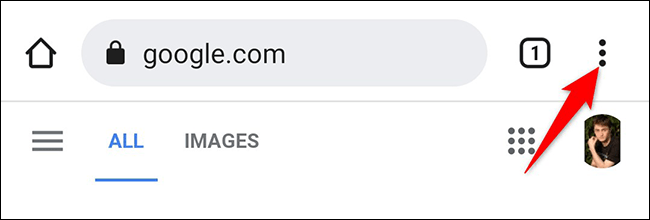
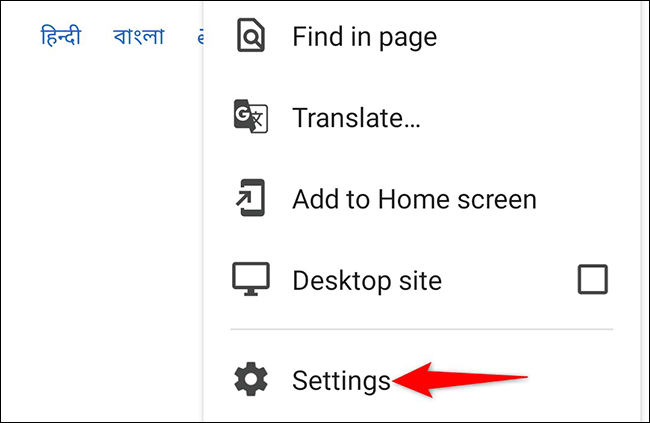
Trong menu Chrome mở ra, hãy nhấn vào “Settings” (Cài đặt).
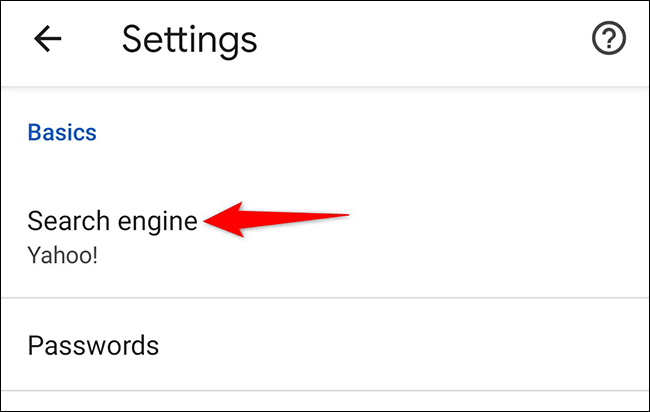
Trong menu “Settings”, hãy nhấn vào “Search Engine” (Công cụ Tìm kiếm).
Trang quản lý công cụ tìm kiếm sẽ mở ra, hiển thị tất cả các nhà cung cấp dịch vụ tìm kiếm có sẵn. Chọn một công cụ tìm kiếm không phải của Yahoo ở đây để đặt nó làm mặc định.
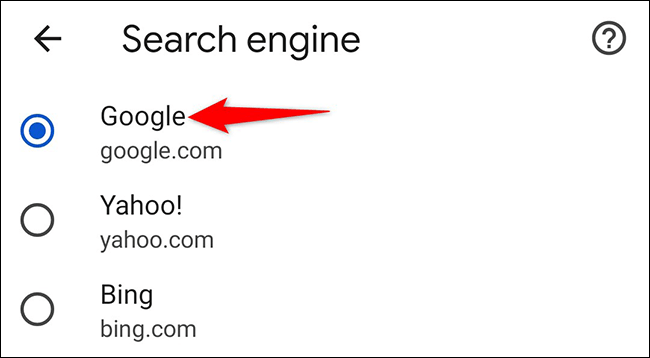
Tất cả chỉ đơn giản có vậy. Chrome trên điện thoại của bạn hiện sử dụng công cụ tìm kiếm khác làm mặc định.
Nguồn tin: Quantrimang.com
Ý kiến bạn đọc
Những tin mới hơn
 Cách cho phép hiển thị cửa sổ Pop-Up trong Microsoft Edge (13/12/2021)
  Cách tải, cài đặt và sử dụng Google Fonts trên Ubuntu (13/12/2021)
  Cách xóa link trong Excel, xóa hyperlink trong Excel (15/12/2021)
  Cách tạo video bằng ứng dụng Photos trên Windows 11 (15/12/2021)
 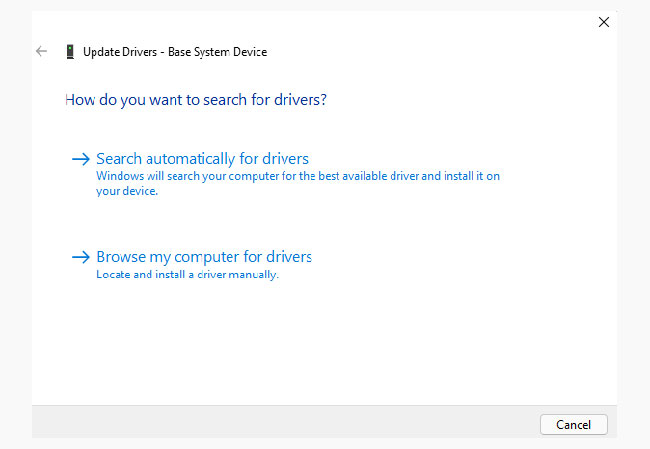 Cách khắc phục lỗi "Base System Device" trong Device Manager (15/12/2021)
 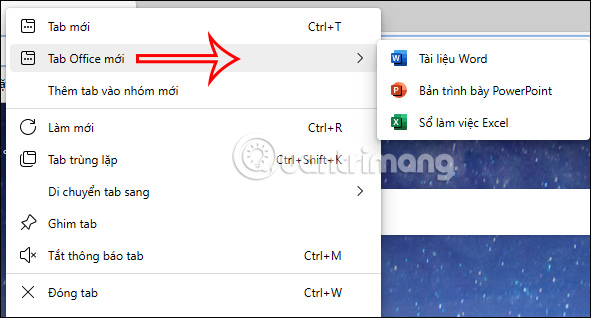 Cách tạo Word, Excel, PowerPoint từ menu chuột phải tab trên Edge (15/12/2021)
 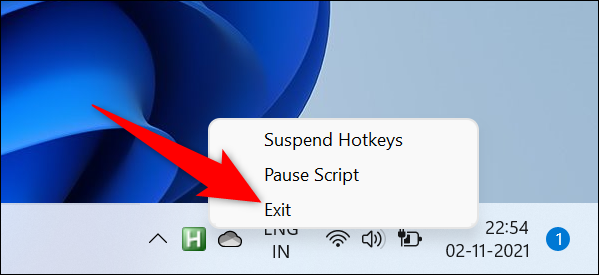 Cách thiết lập ẩn con trỏ khi nhập liệu trên Windows 10/11 (15/12/2021)
  Cách sửa lỗi "We Couldn't Create a New Partition" trong Windows 10 (15/12/2021)
  Cách tính trung bình động trong Excel (16/12/2021)
 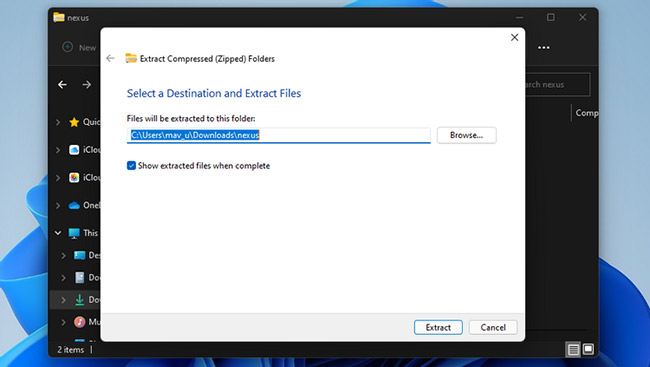 Cách thêm thanh Dock kiểu Mac vào Windows 10/11 bằng Winstep Nexus (16/12/2021)
 Những tin cũ hơn
 Cách thiết lập ứng dụng email mặc định trên Windows 10 (13/12/2021)
  Người năm ấy sao đến bây giờ em vẫn nhớ? (12/12/2021)
  7 cách khắc phục lỗi Windows không phát hiện micro (10/12/2021)
  Cách sửa lỗi Windows Update mã 0x80070002 (10/12/2021)
  Kali Linux 2021.4: Thêm 9 công cụ mới và hỗ trợ tốt hơn cho Apple M1 (10/12/2021) Hoa đông này em đã gửi cho ai? (10/12/2021)
  Cách bật điều khiển Windows 11 bằng giọng nói (tiếng Anh) (09/12/2021)
  Cách dùng uBlock Origin chặn quảng cáo trên trình duyệt (09/12/2021)
  Cách quản lý gói trong các Linux distro dựa trên RPM với DNF (09/12/2021)
  5 cách tạo screensaver của riêng bạn trong Windows (08/12/2021)
  5 công cụ AI giúp bạn thay đổi màu tóc
 TOP công cụ AI xóa nền ảnh tốt nhất
 TOP công cụ AI hỗ trợ Microsoft Word tốt nhất
 TOP công cụ AI quản lý mật khẩu tốt nhất
 Cách tự động quản lý chi phí từ Gmail sang Google Sheets bằng Claude For Chrome
 Cách cắt giảm 40% chi phí sử dụng Claude Code bằng subagent
 Hướng dẫn dùng Copilot tìm tài liệu tham khảo trong Word
 Cách mở Google Docs trực tiếp trong ChatGPT
 File Kiến thức: Biến GPT của bạn thành chuyên gia
 Cách tạo và chỉnh sửa hình ảnh AI trong Google Vids
 TOP công cụ AI tách giọng nói khỏi nhạc nền
 100 shortcut code ChatGPT cho học sinh, sinh viên
 Cách dùng FreeDiagram tạo 25+ loại sơ đồ AI cực nhanh
 TOP công cụ AI tạo trò chơi khăm hài hước nhất
 TOP ứng dụng AI xóa phông nền ảnh "ảo diệu" nên thử
 70+ cheat code ChatGPT xử lý nội dung nhanh hơn
 Hướng dẫn sử dụng GetLayers AI tạo website bằng AI
 Mẫu Prompt giúp bạn "giao trọn" dự án cho AI khi sử dụng ChatGPT-6 Astra
 TOP công cụ AI tạo sticker thú vị và độc đáo
 TOP ứng dụng theo dõi thói quen tích hợp AI