Thông tin liên hệ
- 036.686.3943
- admin@nguoicodonvn2008.info

Có lẽ bạn không muốn sử dụng Google Drive nữa hoặc cần cài đặt lại để khắc phục sự cố.
Đừng lo lắng! Bài viết hôm nay sẽ chỉ cho bạn cách xóa Google Drive khỏi PC Windows hoặc Mac.
Trước khi xóa Google Drive khỏi máy tính, bạn nên ngắt kết nối hệ thống khỏi tài khoản của mình. Đây cũng là một bước hữu ích nếu bạn không muốn xóa hoàn toàn Google Drive.
Để ngắt kết nối Google Drive, bạn sẽ cần mở phần mềm. Tuy nhiên, việc tìm kiếm sẽ không có tác dụng, vì thao tác này chỉ giúp chạy ứng dụng. Thay vào đó, bạn sẽ cần nhấp vào biểu tượng của nó khi ứng dụng đang chạy.
Trên Windows, bạn sẽ tìm thấy biểu tượng tam giác màu xanh lá cây, vàng, xanh lam và đỏ quen thuộc của Google Drive trong khay hệ thống ở phía dưới bên phải màn hình. Bạn có thể cần phải nhấp vào mũi tên để hiển thị tất cả các biểu tượng.
Trên máy Mac, bạn sẽ thấy biểu tượng tương tự trong thanh menu ở đầu màn hình. Tuy nhiên, biểu tượng Google Drive không có bất kỳ màu nào trên ứng dụng macOS.
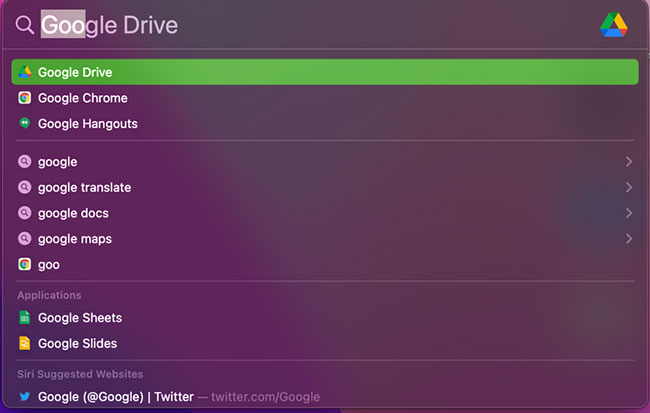
Nếu bạn không thấy biểu tượng này, Google Drive không chạy. Để chạy nó trên Windows, hãy nhấn phím Windows và nhập "Google Drive", sau đó nhấn Enter, để khởi chạy nó. Trên máy Mac, nhấn Cmd + Space để mở Spotlight, sau đó nhập "Google Drive", rồi nhấn Return để khởi chạy ứng dụng. Khi ứng dụng khởi động, bạn sẽ thấy biểu tượng xuất hiện.
Bất kể nền tảng bạn đang sử dụng là gì, hãy nhấp vào biểu tượng này để mở một bảng có thông tin về Google Drive. Trên đó, nhấn bánh răng cài đặt Settings, sau đó là Preferences, để mở menu tùy chọn của Google Drive.
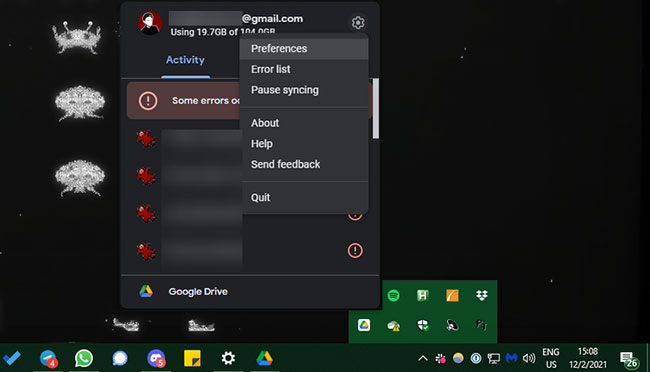
Trong bảng điều khiển Preferences, nhấp lại vào biểu tượng bánh răng Settings. Bây giờ, chọn Disconnect account. Bạn sẽ thấy cảnh báo rằng mọi file trong Drive, cũng như các file được sao chép, sẽ vẫn còn trên PC của bạn nhưng những thay đổi trong tương lai sẽ không đồng bộ với Google Drive. Nhấp vào Disconnect để xác nhận.
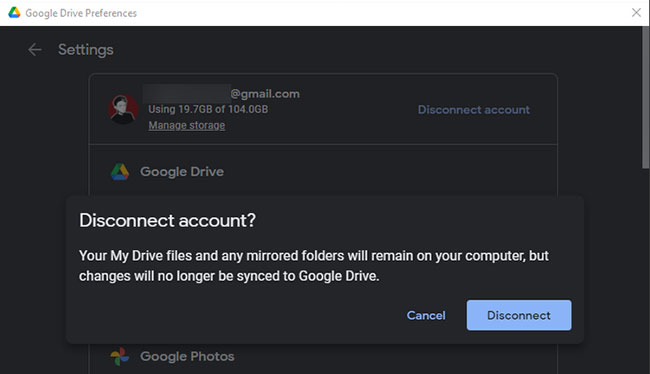
Giờ đây, mọi thứ bạn làm trong tài khoản Drive của mình trên các thiết bị khác sẽ không phản ánh trên máy tính hiện tại và những thay đổi bạn thực hiện đối với các file trong thư mục Drive trên máy tính cũng sẽ không được đồng bộ ở nơi khác. Bạn sẽ cần kết nối lại tài khoản Google của mình trong ứng dụng để bắt đầu đồng bộ lại các file.
Bạn quyết định không cần Google Drive nữa hay muốn cài đặt lại phần mềm? Dưới đây, cách xóa Google Drive trên máy tính.
Lưu ý rằng việc xóa ứng dụng Google Drive sẽ ngăn các file đồng bộ, nhưng nó không xóa những file hiện có. Bạn có thể xóa hoặc di chuyển chúng khi cần sau khi gỡ cài đặt, điều này sẽ không ảnh hưởng đến các bản sao trong đám mây.
Để xóa Google Drive khỏi Windows, bạn chỉ cần gỡ cài đặt nó như bất kỳ chương trình nào khác. Mở Settings (sử dụng phím tắt Win+I) và duyệt đến Apps > Apps & features.
Sử dụng hộp tìm kiếm hoặc cuộn xuống để tìm Google Drive. Nhấp vào Uninstall và thực hiện các bước để xóa nó khỏi máy tính. Sau khi hoàn thành, bạn sẽ cần cài đặt lại ứng dụng nếu bạn muốn bắt đầu đồng bộ các file với máy tính này một lần nữa. Thư mục Google Drive sẽ vẫn tồn tại, nhưng nó bị tách khỏi tài khoản của bạn.
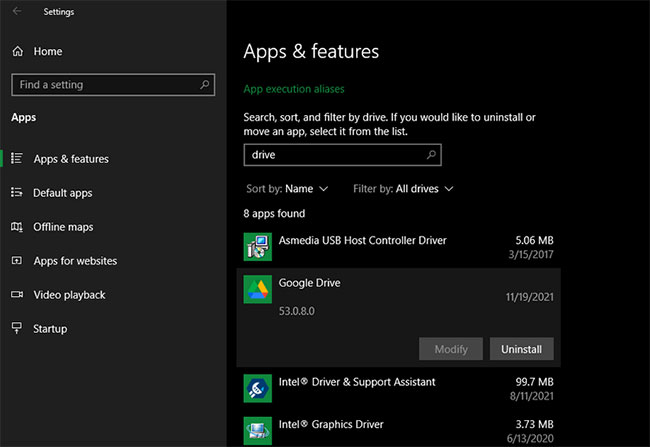
Trong trường hợp bạn gặp lỗi Google Drive vẫn đang thực hiện các hoạt động, bạn nên thoát khỏi Google Drive trước khi gỡ cài đặt nó. Để thực hiện việc này, hãy nhấp vào biểu tượng của ứng dụng trong khay hệ thống như được mô tả ở trên, sau đó nhấp vào bánh răng cài đặt trong menu kết quả. Trong hộp thoại hiển thị, nhấp vào Quit để ngăn Google Drive chạy. Sau đó, bạn sẽ có thể gỡ cài đặt nó mà không gặp vấn đề gì.
Quá trình xóa Google Drive khỏi máy Mac cũng giống như gỡ cài đặt bất kỳ ứng dụng macOS nào khác. Mở Finder và điều hướng đến thư mục Applications. Nếu bạn không thấy nó trên thanh bên trái, thì nó cũng có sẵn trong menu Go hoặc bằng cách sử dụng phím tắt Shift+Cmd+A.
Bên trong Applications, tìm ứng dụng Google Drive và kéo nó vào Trash trên Dock, hoặc nhấp chuột phải vào nó và chọn Move to Trash. Thao tác này sẽ xóa ứng dụng khỏi hệ thống của bạn.
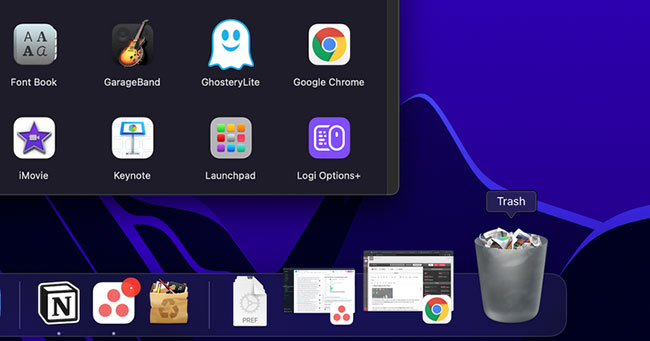
Nếu máy Mac cảnh báo rằng bạn cần thoát ứng dụng trước, điều này rất dễ thực hiện. Nhấp vào biểu tượng Google Drive trên thanh menu, rồi nhấn vào bánh răng cài đặt. Sau đó, chọn Quit từ menu này để thoát khỏi Google Drive. Bây giờ, Google Drive sẽ gỡ cài đặt mà không gặp khó khăn.
Nguồn tin: Quantrimang.com
Ý kiến bạn đọc
Những tin mới hơn
 Cách xóa lịch sử vị trí trên Windows 11 (08/12/2021)
 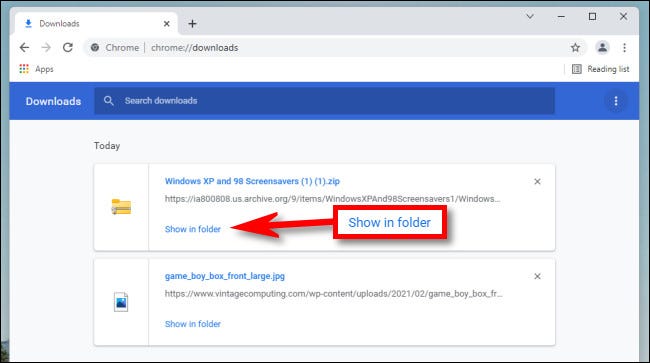 Cách xác định vị trí thư mục Downloads, file đã tải xuống trên Windows (08/12/2021)
 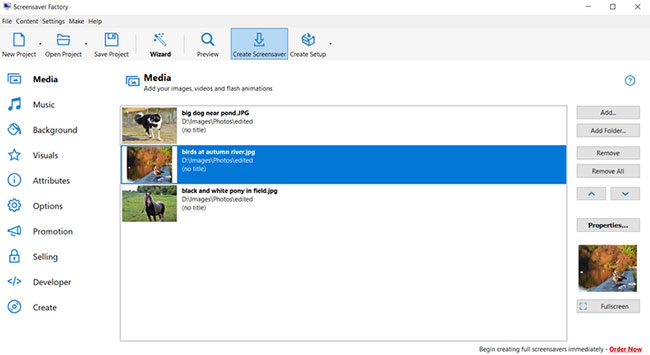 5 cách tạo screensaver của riêng bạn trong Windows (08/12/2021)
 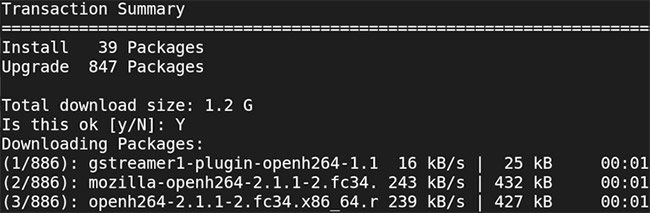 Cách quản lý gói trong các Linux distro dựa trên RPM với DNF (09/12/2021)
 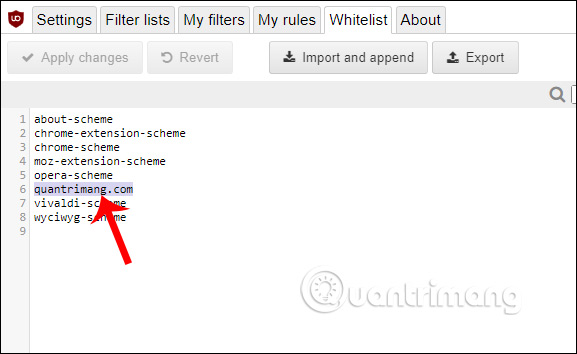 Cách dùng uBlock Origin chặn quảng cáo trên trình duyệt (09/12/2021)
  Cách bật điều khiển Windows 11 bằng giọng nói (tiếng Anh) (09/12/2021)
  Hoa đông này em đã gửi cho ai? (10/12/2021)
  Kali Linux 2021.4: Thêm 9 công cụ mới và hỗ trợ tốt hơn cho Apple M1 (10/12/2021)
  Cách sửa lỗi Windows Update mã 0x80070002 (10/12/2021)
  7 cách khắc phục lỗi Windows không phát hiện micro (10/12/2021)
 Những tin cũ hơn
 'Thì ra mọi sự xuất sắc trên thế gian này đều thấm đượm dư vị của tăng ca': Tiết lộ của người thành đạt (08/12/2021)
  Cách tạo biểu đồ mẫu trong Excel (07/12/2021)
 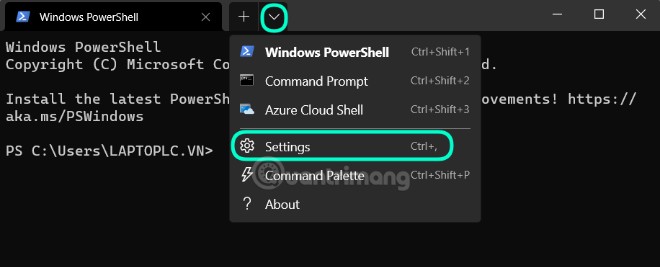 Cách cài Windows Terminal luôn mở với Command Prompt trên Windows 11 (06/12/2021)
 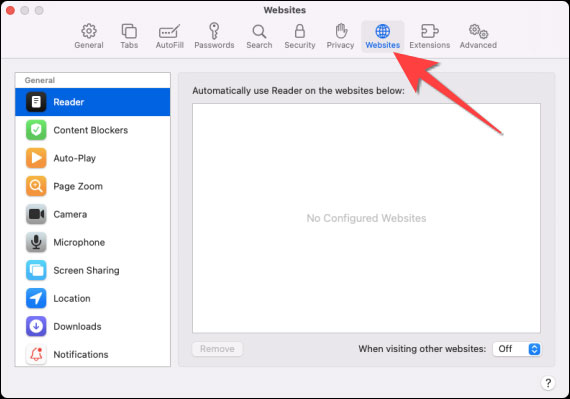 Cách tắt trình chặn cửa sổ pop-up trong Safari trên Mac (06/12/2021)
 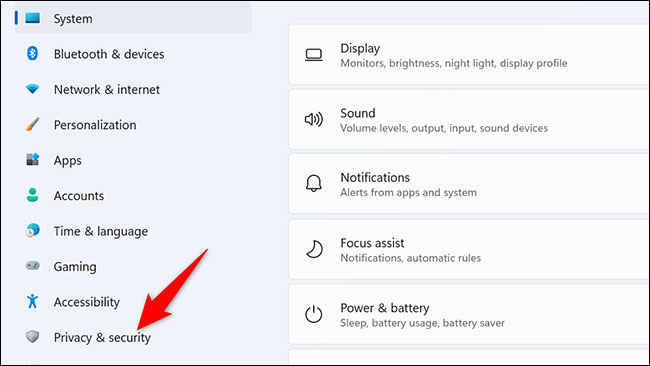 Cách ẩn một thư mục cụ thể khỏi kết quả tìm kiếm trên Windows 11 (06/12/2021)
 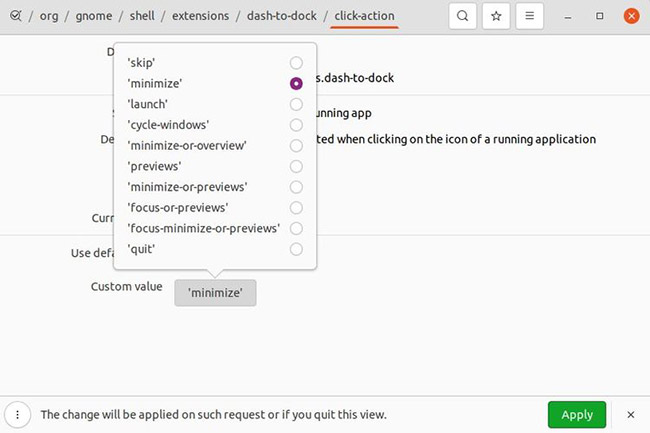 Cách kích hoạt tính năng thu nhỏ khi nhấp chuột trong Ubuntu (05/12/2021)
  Nên sử dụng trình duyệt Brave hay Firefox? (05/12/2021)
  Sửa lỗi Mobile Hotspot không hoạt động trên Windows 10 (05/12/2021)
  Cách lưu ảnh chụp màn hình bằng file PDF trên Windows 11, 10 (03/12/2021)
  Chia sẻ chuột và bàn phím cho nhiều máy tính (03/12/2021)
  Cách kết nối ChatGPT với Google Sheets
 Sự khác biệt giữa tự động hóa và AI Agent
 Prompt xây dựng bài giảng hoàn chỉnh theo GDPT 2018
 Xây dựng agent trong Copilot Studio
 Jasper vs Copy.ai: Công cụ AI nào tốt hơn?
 5 công cụ AI trong Photoshop tuyệt vời cho người mới bắt đầu chỉnh sửa ảnh
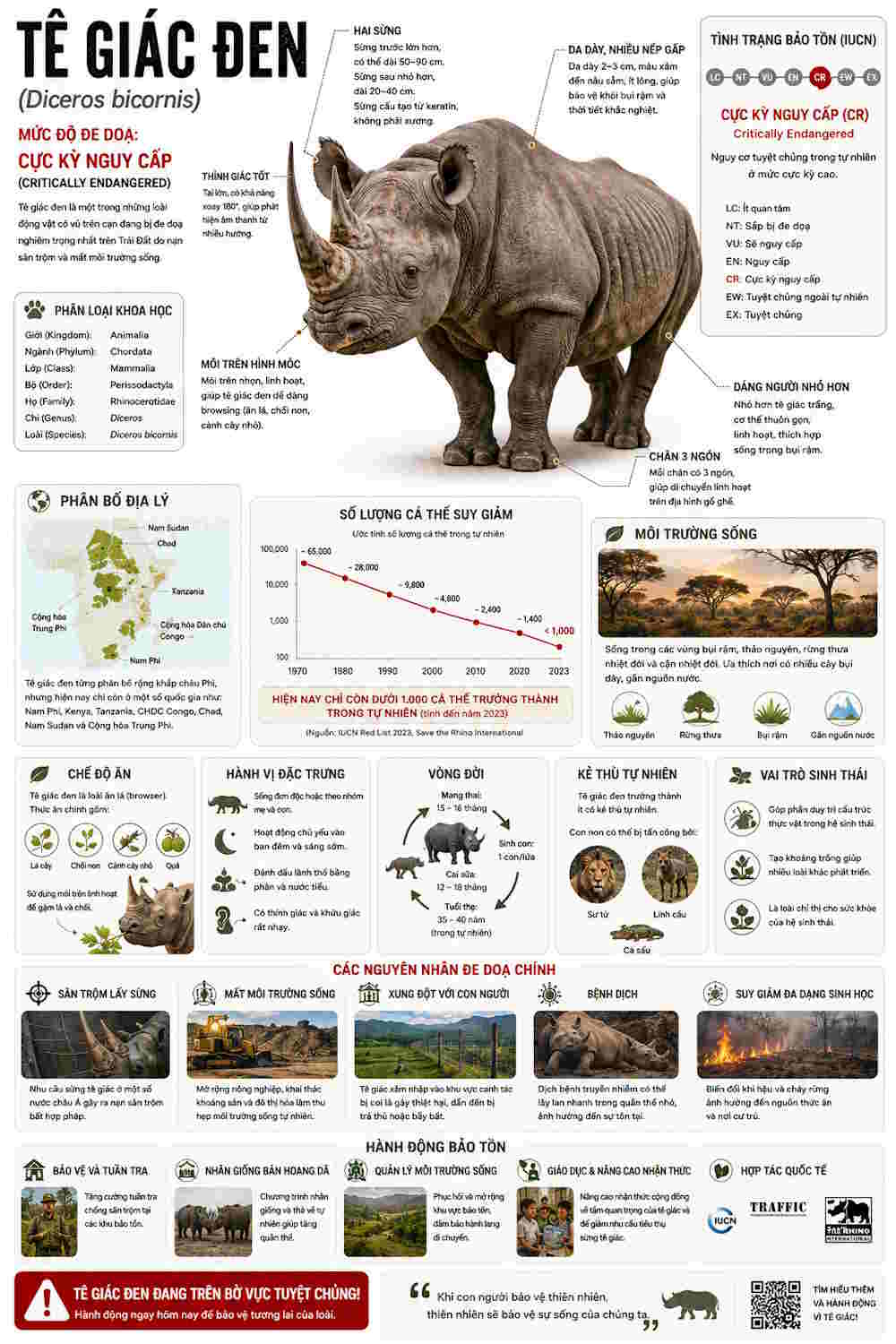 Prompt tạo infographic khoa học về các loài động vật hoang dã
 Tìm hiểu về Seedream 5.0 Pro: Mô hình xử lý hình ảnh AI của ByteDance với khả năng chỉnh sửa dựa trên layer
 Prompt tạo ảnh chân dung phong cách bìa tạp chí nghệ thuật tối giản
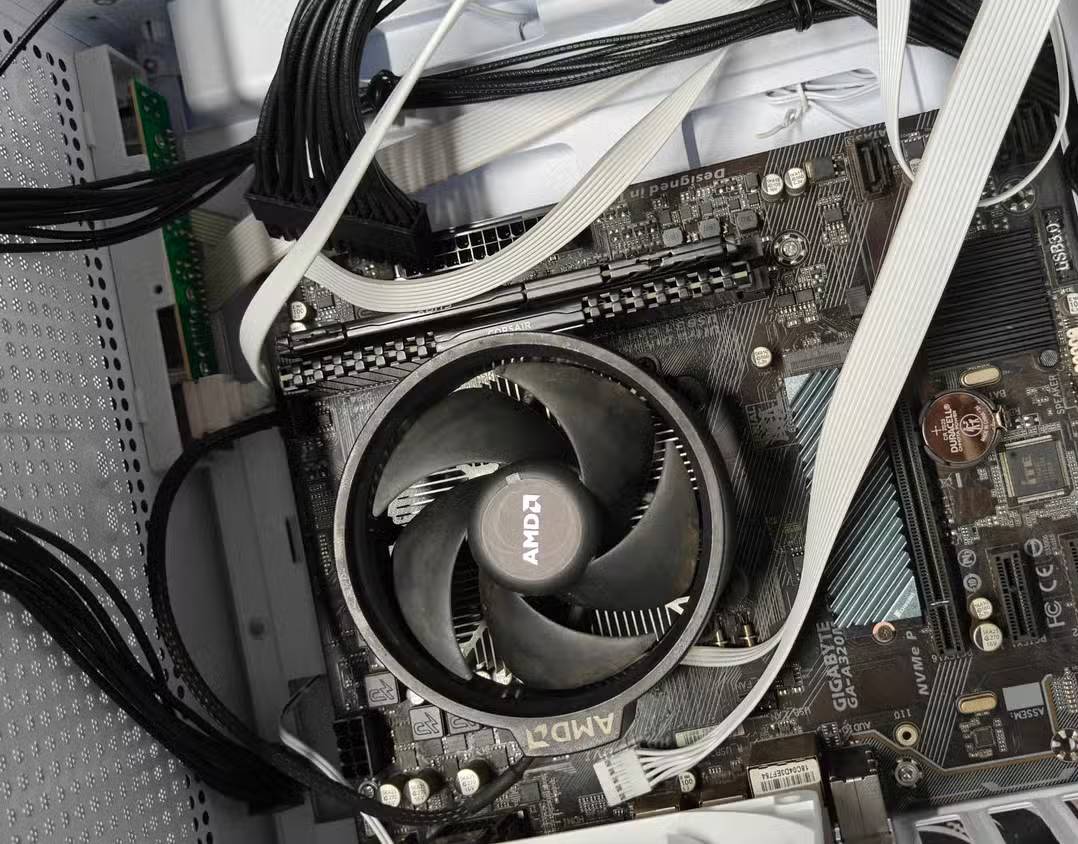 ChatGPT, Claude hay Gemini làm tốt hơn khi trợ giúp build PC?
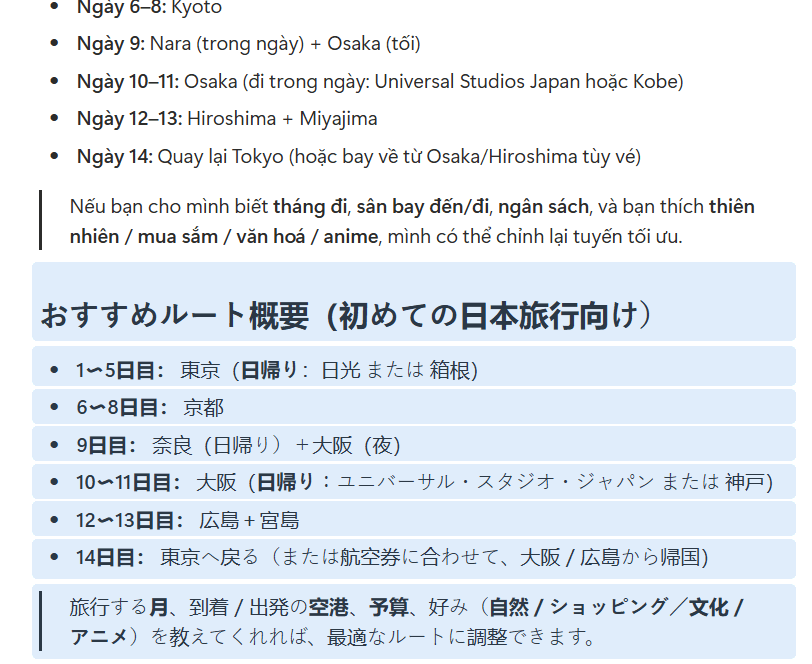 Hướng dẫn dịch nội dung trên Notion AI
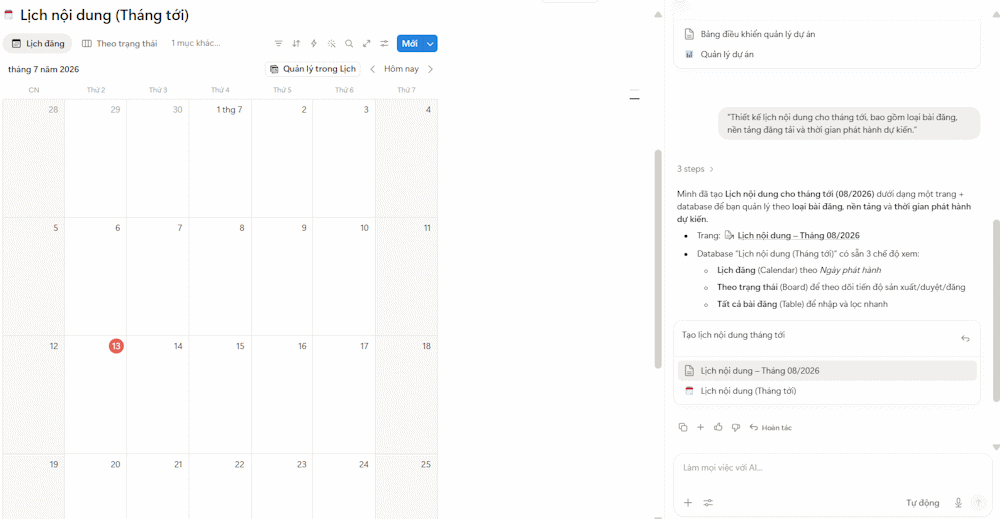 15 prompt quản lý công việc bằng Notion AI
 Các mô hình AI tốt nhất cho Agentic Workflow năm 2026
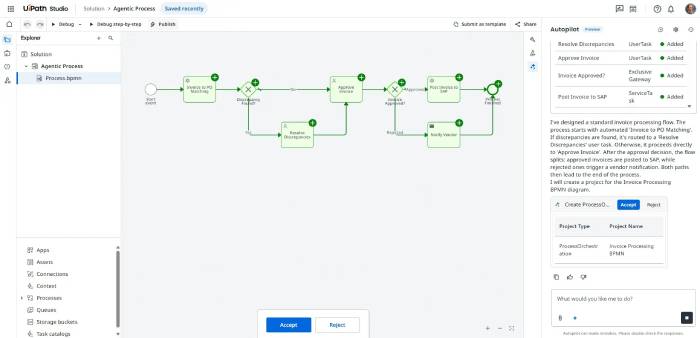 Power Automate vs UiPath: Nên chọn công cụ nào?
 Tìm hiểu về Muse Spark 1.1: LLM cạnh tranh mới của Meta
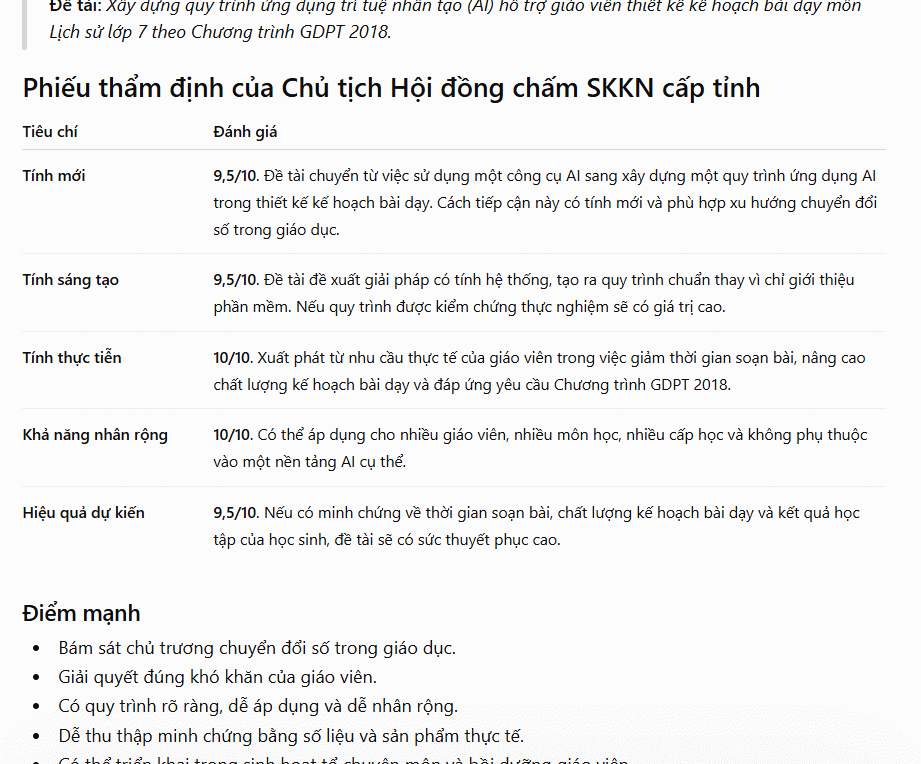 Hướng dẫn lựa chọn và xây dựng đề tài SKKN
 3 lỗi thường gặp khi sử dụng Claude Code Skills
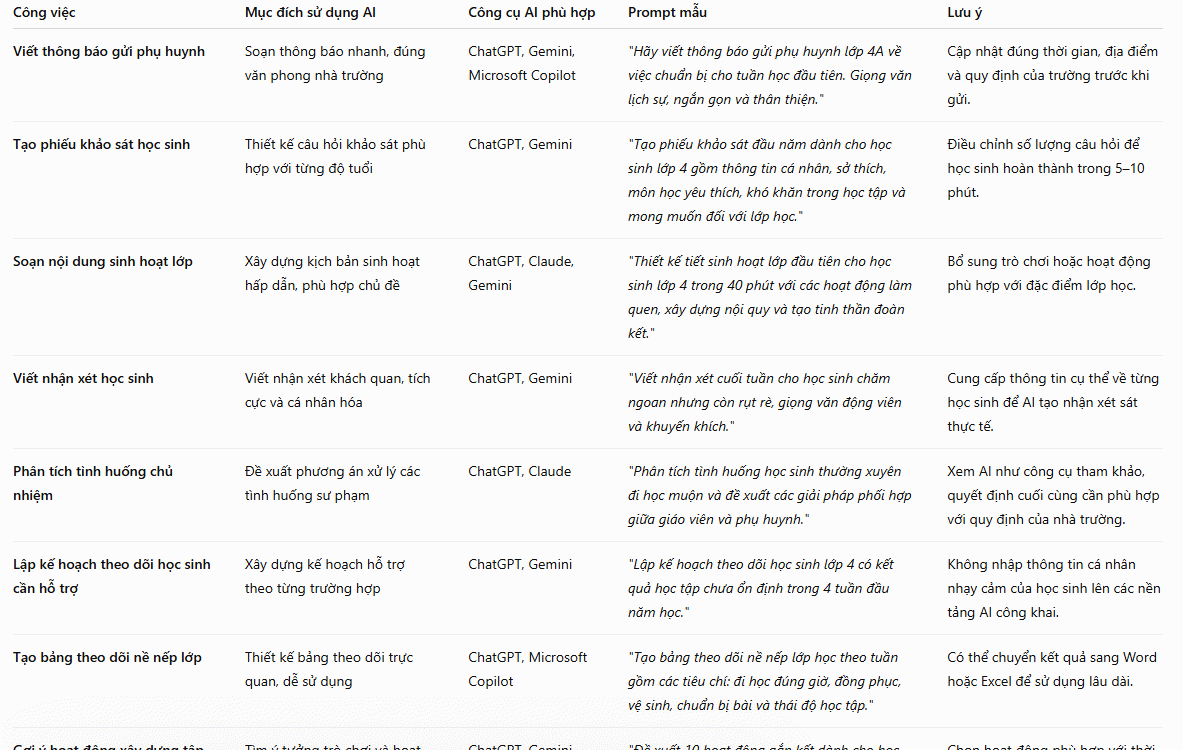 Hướng dẫn xây dựng công tác chủ nhiệm đầu năm học từ A đến Z
 Cấu hình chi tiết và hướng dẫn cho agent trong Copilot Studio
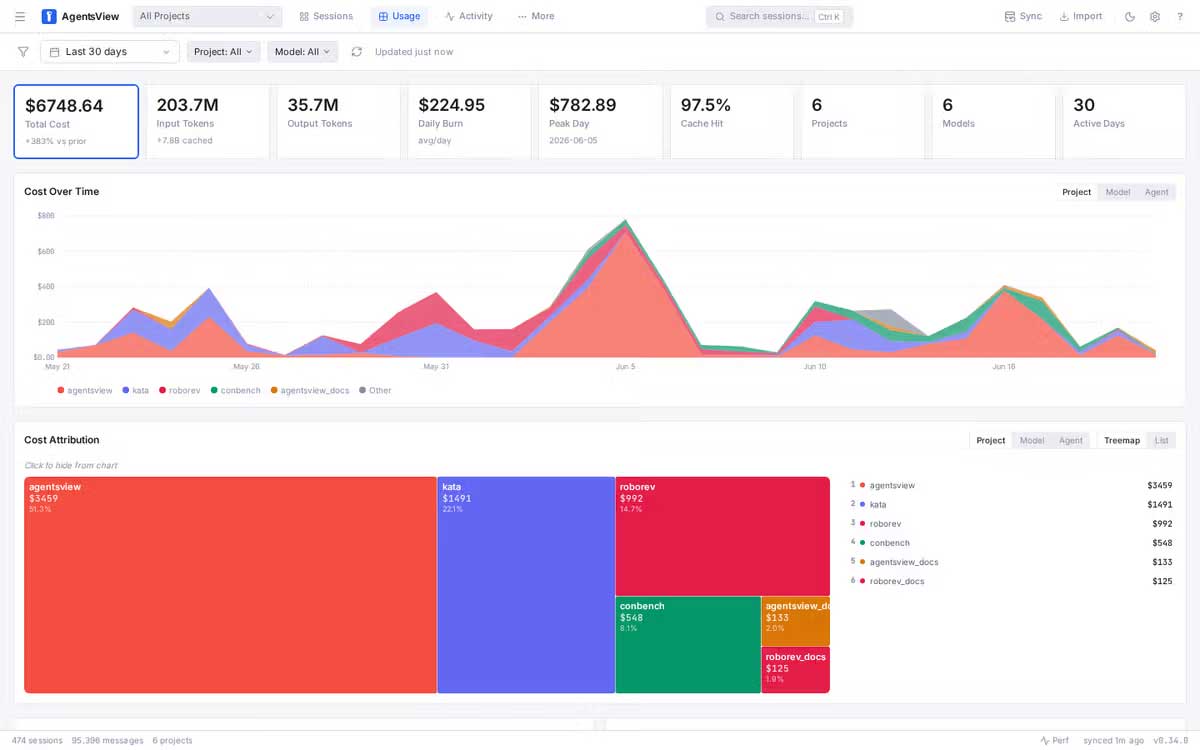 AgentsView là gì?