Thông tin liên hệ
- 036.686.3943
- admin@nguoicodonvn2008.info

Đôi khi, vì một lý do riêng tư nào đó, bạn có thể muốn ẩn đi một hoặc một vài thư mục nhất định để nó không xuất hiện trong kết quả tìm kiếm trả về mỗi khi ai đó thực hiện truy vấn với Windows 11 Search. Bất kể lý do cụ thể là gì, việc định cấu hình PC của bạn để loại trừ một số thư mục nhất định trong các truy vấn tìm kiếm trên hệ thống không có gì phức tạp. Cùng tìm hiểu ngay sau đây.
Theo mặc định, Windows 11 sẽ tìm kiếm các mục trong thư mục Documents, Pictures, Music, và Desktop trên hệ thống.
Để bắt đầu ẩn một thư mục trong kết quả tìm kiếm Windows, trước tiên, hãy mở ứng dụng Settings trên PC Windows 11 của bạn bằng cách nhấn tổ hợp phím tắt Windows + i.
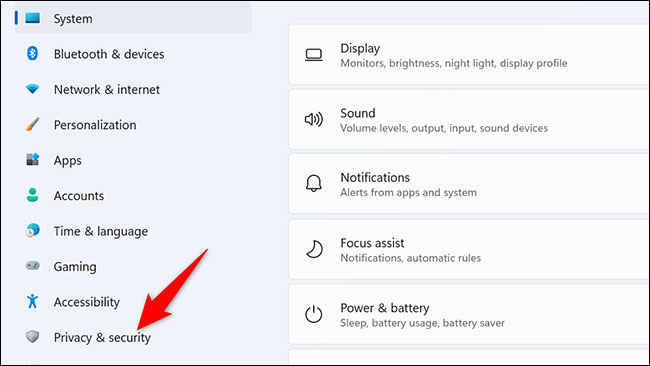
Trong giao diện Settings mở ra, từ thanh menu bên trái, bạn bấm vào mục “Privacy & Security”.
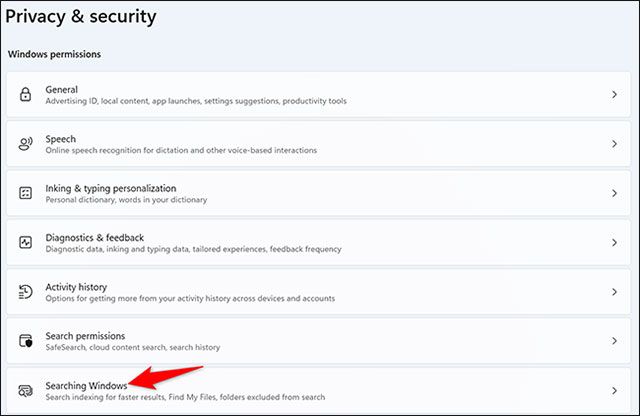
Trên trang “Privacy & Security”, trong phần “Windows Permissions”, hãy nhấp vào “Searching Windows”.
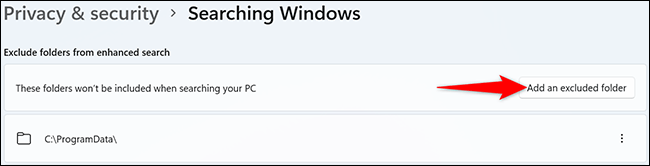
Trên trang “Searching Windows”, bạn sẽ thấy trong phần "Exclude Folders From Enhanced Search” hiển thị các thư mục bị ẩn khỏi kết quả tìm kiếm. Để thêm một hoặc nhiều thư mục khác vào danh sách này, hãy nhấp vào “Add an Excluded Folder”.
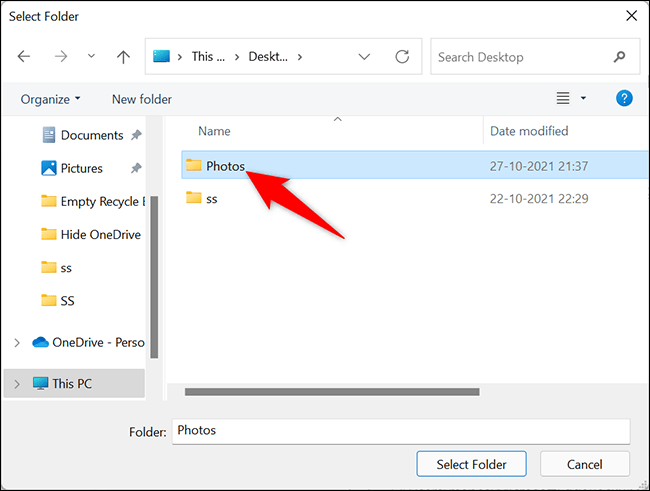
Bạn sẽ thấy cửa sổ “Select Folder” hiện ra. Trong cửa sổ này, hãy chọn thư mục bạn muốn ẩn trong kết quả tìm kiếm.
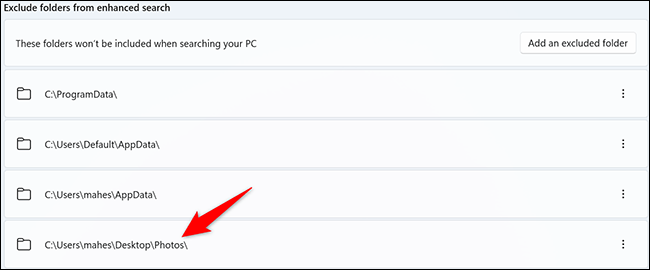
Đường dẫn của thư mục bạn đã chọn sẽ xuất hiện trong phần “Exclude Folders From Enhanced Search”. Điều này xác nhận rằng thư mục của bạn hiện đã bị ẩn khỏi kết quả tìm kiếm.
Tất cả chỉ đơn giản có vậy! Chúc bạn thực thiện thành công.
Nguồn tin: Quantrimang.com
Ý kiến bạn đọc
Những tin mới hơn
 Cách tắt trình chặn cửa sổ pop-up trong Safari trên Mac (06/12/2021)
  Cách cài Windows Terminal luôn mở với Command Prompt trên Windows 11 (06/12/2021)
  Cách tạo biểu đồ mẫu trong Excel (07/12/2021)
  'Thì ra mọi sự xuất sắc trên thế gian này đều thấm đượm dư vị của tăng ca': Tiết lộ của người thành đạt (08/12/2021)
  Cách gỡ cài đặt và xóa Google Drive khỏi PC hoặc Mac (08/12/2021)
  Cách xóa lịch sử vị trí trên Windows 11 (08/12/2021)
  Cách xác định vị trí thư mục Downloads, file đã tải xuống trên Windows (08/12/2021)
  5 cách tạo screensaver của riêng bạn trong Windows (08/12/2021)
  Cách quản lý gói trong các Linux distro dựa trên RPM với DNF (09/12/2021)
  Cách dùng uBlock Origin chặn quảng cáo trên trình duyệt (09/12/2021)
 Những tin cũ hơn
 Cách kích hoạt tính năng thu nhỏ khi nhấp chuột trong Ubuntu (05/12/2021)
  Nên sử dụng trình duyệt Brave hay Firefox? (05/12/2021)
  Sửa lỗi Mobile Hotspot không hoạt động trên Windows 10 (05/12/2021)
  Cách lưu ảnh chụp màn hình bằng file PDF trên Windows 11, 10 (03/12/2021)
  Chia sẻ chuột và bàn phím cho nhiều máy tính (03/12/2021)
  Cách bỏ chọn một khu vực, layer trong Adobe Photoshop (03/12/2021)
  Cáp nguồn SATA dùng để làm gì? Có những loại nào? (02/12/2021)
  Khắc phục lỗi Snipping Tool không hoạt động (01/12/2021)
  Cách cài đặt Windows 11 Enterprise trong VirtualBox (01/12/2021)
  EasyAntiCheat.exe là gì? Có nên xóa không? (01/12/2021)
  Karaoke Khóc (Midi)
 TOP công cụ AI viết truyện ma, truyện kinh dị hay nhất
 Hướng dẫn kết nối Claude với ElevenLabs xây dựng trợ lý giọng nói
 Cách sử dụng tiện ích ChatGPT trên Chrome hiệu quả
 Dùng tiện ích ChatGPT trong Chrome để so sánh bảng giá và gom tab
 So sánh Gemini CLI và Claude Code: Nên sử dụng CLI hỗ trợ lập trình bằng AI nào?
 Các biến động (Dynamic variable) trong ElevenAgents
 Cách khắc phục sự cố click chuột trái trên Windows
 Cách sử dụng Adobe trong Claude tạo thiết kế
 Hướng dẫn kết nối Google Docs với Claude phân tích tài liệu
 Hướng dẫn ngắt kết nối ứng dụng trên Canva AI
 10 nền tảng Agentic AI tốt nhất cho doanh nghiệp năm 2026
 Canvas trong Google Search: Viết, lập kế hoạch và lập trình ứng dụng
 GitHub Copilot vs Claude Code: So sánh tính năng, giá và khả năng AI coding
 Các workflow và giới hạn thực tế trong OpenAI Decisions API
 6 trình duyệt có những tính năng AI tốt nhất
 TOP những trợ lý email AI tốt nhất
 TOP phần mềm quay màn hình có hỗ trợ AI
 Cách cá nhân hóa hành vi agent trong ElevenAgents
 Hướng dẫn tìm lịch sử trò chuyện với Canva AI
 Hướng dẫn cài đặt và sử dụng n8n trên Windows 11
 Cách lập trình chuyên nghiệp hơn, dễ dàng hơn với tính năng Tệp trên Grok
 Công thức tính diện tích hình Elip
 Hướng dẫn ngắt kết nối ứng dụng trên ChatGPT
 Hướng dẫn tạo đoạn hội thoại cho topic trên Twee
 Bức tranh tổng quan về hỗ trợ khách hàng tích hợp AI
 Cách sửa lỗi There Are Currently No Power Options Available Windows
 Hướng dẫn 8 cách mở bàn phím ảo trên Windows 10
 Claude Code thực sự có giá bao nhiêu?
 Hướng dẫn tạo flashcard trên Canva AI