Thông tin liên hệ
- 036.686.3943
- admin@nguoicodonvn2008.info

Biểu đồ mẫu trong Excel sẽ giúp bạn có ngay được biểu đồ nào đó mà không cần phải tạo biểu đồ từ đầu. Thao tác tạo biểu đồ trong Excel rất đơn giản và là thao tác cơ bản khi chúng ta làm việc trong Excel. Tuy nhiên, nếu bạn muốn tạo 1 biểu đồ nhanh có cùng mẫu, cùng định dạng hay biểu đồ thì có thể sử dụng mẫu biểu đồ có sẵn để sử dụng. Khi đó chúng ta chỉ cần nhấn vào mẫu biểu đồ có sẵn để sử dụng. Biểu đồ mẫu đó hoàn toàn có thể thay đổi lại định dạng để phù hợp với tài liệu mà ban đang thực hiện. Bài viết dưới đây sẽ hướng dẫn bạn tạo biểu đồ mẫu trong Excel.
Bước 1:
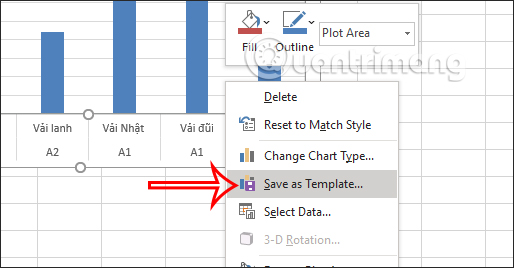
Đầu tiên bạn tạo 1 biểu đồ trong Excel như bình thường. Sau đó tại biểu đồ muốn lưu thành biểu đồ mẫu, chúng ta nhấn chuột phải vào biểu đồ rồi chọn Save as Template.
Bước 2:
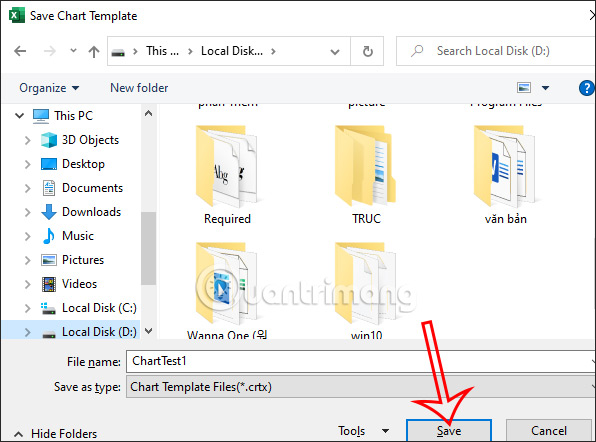
Hiển thị thư mục Templates để chúng ta lưu lại biểu mẫu đó. Bạn đặt tên cho biểu đồ mẫu đó và nhấn Save để lưu dưới dạng *.crtx.
Bước 3:
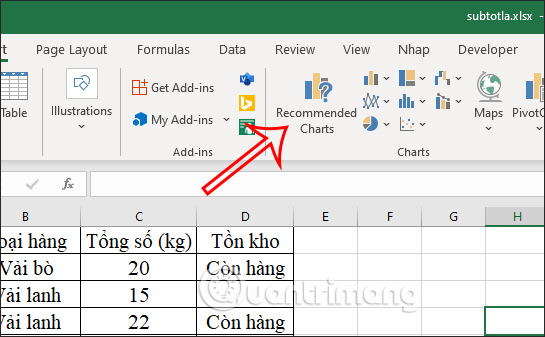
Bây giờ chúng ta có thể sử dụng lại mẫu này nhanh chóng. Mở bảng dữ liệu Excel cần vẽ biểu đồ tương tự như với mẫu biểu đồ đã lưu. Tại giao diện Excel chúng ta khoang vùng dữ liệu đó, và nhấn vào Insert rồi chọn Recommended Charts.
Bước 4:
Lúc này hiển thị giao diện để bạn lựa chọn các biểu đồ để chèn vào trong Excel. Tại đây bạn nhấn vào tab All Charts rồi nhấn tiếp Templates để xem mẫu biểu đồ đã lưu.
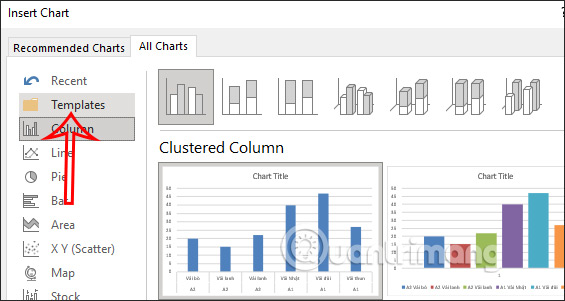
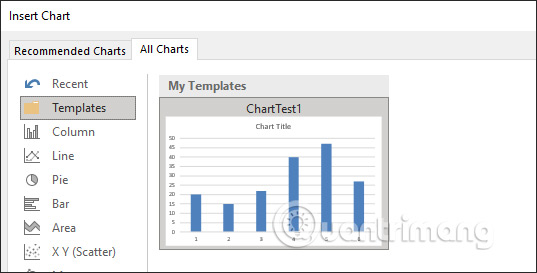
Sau đó bạn sẽ nhìn thấy biểu đồ mẫu mà mình đã lưu, nhấn vào biểu đồ để chèn vào vài Excel.
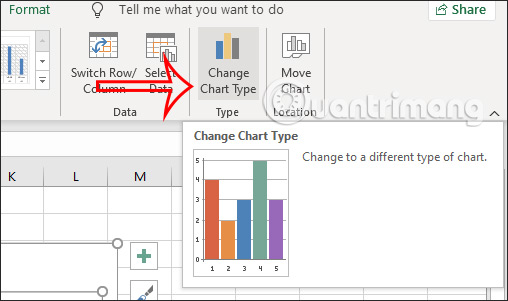
Ngoài ra trong trường hợp bạn đã có sẵn biểu đồ Excel, nhưng muốn đổi sang biểu đồ mẫu đã lưu thì nhấn vào Change Chart Type. Sau đó chúng ta cũng nhấn vào mục Templates để dùng biểu đồ mẫu.
Nguồn tin: Quantrimang.com
Ý kiến bạn đọc
Những tin mới hơn
 'Thì ra mọi sự xuất sắc trên thế gian này đều thấm đượm dư vị của tăng ca': Tiết lộ của người thành đạt (08/12/2021)
  Cách gỡ cài đặt và xóa Google Drive khỏi PC hoặc Mac (08/12/2021)
  Cách xóa lịch sử vị trí trên Windows 11 (08/12/2021)
  Cách xác định vị trí thư mục Downloads, file đã tải xuống trên Windows (08/12/2021)
  5 cách tạo screensaver của riêng bạn trong Windows (08/12/2021)
 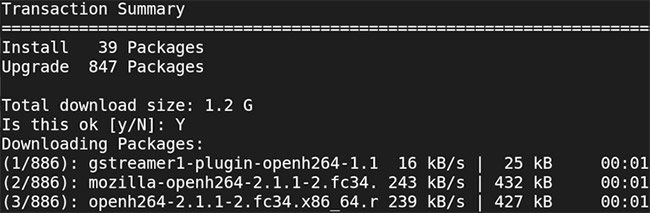 Cách quản lý gói trong các Linux distro dựa trên RPM với DNF (09/12/2021)
 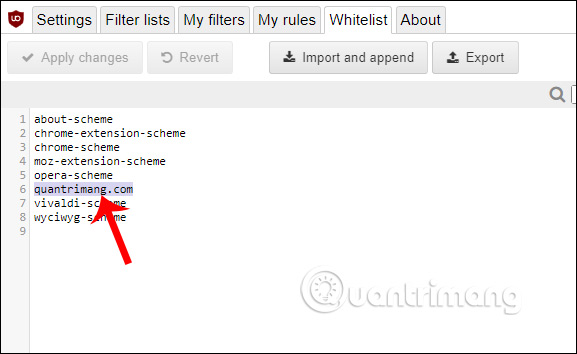 Cách dùng uBlock Origin chặn quảng cáo trên trình duyệt (09/12/2021)
 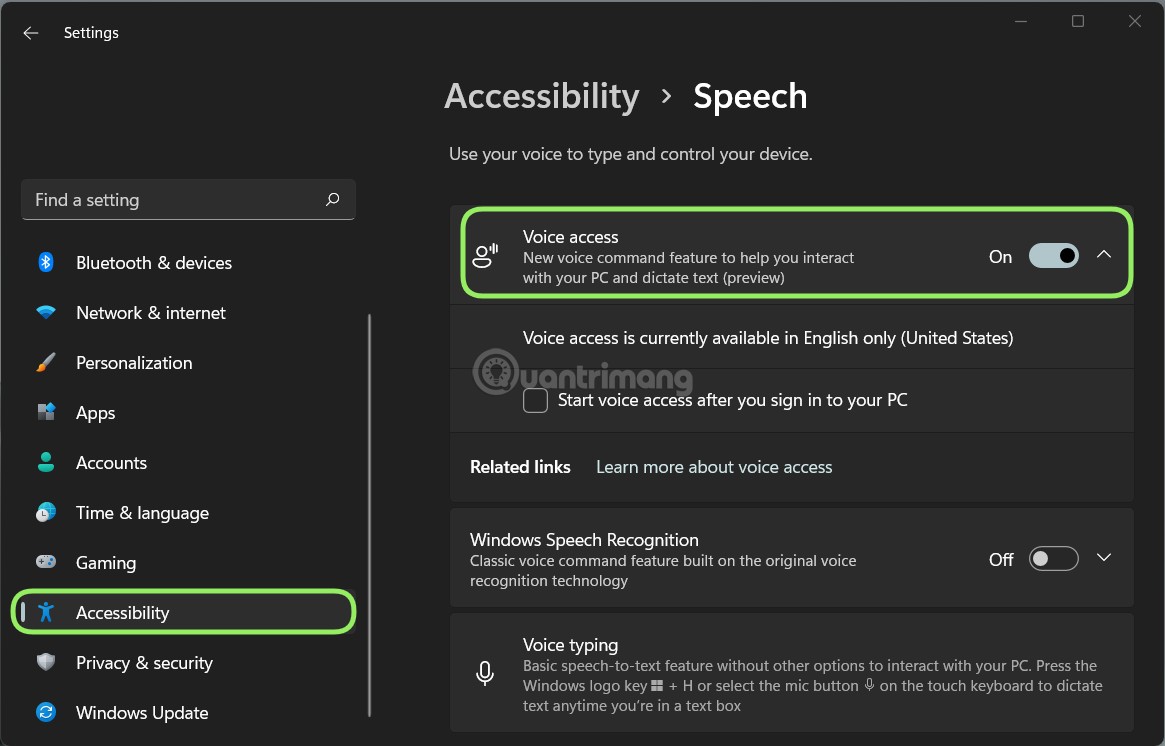 Cách bật điều khiển Windows 11 bằng giọng nói (tiếng Anh) (09/12/2021)
  Hoa đông này em đã gửi cho ai? (10/12/2021)
  Kali Linux 2021.4: Thêm 9 công cụ mới và hỗ trợ tốt hơn cho Apple M1 (10/12/2021)
 Những tin cũ hơn
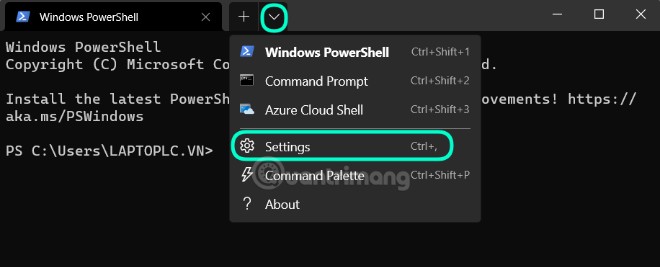 Cách cài Windows Terminal luôn mở với Command Prompt trên Windows 11 (06/12/2021)
  Cách tắt trình chặn cửa sổ pop-up trong Safari trên Mac (06/12/2021)
  Cách ẩn một thư mục cụ thể khỏi kết quả tìm kiếm trên Windows 11 (06/12/2021)
  Cách kích hoạt tính năng thu nhỏ khi nhấp chuột trong Ubuntu (05/12/2021)
  Nên sử dụng trình duyệt Brave hay Firefox? (05/12/2021)
 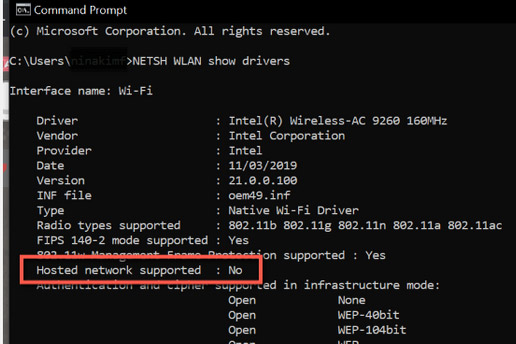 Sửa lỗi Mobile Hotspot không hoạt động trên Windows 10 (05/12/2021)
 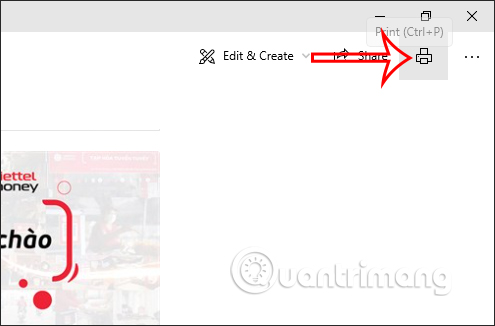 Cách lưu ảnh chụp màn hình bằng file PDF trên Windows 11, 10 (03/12/2021)
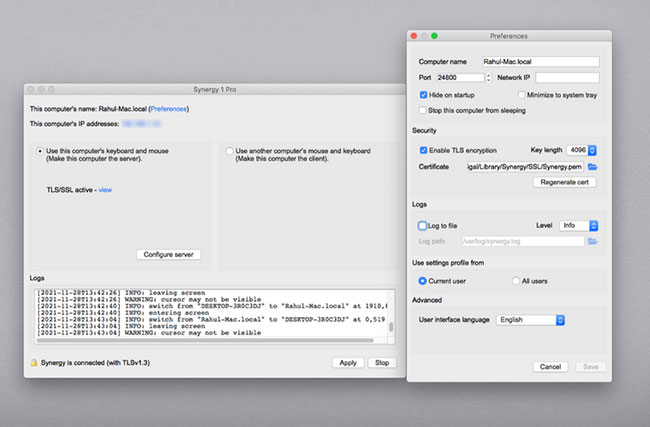
  Chia sẻ chuột và bàn phím cho nhiều máy tính (03/12/2021)
  Cách bỏ chọn một khu vực, layer trong Adobe Photoshop (03/12/2021)
 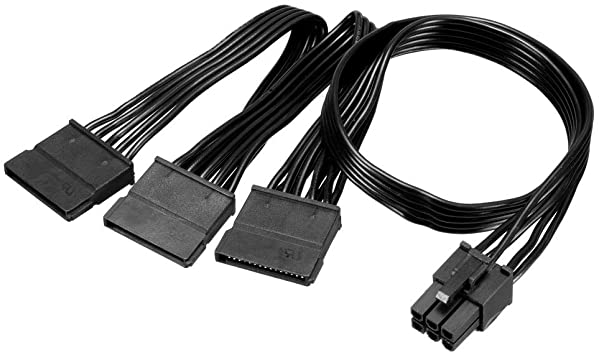 Cáp nguồn SATA dùng để làm gì? Có những loại nào? (02/12/2021)
  5 công cụ AI giúp bạn thay đổi màu tóc
 TOP công cụ AI xóa nền ảnh tốt nhất
 TOP công cụ AI hỗ trợ Microsoft Word tốt nhất
 TOP công cụ AI quản lý mật khẩu tốt nhất
 Cách tự động quản lý chi phí từ Gmail sang Google Sheets bằng Claude For Chrome
 Cách cắt giảm 40% chi phí sử dụng Claude Code bằng subagent
 Hướng dẫn dùng Copilot tìm tài liệu tham khảo trong Word
 Cách mở Google Docs trực tiếp trong ChatGPT
 File Kiến thức: Biến GPT của bạn thành chuyên gia
 Cách tạo và chỉnh sửa hình ảnh AI trong Google Vids
 TOP công cụ AI tách giọng nói khỏi nhạc nền
 100 shortcut code ChatGPT cho học sinh, sinh viên
 Cách dùng FreeDiagram tạo 25+ loại sơ đồ AI cực nhanh
 TOP công cụ AI tạo trò chơi khăm hài hước nhất
 TOP ứng dụng AI xóa phông nền ảnh "ảo diệu" nên thử
 70+ cheat code ChatGPT xử lý nội dung nhanh hơn
 Hướng dẫn sử dụng GetLayers AI tạo website bằng AI
 Mẫu Prompt giúp bạn "giao trọn" dự án cho AI khi sử dụng ChatGPT-6 Astra
 TOP công cụ AI tạo sticker thú vị và độc đáo
 TOP ứng dụng theo dõi thói quen tích hợp AI