
Thông tin liên hệ
- 036.686.3943
- admin@nguoicodonvn2008.info

Sẽ rất hữu ích nếu coi Windows Device Manager như một người quản lý văn phòng trong đời thực. Người quản lý - phần lớn - không trực tiếp tham gia vào bất kỳ quá trình phát triển sản phẩm hữu hình nào nhưng chịu trách nhiệm quản lý nhân viên, Device Manager cũng đóng một vai trò tương tự.
Trong hướng dẫn ngắn này, Quantrimang.com sẽ cùng bạn đọc tìm hiểu cách sử dụng Device Manager để khắc phục sự cố Windows 10.
Device Manager cũng rất hữu ích khi bạn phải cập nhật driver lỗi thời, đặc biệt là khi Windows Update ngừng hoạt động.
Trước tiên, hãy mở Windows Device Manager, sau đó làm theo các bước:
1. Nhấp vào danh mục phần cứng mà bạn muốn cập nhật. (Giả sử bạn muốn cập nhật một trong các driver của System device, nhấp vào System device và chọn một driver cụ thể).
2. Nhấp chuột phải vào driver và chọn Update driver.
3. Bây giờ, chọn Search automatically for drivers và để quá trình hoàn tất.
Sau đó, Device Manager sẽ tìm kiếm bản cập nhật driver mới nhất trên PC của bạn và cài đặt nó. Nhưng nếu Device Manager nhận thấy rằng bạn đã có phiên bản cập nhật nhất của driver, nó sẽ cung cấp cho bạn thông báo. Trong trường hợp ví dụ, thiết bị đã chạy phiên bản mới nhất, như bạn có thể thấy bên dưới.
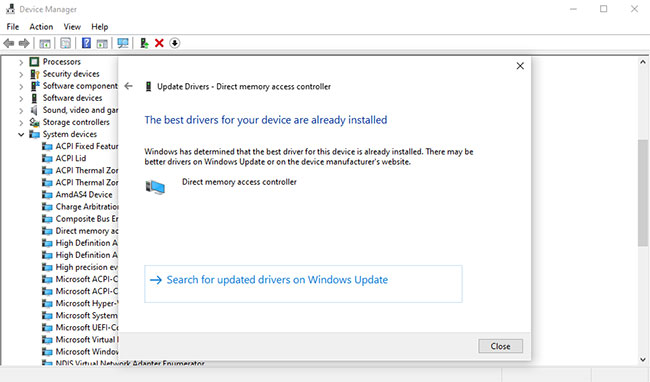
Nhưng nếu bạn khẳng định rằng driver chưa được cập nhật, thì bạn có thể tải xuống trực tiếp từ trang web của nhà sản xuất và cài đặt bằng Device Manager.
Không phải là một ý kiến tồi khi kiểm tra Device Manager nếu phần cứng máy tính của bạn đang hoạt động bất thường.
Sau khi bạn mở Device Manager, hãy mở rộng loại thiết bị mà bạn muốn kiểm tra. Từ đó, nhấp chuột phải vào một driver cụ thể và mở phần Properties.
Sau đó, từ tab General trong hộp thoại, hãy nhìn vào hộp Device Status để xác nhận trạng thái của nó. Nếu trạng thái thiết bị là "hoạt động bình thường", thì phần cứng không gặp bất kỳ sự cố nào do lỗi driver và bạn có thể tìm các nguyên nhân khác.
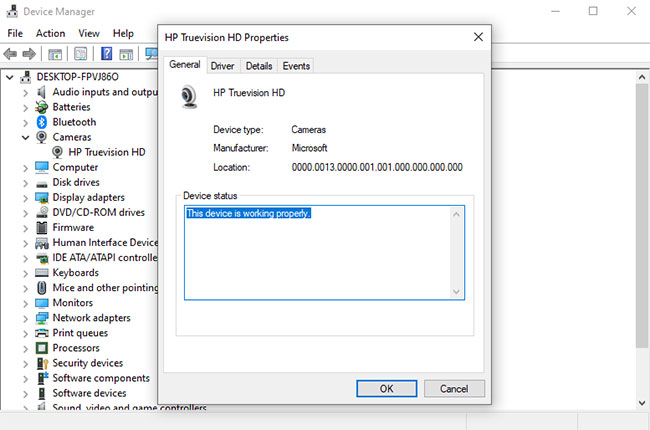
Tuy nhiên, nếu có sự cố với thành phần, bạn sẽ thấy mô tả hoặc mã lỗi liên quan đến sự cố. Tuy nhiên, bản thân mô tả hoặc mã lỗi sẽ không cung cấp cho bạn bất kỳ thông tin nào về cách khắc phục chính driver.
Cũng như không có một cách duy nhất để xử lý các công việc phức tạp của cuộc sống, Windows 10 cũng có một số phương pháp để sửa trình điều khiển thiết bị bị hỏng của bạn. Một trong những phương pháp như vậy là thông qua Device Manager.
Nếu driver thiết bị bị hỏng, bạn có thể sử dụng Windows Device Manager để gỡ cài đặt thiết bị bị lỗi và sau đó cài đặt lại phiên bản sạch.
1. Mở Device Manager, nhấp chuột phải vào driver bị hỏng và chọn Uninstall device.
2. Bây giờ, khởi động lại PC của bạn.
Sau khi khởi động lại, Windows sẽ tự động phát hiện cấu hình hệ thống của bạn, tìm và cài đặt lại các driver đã gỡ bỏ. Tuy nhiên, nếu quá trình cài đặt lại không diễn ra, bạn sẽ phải thực hiện thủ công thông qua Device Manager.
Tải xuống driver theo cách thủ công từ nhà sản xuất phần cứng của bạn trực tuyến. Nếu bạn nhận được file ZIP, hãy giải nén nó, sau đó làm theo các bước bên dưới:
1. Mở Device Manager, nhấp chuột phải vào driver cụ thể.
2. Bây giờ hãy nhấp vào Update driver > Browse my computer for drivers.
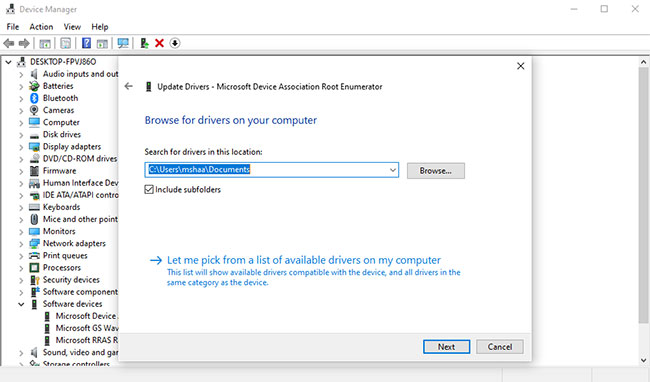
Chọn file driver mà bạn đã tải xuống từ trang web của nhà sản xuất và nhấp vào Next. Driver cập nhật nhất sẽ sớm được cài đặt trên PC của bạn. Khởi động lại PC một lần để các thay đổi có hiệu lực.
Windows Device Manager giúp việc quản lý phần cứng Windows của bạn trở nên dễ dàng và thuận tiện hơn. Trong những năm qua, Microsoft đã giới thiệu một loạt các công cụ như vậy để cải thiện hiệu suất của hệ điều hành Windows 10, điều mà hãng này hy vọng sẽ tiếp tục làm được trong tương lai.
Nguồn tin: Quantrimang.com
Ý kiến bạn đọc
Những tin mới hơn
 Điều nuối tiếc cuối cùng của em là có duyên không nợ (12/05/2022)
 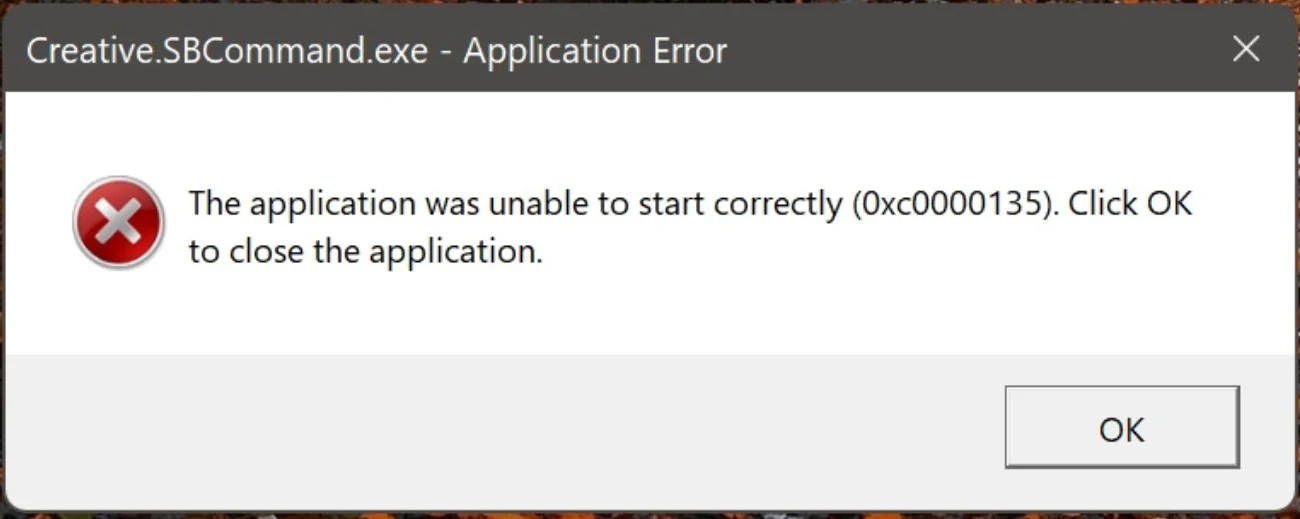 Bản cập nhật KB5013943 gây lỗi không mở được ứng dụng 0xc0000135 (12/05/2022)
  Cách ẩn tin nhắn Zalo PC rất đơn giản (12/05/2022)
  Cách sửa lỗi 0x0000011b khi in qua mạng trên Windows 10 (12/05/2022)
  Cách khắc phục mã lỗi PIN Windows 0x80040154 (12/05/2022)
  Blog Radio 756: Một nửa tình yêu không xứng đáng được gọi là tình yêu (13/05/2022)
  Cách cài theme Doctor Strange siêu đỉnh trên Windows 10/11 (13/05/2022)
  Cách khôi phục các file đã xóa trên Linux (14/05/2022)
  Cách khắc phục lỗi Kernel Data Inpage Error trên Windows (14/05/2022)
  3 cách tùy chỉnh menu và thanh công cụ trong LibreOffice (14/05/2022)
 Những tin cũ hơn
 Cách sao lưu và khôi phục Ribbon trong Word (12/05/2022)
  Cách cài Windows 11 không cần Internet, cài Win 11 không cần tài khoản Microsoft (12/05/2022)
  File MSI là gì? (11/05/2022)
  3 cách tắt các ứng dụng bị treo trên Windows 11 (11/05/2022)
  Cách nổi bật vùng ảnh trên PowerPoint (11/05/2022)
  10 lựa chọn thay thế Docker tốt nhất 2022 (11/05/2022)
  Bản cập nhật KB5013943 sửa lỗi nháy màn hình và vấn đề với ứng dụng .NET trên Windows 11 (11/05/2022)
  Cách chuyển driver thiết bị cũ sang PC Windows mới (11/05/2022)
  File INF là gì? (10/05/2022)
  Cách chèn Trendline trong Microsoft Excel (10/05/2022)
  TOP phần mềm AI bảo mật Internet tốt nhất hiện nay
 Biến các ý tưởng thành giải thích trực quan, tương tác trong ChatGPT
 TOP tiện ích mở rộng AI cho VS Code tốt nhất
Cách tạo website Portfolio miễn phí bằng ChatGPT
TOP tiện ích mở rộng AI cho VS Code tốt nhất
Cách tạo website Portfolio miễn phí bằng ChatGPT
 6 lựa chọn thay thế Visual Studio Code tốt nhất có tích hợp AI
 Tạo form hỏi đáp tương tác trong vài phút và prompt chỉnh sửa
 Hướng dẫn sử dụng Google Slides trong Claude
 Hướng dẫn sử dụng Wolfram trong ChatGPT giải toán nâng cao
 15 prompt AI thú vị cho ngày lễ Halloween
 Hoàn thiện một thiết kế thực tế với ChatGPT + Canva
 Cách kết nối ElevenLabs agent với hệ thống lên lịch Calendly
 Cách tắt app chạy ngầm Windows 11, giảm ngốn RAM trên Win 11
 Câu nói hay nhất về tháng 11, chào tháng 11
 TOP công cụ AI tạo tài liệu tốt nhất
 Cách xây dựng plugin trong ChatGPT
 Hướng dẫn tự thiết kế website Portfolio bằng Claude
 5 thiết kế ChatGPT + Canva đáp ứng hầu hết các nhu cầu trong cuộc sống
 Những công cụ AI tốt nhất giúp giải toán dễ dàng
 Hướng dẫn kết nối Booking.com với ChatGPT lên kế hoạch du lịch
 15 prompt Gemini tạo ảnh sinh nhật đẹp nhất
 Hướng dẫn cài đặt và sử dụng n8n trên Windows 11
 Cách lập trình chuyên nghiệp hơn, dễ dàng hơn với tính năng Tệp trên Grok
 Công thức tính diện tích hình Elip
 Hướng dẫn ngắt kết nối ứng dụng trên ChatGPT
 Hướng dẫn tạo đoạn hội thoại cho topic trên Twee
 Bức tranh tổng quan về hỗ trợ khách hàng tích hợp AI
 Cách sửa lỗi There Are Currently No Power Options Available Windows
 Claude Code thực sự có giá bao nhiêu?
 Hướng dẫn 8 cách mở bàn phím ảo trên Windows 10
 Hướng dẫn tạo flashcard trên Canva AI





















