Thông tin liên hệ
- 036.686.3943
- admin@nguoicodonvn2008.info

Lỗi Kernel Data Inpage Error (mã dừng 0x0000007a) xảy ra do bad sector, virus, ổ cứng hoặc bộ nhớ RAM lỗi gây nên. Bài viết này sẽ hướng dẫn các bạn cách khắc phục lỗi màn hình xanh Kernel Data Inpage Error trên Windows.
Thông báo lỗi Kernel Data Inpage Error trên các phiên bản Windows 7 trở xuống.
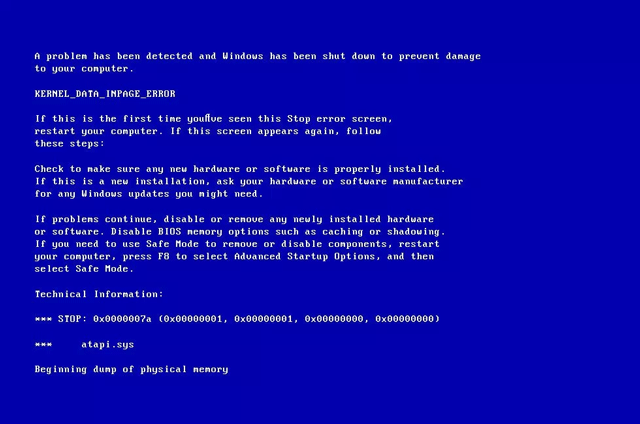
Thông báo lỗi trên Windows 8, 8.1 và Windows 10.
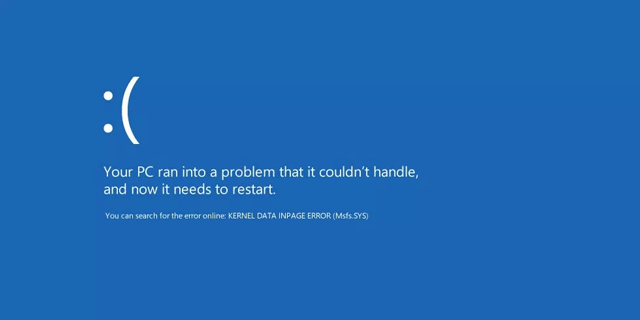
Nguyên nhân phổ biến nhất gây ra lỗi này là RAM (bộ nhớ chỉ đọc) lặp đi lặp lại quá trình đọc/ghi.
Một nguyên nhân khác có thể dẫn đến lỗi này là hệ thống file bị hỏng. Điều này xảy ra do lỗi đọc/ghi đĩa, mất điện hoặc virus tấn công.
Các phương pháp sau được áp dụng cho Windows Vista, Windows 7, Windows 8, 8.1 và Windows 10.
Nếu lỗi 0x0000007a do bad sector trên ổ cứng của bạn, hãy chạy công cụ chkdsk để xác định và khắc phục vấn đề. Thực hiện theo các bước dưới đây để chạy công cụ chkdsk:
Bước 1. Gõ cmd trong hộp tìm kiếm, click chuột phải vào Command Prompt trong kết quả và chọn Run as Administrator.
Bước 2. Gõ lệnh sau vào Command Prompt:
chkdsk C: /f /r
Thay ổ C: với ký tự ổ đĩa bạn cài đặt Windows.
Bước 3. Nhấn Enter.
Máy tính cần khởi động lại để chạy công cụ chkdsk.
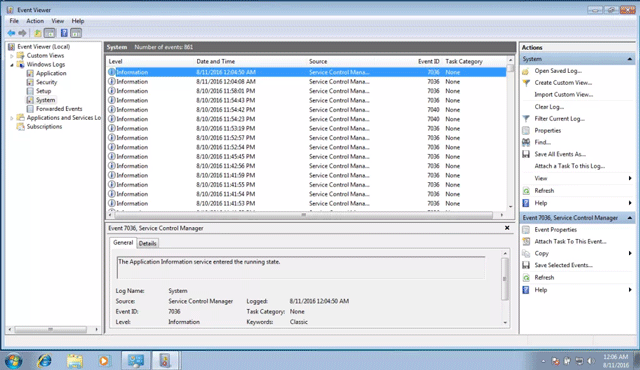
Công cụ Event Viewer giúp bạn xác định thiết bị gây ra lỗi 0x0000007a. Để truy cập vào nhật ký của Event Viewer, thực hiện theo các bước sau:
Bước 1. Gõ Administrative Tools trong hộp tìm kiếm, chọn nó trong kết quả.
Bước 2. Click đúp vào Computer Management.
Bước 3. Mở rộng Event Viewer ở panel bên phải, sau đó mở rộng nhật ký Windows.
Bước 4. Chọn System.
Bước 5. Kiểm tra tất cả thông báo lỗi để xác định thiết bị gây ra lỗi.
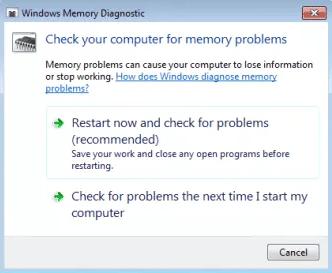
Công cụ Memory Diagnostics Tool cho phép bạn kiểm tra các vấn đề về bộ nhớ RAM, xem đây có phải là nguyên nhân dẫn đến lỗi Kernel Data Inpage Error không.
Để truy cập vào Memory Diagnostics Tool thực hiện theo các bước sau:
Bước 1. Gõ Windows Memory Diagnostics trong hộp tìm kiếm, click vào nó trong kết quả.
Bước 2. Thực hiện theo chỉ dẫn trên màn hình để hoàn tất quá trình và đợi kết quả.
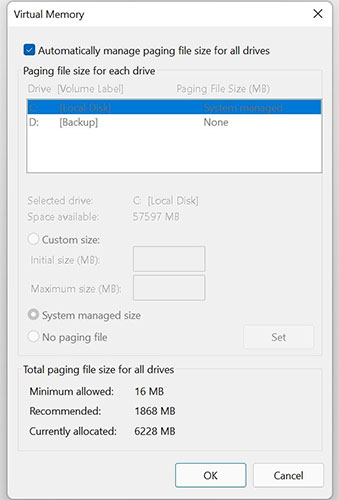
Một cách hiệu quả khác để giải quyết KERNERL_DATA_INPAGE_ERROR trong Windows là quản lý cài đặt kích thước paging file. Thực hiện việc này khá đơn giản và không có lệnh nào liên quan. Bạn chỉ cần sử dụng Performance Options trên Windows:
Bước 1: Mở Windows Explorer bằng phím tắt Win + E.
Bước 2: Nhấp chuột phải vào This PC và chọn Properties. Hoặc, sử dụng shortcut This PC nếu nó đã có trên desktop của bạn.
Bước 3: Trên menu Settings, bấm vào Advanced system settings bên cạnh Related links.
Bước 4: Trên cửa sổ tiếp theo, hãy đảm bảo rằng bạn đang ở trong tab Advanced. Nhấp vào Settings trong Performance.
Bước 5: Thao tác này sẽ mở cửa sổ Performance Options. Một lần nữa, hãy chuyển đến phần Advanced.
Bước 6: Trong Virtual Memory, nhấp vào Change.
Bước 7: Tại đây, hãy bật tùy chọn Automatically manage paging file size for all drives.
Bước 8: Bấm OK.
Bước 9: Nhấp vào OK một lần nữa trong cửa sổ Performance Options.
Bước 10: Đóng System Properties và khởi động lại máy tính.
Trong hầu hết các trường hợp, điều này sẽ giải quyết được lỗi KERNEL_DATA_INPAGE_ERROR. Nếu không, hãy chuyển sang giải pháp tiếp theo. Ngoài ra, việc kích hoạt tùy chọn này có thể làm giảm nhẹ hiệu suất của máy tính Windows, vì điều chỉnh kích thước page file theo cách thủ công là một cách phổ biến để cải thiện vấn đề hiệu suất chậm trên Windows.
Nếu các cách trên không thể khắc phục được vấn đề, thử các típ sau:
Chúc các bạn thực hiện thành công!
Nguồn tin: Quantrimang.com
Ý kiến bạn đọc
Những tin mới hơn
 3 cách tùy chỉnh menu và thanh công cụ trong LibreOffice (14/05/2022)
  Hướng dẫn cách kết nối máy in qua WiFi (16/05/2022)
  Thông báo trạng thái HTTP (16/05/2022)
  Cách thêm máy in vào Windows 10 (17/05/2022)
  Cách chạy nhiều phiên bản của một chương trình Windows (17/05/2022)
  Cách kích hoạt chế độ Dark Mode của Adobe Reader (17/05/2022)
  Sửa lỗi micro không hoạt động trong Windows 10 (17/05/2022)
  Cách nhúng bảng tính Excel vào website (18/05/2022)
  Cách reset TCP/IP trên Windows 10 và Windows 11 (18/05/2022)
  Khắc phục vấn đề không cài được phần mềm trên Windows (18/05/2022)
 Những tin cũ hơn
 Cách khôi phục các file đã xóa trên Linux (14/05/2022)
  Cách cài theme Doctor Strange siêu đỉnh trên Windows 10/11 (13/05/2022)
  Blog Radio 756: Một nửa tình yêu không xứng đáng được gọi là tình yêu (13/05/2022)
  Cách khắc phục mã lỗi PIN Windows 0x80040154 (12/05/2022)
  Cách sửa lỗi 0x0000011b khi in qua mạng trên Windows 10 (12/05/2022)
  Cách ẩn tin nhắn Zalo PC rất đơn giản (12/05/2022)
  Bản cập nhật KB5013943 gây lỗi không mở được ứng dụng 0xc0000135 (12/05/2022)
  Điều nuối tiếc cuối cùng của em là có duyên không nợ (12/05/2022)
  Cách sử dụng Device Manager để khắc phục sự cố Windows 10 (12/05/2022)
  Cách sao lưu và khôi phục Ribbon trong Word (12/05/2022)
  Cách biến ảnh thật thành nghệ thuật cắt giấy 3D nhiều lớp bằng AI
 Prompt tạo ảnh chân dung nghệ thuật đen trắng cực chất bằng AI
 Viết bài đăng mạng xã hội thu hút sự chú ý với sự hỗ trợ của AI
 Cách chuyển ghi chú viết tay thành infographic
 20+ câu lệnh AI biến ảnh gốc thành nghệ thuật cắt giấy 3D nhiều lớp
 Lên lịch và tạo hàng loạt bài đăng với sự trợ giúp của AI
 Hướng dẫn xóa logo trong video bằng CapCut
 Gắn kết và xây dựng cộng đồng trên mạng xã hội với AI
 Phân tích và quyết định dựa trên dữ liệu với AI
 Đo lường hiệu quả đào tạo: Mô hình Kirkpatrick
 Xây dựng hệ thống đào tạo doanh nghiệp với AI
 Cách tạo hình ảnh AI trên Gamma
 Cách kết nối Google Docs với n8n
 Prompt tạo ảnh mục tiêu kế hoạch trên ChatGPT nhiều phong cách
 Hướng dẫn tạo trò chơi ô chữ Crossword trên Educaplay
 Prompt tạo infographic món ăn cực đẹp bằng AI
 Prompt tạo ảnh sản phẩm chuyên nghiệp như studio chụp quảng cáo
 Framework ADDIE: Thiết kế hướng dẫn được tăng tốc bởi AI
 Đánh giá nhu cầu đào tạo bằng AI
 Xây dựng nội dung đào tạo bằng AI