
Thông tin liên hệ
- 036.686.3943
- admin@nguoicodonvn2008.info

Mất dữ liệu là điều mà tất cả người dùng PC tại một thời điểm nào đó phải đối mặt. Dù là sự cố ổ cứng hay do vô tình xóa, tất cả chúng ta đều đã từng ở trong những tình huống mà ước gì mình có thể lấy lại dữ liệu đã xóa.
May mắn thay, việc khôi phục các file đã xóa trên Linux đơn giản hơn so với những hệ điều hành khác. Bạn có thể dễ dàng khôi phục các file đã xóa bằng những công cụ như TestDisk, PhotoRec và Foremost.
TestDisk là một chương trình khôi phục dữ liệu mã nguồn mở có thể khôi phục hiệu quả các file hoặc phân vùng đã bị xóa vĩnh viễn. Nó được tích hợp nhiều tính năng hữu ích và cung cấp giao diện dễ sử dụng. Bạn có thể cài đặt TestDisk trên Linux bằng các lệnh sau:
# Ubuntu and Debian
sudo apt install testdisk

# RHEL and CentOS
sudo yum install epel-release
sudo yum install testdisk

# Arch Linux
sudo pacman -S testdisk
Sau khi cài đặt, hãy khởi động TestDisk bằng cách mở Terminal và nhập lệnh testdisk.
sudo testdisk
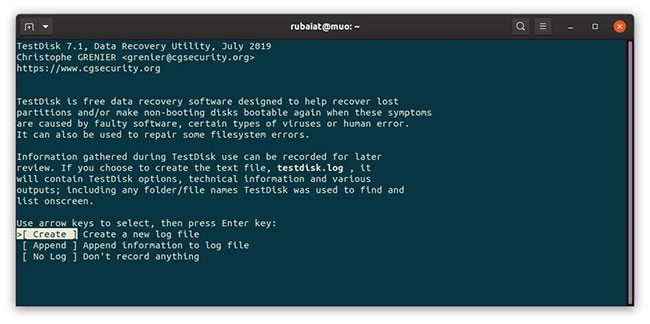
Sử dụng các phím mũi tên trên bàn phím của bạn để điều hướng và nhấn Enter để chọn các tùy chọn. Tùy chọn khả dụng đầu tiên là tạo file nhật ký. Hãy tiếp tục và tạo một file.
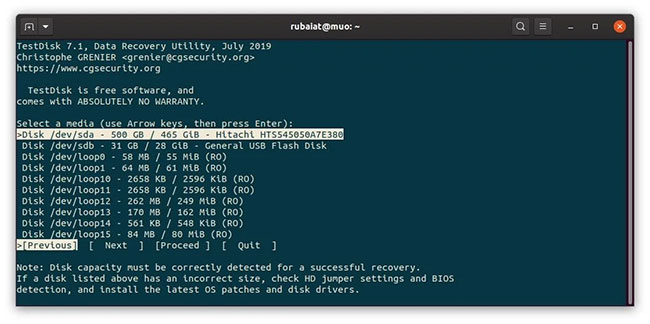
Màn hình sau sẽ hiển thị danh sách các phương tiện lưu trữ được kết nối với hệ thống của bạn. Chọn thiết bị có chứa các file đã xóa. Ví dụ đang sử dụng phương tiện /dev/sdb cho hướng dẫn này. Chọn phương tiện phù hợp của bạn và nhấn Proceed.
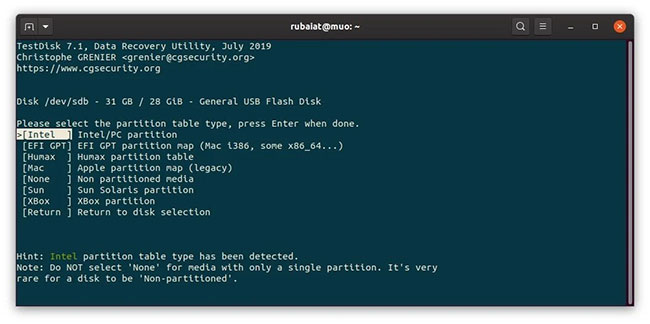
Màn hình tiếp theo sẽ nhắc bạn chọn loại phân vùng cho ổ đĩa. Chọn một loại phân vùng chính xác cho ổ đĩa của bạn. Lưu ý rằng TestDisk sẽ cố gắng tự phát hiện đúng loại. Vì vậy, nếu bạn không chắc chắn, hãy chuyển sang loại phân vùng được TestDisk phát hiện.
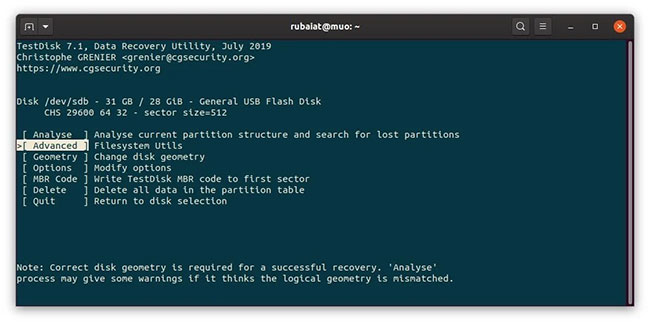
Bạn sẽ thấy một số tùy chọn có sẵn trên màn hình sau. Tùy chọn Analyse rất hữu ích để khôi phục các phân vùng bị mất. Tuy nhiên, ví dụ sẽ sử dụng tùy chọn Advanced để khôi phục các file đã xóa.
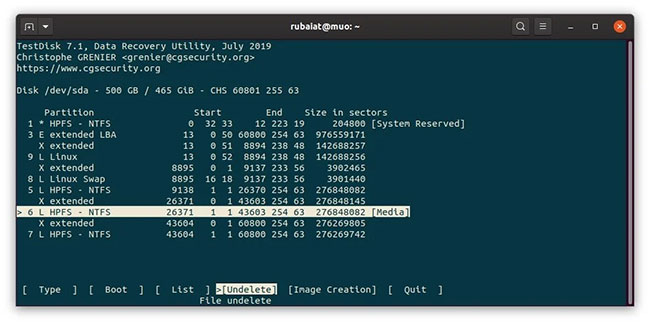
Tiếp theo, bạn sẽ thấy danh sách tất cả các phân vùng có trên thiết bị đã chọn của mình. Chọn phân vùng chứa dữ liệu đã xóa của bạn và chọn Undelete từ menu dưới cùng.
TestDisk sẽ quét các mục MFT để tìm những file đã xóa trên phân vùng này và liệt kê chúng ở đây. Ví dụ đang tìm file picture.jpg hiển thị trên màn hình này.
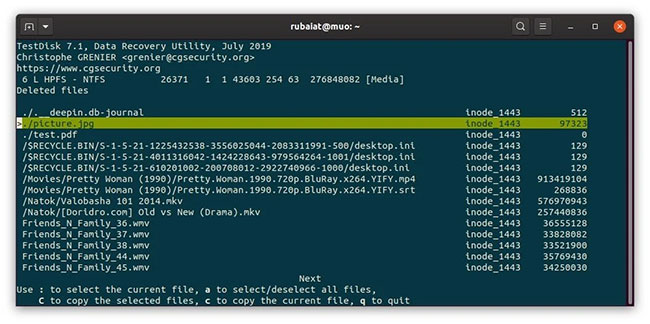
Bạn có thể chọn/bỏ chọn các file cụ thể bằng cách sử dụng : và tất cả các file bằng cách sử dụng a. Sau khi chọn các file cần khôi phục, hãy nhấn C để sao chép chúng.
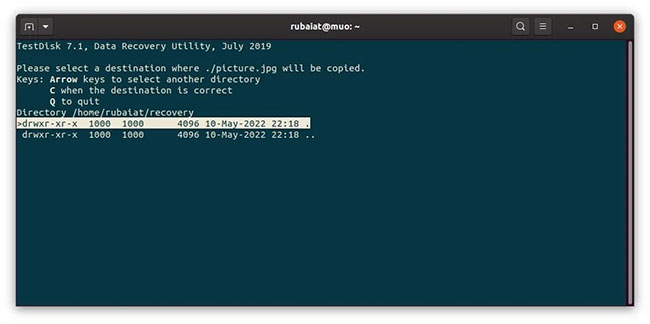
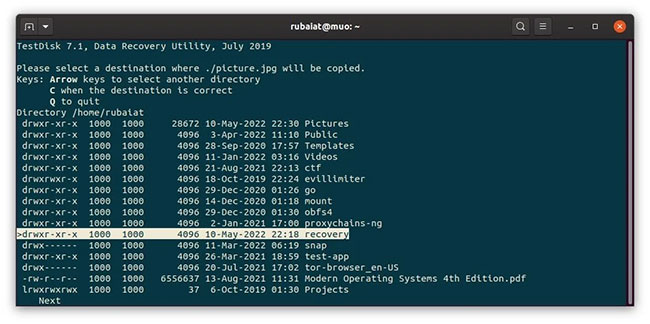
Bạn sẽ được nhắc chọn điểm đích khôi phục. Điều hướng đến đó và nhấn C để lưu file.
PhotoRec là một chương trình khôi phục dữ liệu mạnh mẽ khác được tạo ra bởi các nhà phát triển của TestDisk. Nó được phát triển để khôi phục ảnh đã xóa trên Linux nhưng hiện đã phát triển thành một chương trình chính thức có thể sử dụng PhotoRec để khôi phục tất cả các loại file đã xóa.
Sự khác biệt giữa TestDisk và PhotoRec là PhotoRec có thể truy xuất file ngay cả từ những ổ đĩa đã bị hỏng không thể sửa chữa. Nó sử dụng chữ ký file để phát hiện các file đã xóa, điều này làm cho công cụ trở nên vô cùng mạnh mẽ. Tuy nhiên, các file được truy xuất qua PhotoRec không giữ lại tên file gốc của chúng.
Bạn có thể cài đặt PhotoRec trên các bản phân phối Linux khác nhau bằng cách sử dụng những lệnh tương tự được sử dụng để cài đặt TestDisk. Vì vậy, nếu bạn đã cài đặt TestDisk, bạn không cần cài đặt lại PhotoRec. Nếu bạn không cài đặt TestDisk trước đó, hãy xem phần trên và cài đặt gói testdisk.
sudo photorec
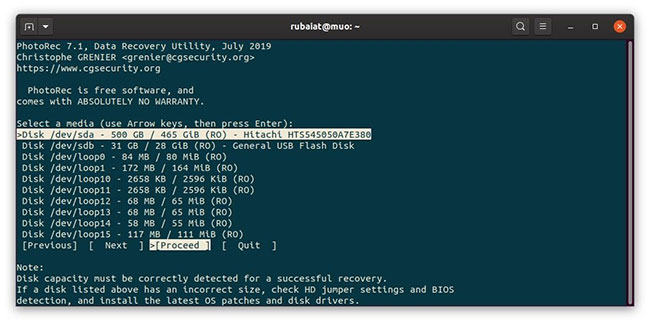
Lệnh này sẽ khởi động PhotoRec và đưa bạn đến menu Start. Bố cục tương tự như TestDisk và việc điều hướng cũng vậy. Bạn sẽ được nhắc chọn phương tiện ổ đĩa. Chọn đúng cái bạn muốn và nhấn Proceed.
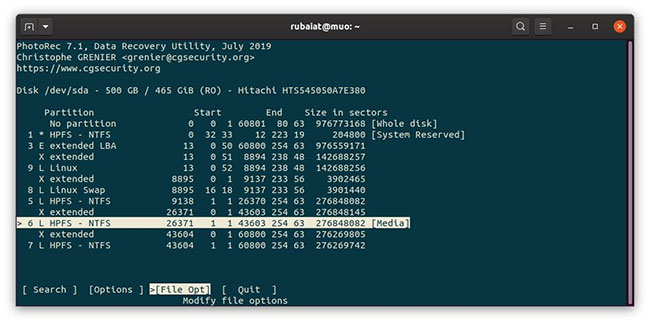
Sau đó, bạn sẽ cần phải chọn phân vùng nguồn. Chọn phân vùng thích hợp và chọn File Opt từ menu dưới cùng.
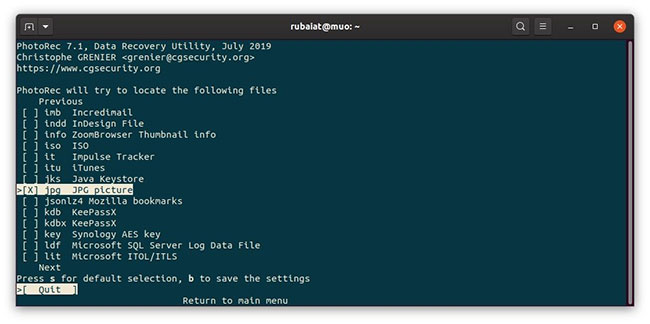
Tại đây, bạn có thể chỉ định loại của các file đã xóa. PhotoRec chọn tất cả các loại file theo mặc định. Bạn có thể vô hiệu hóa tất cả bằng cách sử dụng s và chọn một loại cụ thể bằng cách sử dụng x. Ví dụ đang chọn jpg để khôi phục file hình ảnh.
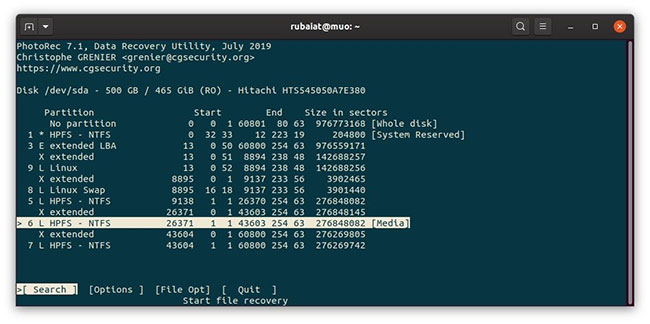
Bây giờ, quay lại bằng q và chọn tùy chọn Search để bắt đầu khôi phục file trên Linux.
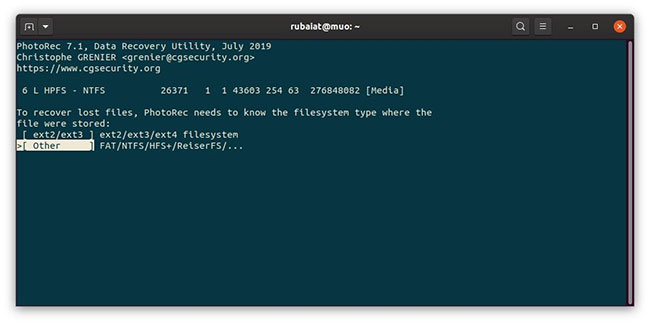
Sau đó, bạn sẽ cần chọn loại hệ thống file. Chọn Other nếu phân vùng nguồn không phải là ext3/ext4.
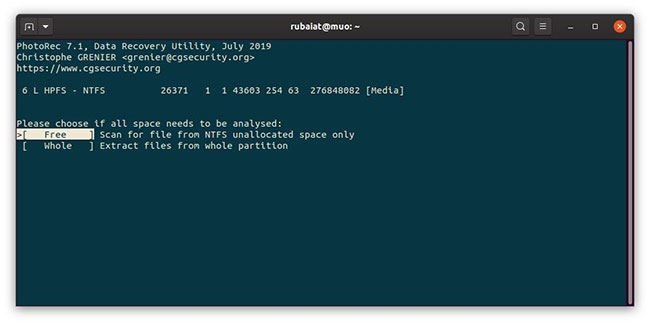
Tại bước này, bạn phải chỉ định xem nên tìm kiếm các loại file đã chọn trong toàn bộ phân vùng hay chỉ trong phần dung lượng trống. Ví dụ đang chọn tùy chọn Free Space để tìm kiếm nhanh hơn.
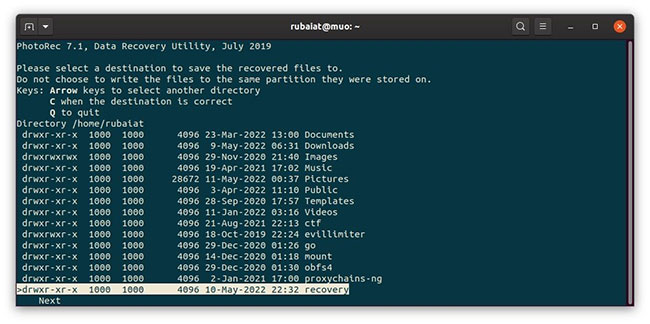
Bước tiếp theo yêu cầu người dùng chọn thư mục đích. Đảm bảo không lưu file trên cùng một phân vùng mà bạn đang quét. Điều hướng đến vị trí mong muốn bằng các phím mũi tên và nhấn C để lưu.
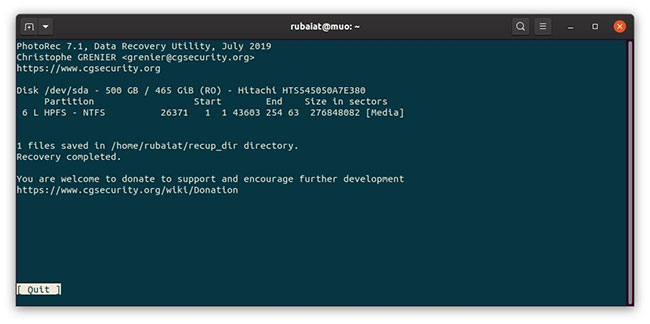
PhotoRec bây giờ sẽ quét các sector trống và lưu các file đã khôi phục vào đích đã chọn. Nó sẽ lưu các file đã khôi phục trong một thư mục có tên là recup_dir.
Foremost là một công cụ khôi phục dữ liệu miễn phí cho Linux. Nó đi kèm với một giao diện CLI đơn giản. Mặc dù phần mềm không tương tác như TestDisk hoặc PhotoRec, nhưng nó vẫn tỏ ra hữu ích trong một số trường hợp nhất định.
Nhờ có rất nhiều chương trình khôi phục dữ liệu chất lượng cao, việc khôi phục các file đã xóa khá dễ dàng trên Linux. Bạn có thể chọn bất kỳ công cụ nào ở trên dựa trên loại file đã xóa và cấu hình phân vùng hệ thống của bạn. Tuy nhiên, bài viết khuyên dùng TestDisk và PhotoRec vì chúng cung cấp lời nhắc tương tác đơn giản và rõ ràng.
Vì khôi phục dữ liệu có thể là một cơn ác mộng đối với nhiều người, bạn nên luôn lưu trữ các bản sao lưu trên thiết bị bên ngoài. Nó sẽ giúp lấy lại dữ liệu đã xóa chỉ với một vài cú nhấp chuột.
Nguồn tin: Quantrimang.com
Ý kiến bạn đọc
Những tin mới hơn
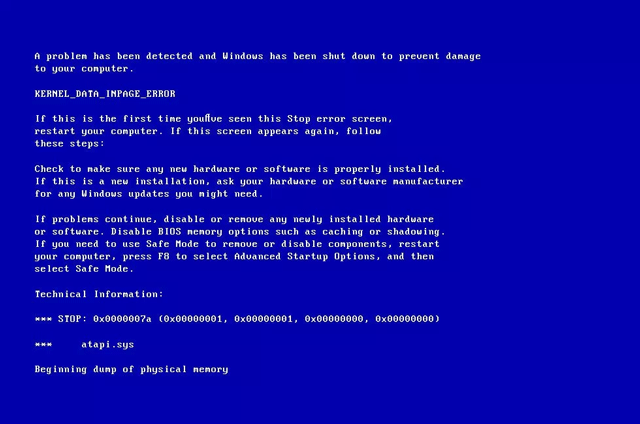 Cách khắc phục lỗi Kernel Data Inpage Error trên Windows (14/05/2022)
 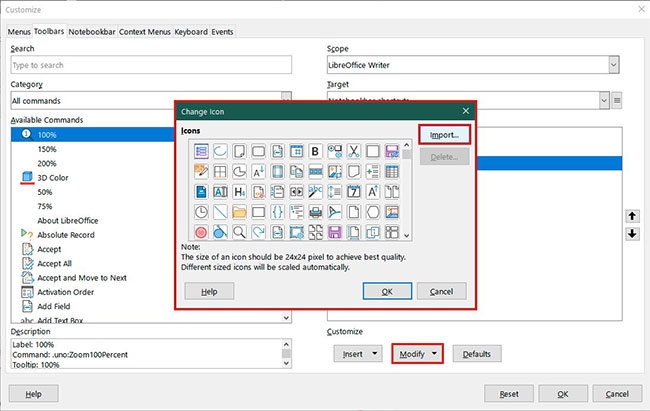 3 cách tùy chỉnh menu và thanh công cụ trong LibreOffice (14/05/2022)
 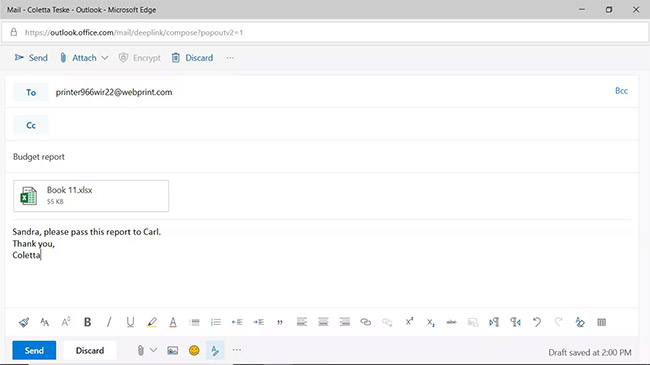 Hướng dẫn cách kết nối máy in qua WiFi (16/05/2022)
  Thông báo trạng thái HTTP (16/05/2022)
 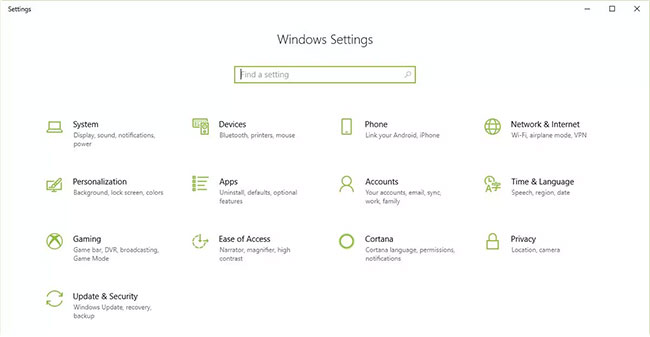 Cách thêm máy in vào Windows 10 (17/05/2022)
  Cách chạy nhiều phiên bản của một chương trình Windows (17/05/2022)
  Cách kích hoạt chế độ Dark Mode của Adobe Reader (17/05/2022)
  Sửa lỗi micro không hoạt động trong Windows 10 (17/05/2022)
  Cách nhúng bảng tính Excel vào website (18/05/2022)
  Cách reset TCP/IP trên Windows 10 và Windows 11 (18/05/2022)
 Những tin cũ hơn
 Cách cài theme Doctor Strange siêu đỉnh trên Windows 10/11 (13/05/2022)
  Blog Radio 756: Một nửa tình yêu không xứng đáng được gọi là tình yêu (13/05/2022)
  Cách khắc phục mã lỗi PIN Windows 0x80040154 (12/05/2022)
  Cách sửa lỗi 0x0000011b khi in qua mạng trên Windows 10 (12/05/2022)
  Cách ẩn tin nhắn Zalo PC rất đơn giản (12/05/2022)
  Bản cập nhật KB5013943 gây lỗi không mở được ứng dụng 0xc0000135 (12/05/2022)
  Điều nuối tiếc cuối cùng của em là có duyên không nợ (12/05/2022)
  Cách sử dụng Device Manager để khắc phục sự cố Windows 10 (12/05/2022)
  Cách sao lưu và khôi phục Ribbon trong Word (12/05/2022)
  Cách cài Windows 11 không cần Internet, cài Win 11 không cần tài khoản Microsoft (12/05/2022)
  7 công cụ AI mã nguồn mở có thể thay thế các gói đăng ký trả phí
 Hướng dẫn tìm địa điểm bằng bản đồ trên Gemini
 Cách dùng plugin Gmail trong ChatGPT để chuẩn bị nháp email
 13 công cụ AI tốt nhất để tạo tác phẩm nghệ thuật từ một bức ảnh chụp
 Hướng dẫn dọn dẹp và quản lý Gmail bằng Gemini
 TOP công cụ AI chỉnh sửa ảnh theo từng nhu cầu
 5 cách khai thác Gemini với Google Workspace và NotebookLM
 TOP Claude Connector tốt nhất cho hoạt động bán hàng
 4 lựa chọn thay thế tốt nhất cho Midjourney
 Hướng dẫn tạo bài thuyết trình bằng AI trên NoteGPT
 8 mẹo hạn chế Claude vượt quá giới hạn lượt dùng
 8 mẹo hạn chế Claude vượt quá giới hạn lượt dùng
 Cách sử dụng công cụ chỉnh sửa ảnh ưu việt trên ChatGPT
 Cách dùng AI Agent Consensus tóm tắt tài liệu dài trên ChatGPT
 Cách tạo tài liệu bằng AI trên NoteGPT
 10 công cụ tạo website AI tốt nhất năm 2026
 Ứng dụng Copilot trong Excel
 10 mô hình Hugging Face đáng tìm hiểu vào năm 2026
 Hướng dẫn tạo dashboard dữ liệu bằng Claude Dashboards
 Cách dùng Claude Motion biến ý tưởng thành video chuyển động
 Hướng dẫn cài đặt và sử dụng n8n trên Windows 11
 Cách lập trình chuyên nghiệp hơn, dễ dàng hơn với tính năng Tệp trên Grok
 Công thức tính diện tích hình Elip
 Hướng dẫn ngắt kết nối ứng dụng trên ChatGPT
 Hướng dẫn tạo đoạn hội thoại cho topic trên Twee
 Bức tranh tổng quan về hỗ trợ khách hàng tích hợp AI
 Đừng chia sẻ ảnh cho đến khi bạn chạy kiểm tra siêu dữ liệu này!
 6 cách mở Computer/System Properties trong Windows 10
 Cách sửa lỗi There Are Currently No Power Options Available Windows
 Hướng dẫn 8 cách mở bàn phím ảo trên Windows 10






















