
Thông tin liên hệ
- 036.686.3943
- admin@nguoicodonvn2008.info

Microsoft vừa tung ra bản cập nhật KB5013943 cho Windows 11 với các cập nhật bảo mật, cải tiến và khắc phục lỗi nháy màn hình trong Safe Mode và một vấn đề khiến vài ứng dụng NET 3.5 không thể mở được.
KB5013943 là bản cập nhật tích lũy bắt buộc vì nó chứa các cập nhật bảo mật Patch Tuesday tháng 5/2022 cho các lỗ hổng được phát hiện trong những tháng trước.
Người dùng Windows 11 có thể cài đặt bản cập nhật này bằng cách truy cập Settings > Windows Update và nhấn vào nút Check for Update. Ngoài ra, bạn cũng có thể tải xuống bản cập nhật KB5013943 thông qua Microsoft Update Catalog.
Sau khi cài đặt bản cập nhật KB5013943, số phiên bản Windows 11 sẽ thay đổi thành 22000.675.
KB5013943 bao gồm khoảng 27 cải tiến và sửa lỗi, 5 vấn đề đáng chú ý đã được sửa được liệt kê ở dưới đây:
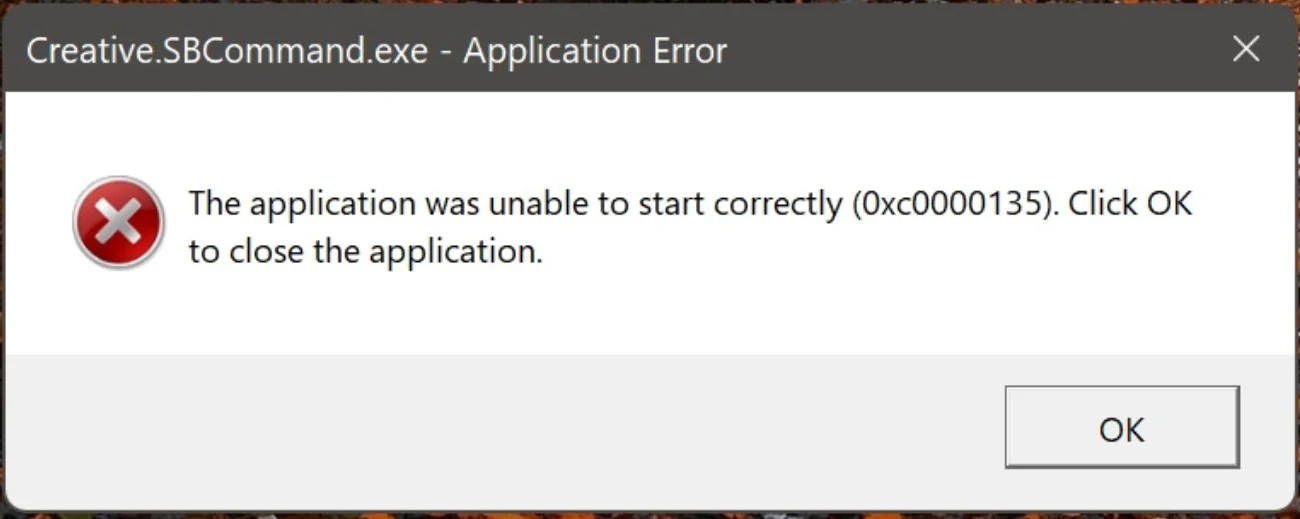
Không lâu sau khi Microsoft tung ra KB5013943 nhiều người dùng đã báo cáo về việc bản cập nhật này gây ra lỗi không thể mở ứng dụng, mã lỗi 0xc0000135. Rất nhiều ứng dụng đã bị ảnh hưởng bởi bản cập nhật này.
Tùy theo người dùng mà ứng dụng bị ảnh hưởng khác nhau. Tuy nhiên, dựa trên báo cáo của người dùng thì các ứng dụng có nguy cơ bị ảnh hưởng cao gồm ProtonVPN, PowerShell, Even Viewer, Sond Blaster Command, KeePass, Visual Studio, Discord, ShareX...
Khi cố mở ứng dụng, Windows 11 sẽ hiển thị một thông báo lỗi, "The application was unable to start correctly (0xc0000135). Click OK to close the application.", như ảnh bên dưới đây:
"Tôi vừa mới cập nhật laptop của mình lên phiên bản mới nhất của Windows 11 và rất nhiều ứng dụng của tôi gặp lỗi. Có cách nào khắc phục không? Mã lỗi là 0xc0000135", một người dùng đăng tải trên diễn đàn Microsoft Answers.
"Có ai gặp lỗi sau khi (cài đặt) KB5013628/KB5013943 không? Ứng dụng không thể khởi động được (0xc0000135) không thể chạy bất kỳ chương trình .NET 4.8 nào - bing/visual studio...", một người dùng khác đăng tải trên Twitter.
Mã lỗi 0xc0000135 xuất hiện khi ứng dụng không thể tìm file DLL cần thiết để hoạt động một cách bình thường. Vì thế, ứng dụng sẽ không thể khởi động được. Trong trường hợp này, có vẻ như các ứng dụng kể trên không thể tìm thấy các DLL .NET.
Các ứng dụng sẽ hoạt động trở lại bình thường khi người dùng xóa bản cập nhật KB5013943. Bên cạnh đó, kích hoạt hoặc cài đặt lại .NET 3.5 Framework cũng có thể giúp giải quyết vấn đề này.
Trong bản cập nhật Patch Tuesday tháng 5/2022, Microsoft cũng đã giải quyết lỗ hổng zero-day giả mạo Windows LSA đang bị khai thác tích cực. Kẻ tấn công có thể lạm dụng lỗ hổng này để khai thác từ xa nhằm buộc bộ điều khiển miền xác thực chúng thông qua giao thức bảo mật Windows NT LAN Manager (NTLM).
LSA (viết tắt của Local Security Authority) là một hệ thống con được bảo vệ của Windows với nhiệm vụ thực thi các chính sách bảo mật cục bộ và xác thực người dùng đăng nhập cục bộ và từ xa.
Lỗ hổng mới được theo dõi dưới mã CVE-2022-26925 và được báo cáo bởi Raphael John của Tập đoàn Bertelsmann Printing. Nó có thể tạo ra một vector tấn công mới cho chiến dịch PetitPotam NTLM.
CVE-2022-26925 tác động tới tất cả các phiên bản Windows, bao gồm cả nền tảng máy khách và máy chủ, bắt đầu từ Windows 7 và Windows Server 2008 đến Windows 11 và Windows Server 2022.
Bên cạnh CVE-2022-26925, Microsoft cũng vá hai lỗ hổng khác gồm lỗ hổng từ chối dịch vụ Windows Hyper-V (CVE-2022-22713) và lõ hổng Magnitude Simba Amazon Redshift ODBC Driver (CVE-2022-29972) trong bản cập nhật Patch Tuesday tháng 5/2022.
Nguồn tin: Quantrimang.com
Ý kiến bạn đọc
Những tin mới hơn
 Cách ẩn tin nhắn Zalo PC rất đơn giản (12/05/2022)
  Cách sửa lỗi 0x0000011b khi in qua mạng trên Windows 10 (12/05/2022)
  Cách khắc phục mã lỗi PIN Windows 0x80040154 (12/05/2022)
  Blog Radio 756: Một nửa tình yêu không xứng đáng được gọi là tình yêu (13/05/2022)
  Cách cài theme Doctor Strange siêu đỉnh trên Windows 10/11 (13/05/2022)
  Cách khôi phục các file đã xóa trên Linux (14/05/2022)
  Cách khắc phục lỗi Kernel Data Inpage Error trên Windows (14/05/2022)
  3 cách tùy chỉnh menu và thanh công cụ trong LibreOffice (14/05/2022)
  Hướng dẫn cách kết nối máy in qua WiFi (16/05/2022)
  Thông báo trạng thái HTTP (16/05/2022)
 Những tin cũ hơn
 Điều nuối tiếc cuối cùng của em là có duyên không nợ (12/05/2022)
  Cách sử dụng Device Manager để khắc phục sự cố Windows 10 (12/05/2022)
  Cách sao lưu và khôi phục Ribbon trong Word (12/05/2022)
  Cách cài Windows 11 không cần Internet, cài Win 11 không cần tài khoản Microsoft (12/05/2022)
  File MSI là gì? (11/05/2022)
  3 cách tắt các ứng dụng bị treo trên Windows 11 (11/05/2022)
  Cách nổi bật vùng ảnh trên PowerPoint (11/05/2022)
  10 lựa chọn thay thế Docker tốt nhất 2022 (11/05/2022) Bản cập nhật KB5013943 sửa lỗi nháy màn hình và vấn đề với ứng dụng .NET trên Windows 11 (11/05/2022)
  Cách chuyển driver thiết bị cũ sang PC Windows mới (11/05/2022)
  TOP phần mềm AI bảo mật Internet tốt nhất hiện nay
 Biến các ý tưởng thành giải thích trực quan, tương tác trong ChatGPT
 TOP tiện ích mở rộng AI cho VS Code tốt nhất
Cách tạo website Portfolio miễn phí bằng ChatGPT
TOP tiện ích mở rộng AI cho VS Code tốt nhất
Cách tạo website Portfolio miễn phí bằng ChatGPT
 6 lựa chọn thay thế Visual Studio Code tốt nhất có tích hợp AI
 Tạo form hỏi đáp tương tác trong vài phút và prompt chỉnh sửa
 Hướng dẫn sử dụng Google Slides trong Claude
 Hướng dẫn sử dụng Wolfram trong ChatGPT giải toán nâng cao
 15 prompt AI thú vị cho ngày lễ Halloween
 Hoàn thiện một thiết kế thực tế với ChatGPT + Canva
 Cách kết nối ElevenLabs agent với hệ thống lên lịch Calendly
 Cách tắt app chạy ngầm Windows 11, giảm ngốn RAM trên Win 11
 Câu nói hay nhất về tháng 11, chào tháng 11
 TOP công cụ AI tạo tài liệu tốt nhất
 Cách xây dựng plugin trong ChatGPT
 Hướng dẫn tự thiết kế website Portfolio bằng Claude
 5 thiết kế ChatGPT + Canva đáp ứng hầu hết các nhu cầu trong cuộc sống
 Những công cụ AI tốt nhất giúp giải toán dễ dàng
 Hướng dẫn kết nối Booking.com với ChatGPT lên kế hoạch du lịch
 15 prompt Gemini tạo ảnh sinh nhật đẹp nhất
 Hướng dẫn cài đặt và sử dụng n8n trên Windows 11
 Cách lập trình chuyên nghiệp hơn, dễ dàng hơn với tính năng Tệp trên Grok
 Công thức tính diện tích hình Elip
 Hướng dẫn ngắt kết nối ứng dụng trên ChatGPT
 Hướng dẫn tạo đoạn hội thoại cho topic trên Twee
 Bức tranh tổng quan về hỗ trợ khách hàng tích hợp AI
 Cách sửa lỗi There Are Currently No Power Options Available Windows
 Claude Code thực sự có giá bao nhiêu?
 Hướng dẫn 8 cách mở bàn phím ảo trên Windows 10
 Hướng dẫn tạo flashcard trên Canva AI





















