
Thông tin liên hệ
- 036.686.3943
- admin@nguoicodonvn2008.info

Transmission Control Protocol/Internet Protocol (thường được gọi tắt TCP/IP) là một thành phần giữ vai trò cực kỳ quan trọng trong việc định hình cách thức PC Windows của bạn giao tiếp với các thiết bị khác trên internet.
Nhưng sẽ ra sao khi mọi thứ diễn ra không như ý muốn? Làm thế nào để bạn sửa lỗi TCP/IP? Trước khi tính đến những phương án xử lý phức tạp, hãy thử reset TCP/IP trước, và đây là cách thực hiện.
Quy trình reset TCP/IP trên Windows 10 và Windows 11 nhìn chung khá đơn giản. Bạn có thể thực hiện thông qua Command Prompt, PowerShell hoặc Windows Terminal với đặc quyền quản trị viên, tùy thuộc vào sở thích và thói quen.
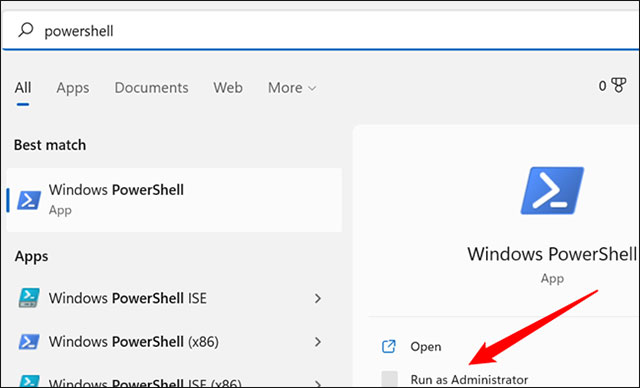
Ví dụ trong bài viết này sẽ được thực hiện với PowerShell. Trước tiên, mở menu Start, nhập từ khóa “powershell” vào thanh tìm kiếm, sau đó bấm chọn “Run as Administrator” trong kết quả trả về tương ứng.
(Lưu ý: Thanh tác vụ là một trong những thành phần giao diện người dùng được thiết kế lại và có nhiều điểm khác biệt nhất giữa Windows 10 và Windows 11. Những hình ảnh trong ví dụ này là từ Windows 11, nhưng quy trình tổng thể về cơ bản là tương tự trên cả 2 nên tảng. Mọi thứ chỉ trông hơi khác một chút về mặt giao diện.
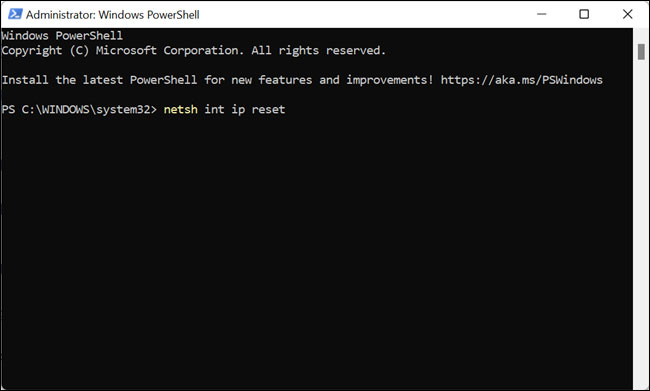
Trên giao diện PowerShell mở ra, bạn nhập lệnh netsh int ip reset và sau đó nhấn Enter.
Nếu tác vụ thực thi thành công, bạn sẽ thấy toàn bộ thông báo “Resetting, OK!” trong cửa sổ.
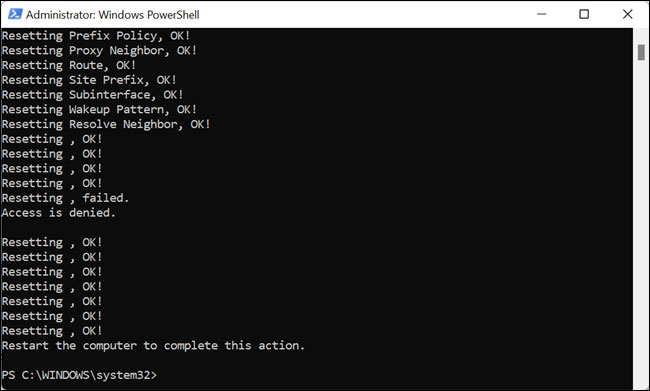
Khởi động lại máy tính, sau đó kiểm tra xem liệu bạn có còn gặp sự cố hay không.
Chúc bạn thực hiện thành công!
Nguồn tin: Quantrimang.com
Ý kiến bạn đọc
Những tin mới hơn
 Khắc phục vấn đề không cài được phần mềm trên Windows (18/05/2022)
 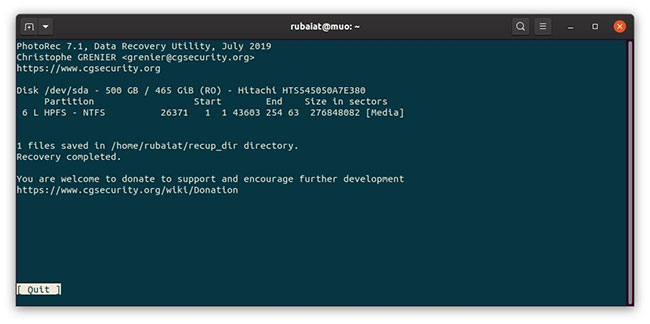 Cách khôi phục các file đã xóa trên Linux (19/05/2022)
  Cách sử dụng TikTok trên Chromebook (19/05/2022)
 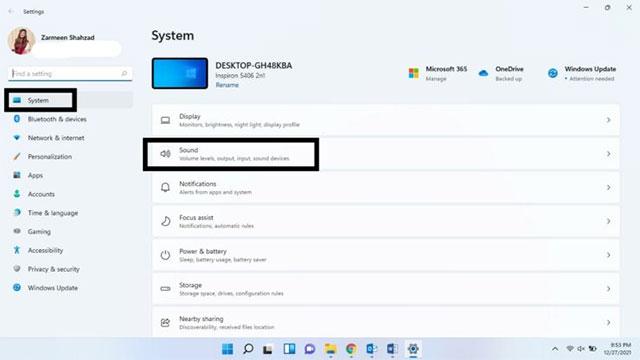 Mẹo tối đa hóa chất lượng âm thanh trên hệ thống Windows 11 (19/05/2022)
 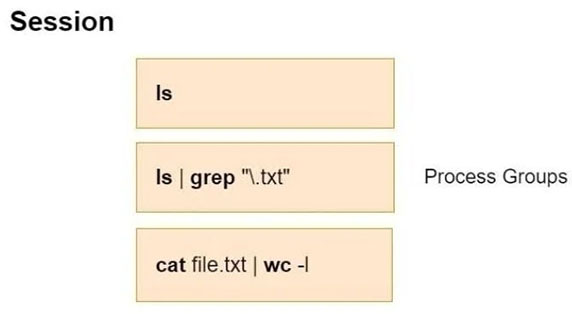 Cách tạo Daemon trên Linux (19/05/2022)
 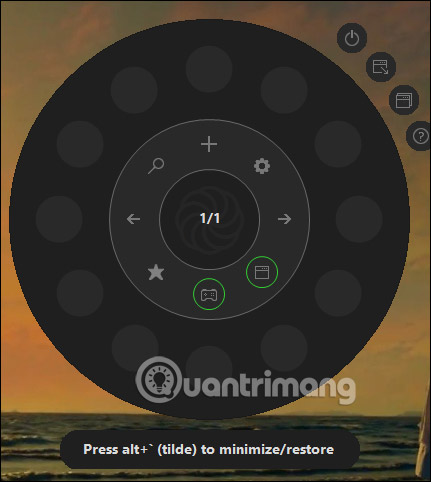 Cách tạo vòng xoay mở ứng dụng trên máy tính (19/05/2022)
 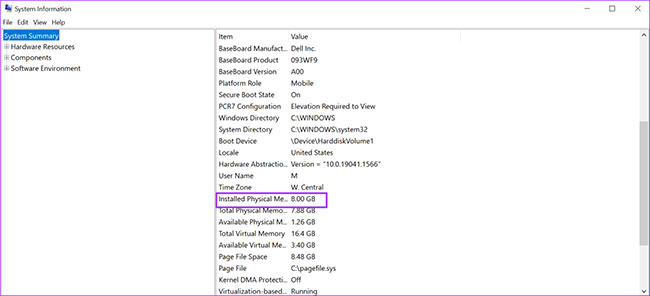 4 cách tốt nhất kiểm tra dung lượng RAM trên Windows 11 (21/05/2022)
 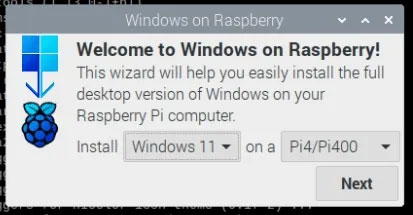 Cách cài đặt Windows 11 trên Raspberry Pi 4 (21/05/2022)
 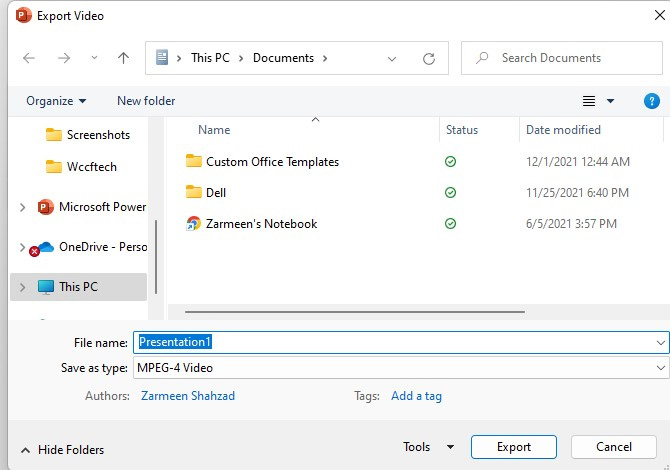 Cách biến trang trình chiếu PowerPoint thành video và thêm bản lồng tiếng (23/05/2022)
 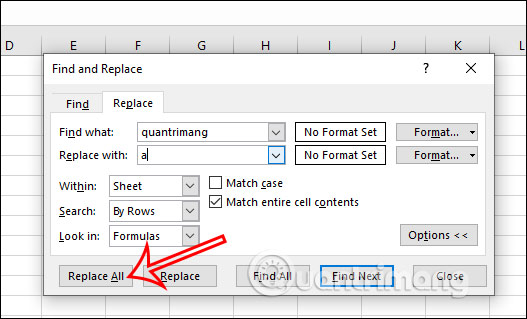 Cách lọc dữ liệu trùng trong Excel (23/05/2022)
 Những tin cũ hơn
 Cách nhúng bảng tính Excel vào website (18/05/2022)
  Sửa lỗi micro không hoạt động trong Windows 10 (17/05/2022)
  Cách kích hoạt chế độ Dark Mode của Adobe Reader (17/05/2022)
  Cách chạy nhiều phiên bản của một chương trình Windows (17/05/2022)
  Cách thêm máy in vào Windows 10 (17/05/2022)
  Thông báo trạng thái HTTP (16/05/2022)
  Hướng dẫn cách kết nối máy in qua WiFi (16/05/2022)
  3 cách tùy chỉnh menu và thanh công cụ trong LibreOffice (14/05/2022)
  Cách khắc phục lỗi Kernel Data Inpage Error trên Windows (14/05/2022)
  Cách khôi phục các file đã xóa trên Linux (14/05/2022)
  Tự động hóa viết code và Review GitHub với OpenAI Codex và Cursor
 Trải nghiệm trợ lý AI giải bài tập trên Dola Chat
 Cách cài ứng dụng Google Gemini trên Windows
 Cách viết hướng dẫn hiệu quả cho GPT tùy chỉnh
 Các khả năng và thiết kế hội thoại khi xây dựng GPT tùy chỉnh
 Các khả năng và thiết kế hội thoại khi xây dựng GPT tùy chỉnh
 GPT Actions: Kết nối với các dịch vụ bên ngoài
 TOP những cách tận dụng AI để tạo bài đăng trên mạng xã hội
 TOP cách dùng Agentic AI hiệu quả trong thương mại điện tử và bán lẻ
 Cách tạo video AI bằng Seedance 2.5 trên Dola AI
 Quy trình kiểm thử, gỡ lỗi và tinh chỉnh GPT tùy chỉnh
 TOP công cụ phát hiện nội dung AI chính xác nhất
 TOP công cụ phát hiện nội dung AI chính xác nhất
 TOP mẹo dùng NotebookLM để làm chủ mọi dự án
 Cách tạo và chỉnh sửa ảnh bằng AI với Dola
 TOP cách sử dụng Claude Cowork để tối đa hóa hiệu suất
 Chào ngày mới thứ 6, lời chúc thứ 6 vui vẻ
 5 công cụ AI giúp bạn thay đổi màu tóc
 TOP công cụ AI xóa nền ảnh tốt nhất
 TOP công cụ AI hỗ trợ Microsoft Word tốt nhất






















