Thông tin liên hệ
- 036.686.3943
- admin@nguoicodonvn2008.info

Lọc trùng dữ liệu trong Excel bằng các công cụ có sẵn sẽ giúp người dùng dễ dàng xóa những dữ liệu trùng lặp trong bảng tính Excel, thay vì phải ngồi tự dò nội dung giống nhau, rất mất thời gian và không chuyên nghiệp. Trong bài viết dưới đây sẽ hướng dẫn bạn lọc trùng trong Excel với nhiều cách rất đơn giản, tùy theo mức độ dữ liệu trùng để bạn lựa chọn phương thức thuận tiện với mình nhất. Bài viết dưới đây sẽ hướng dẫn bạn lọc trùng dữ liệu trong Excel.
Remove Duplicates là tính năng sẵn có trong Excel giúp bạn dễ dàng tìm kiếm và lọc dữ liệu trùng nhau trong cùng 1 sheet.
Bước 1:
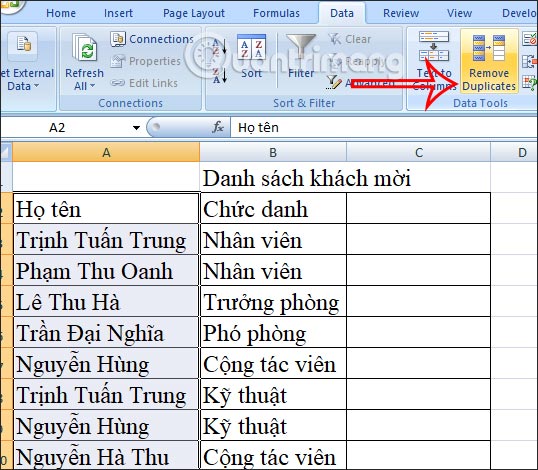
Đầu tiên bạn bôi đen cột dữ liệu hay vùng dữ liệu cần lọc. Sau đó bạn nhấn chọn Data trên thanh công cụ rồi nhấn tiếp vào tính năng Remove Duplicates.
Bước 2:
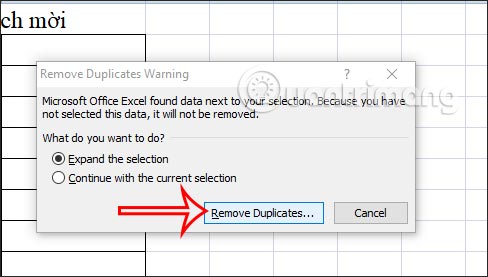
Sau đó chúng ta sẽ thấy giao diện hiển thị, bạn nhấn tiếp vào Remove Duplicates…
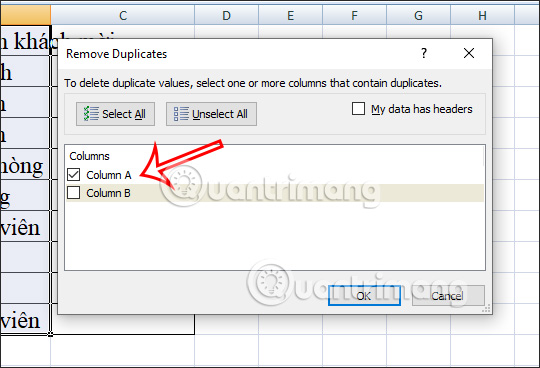
Tiếp đến tích vào cột dữ liệu để xóa dữ liệu trùng mà bạn muốn lọc, nhấn OK để thực hiện.
Bước 3:
Ngay sau đó sẽ hiển thị số ô dữ liệu trùng nhau và lập tức được xóa dữ liệu trùng trong bảng dữ liệu như hình dưới đây.
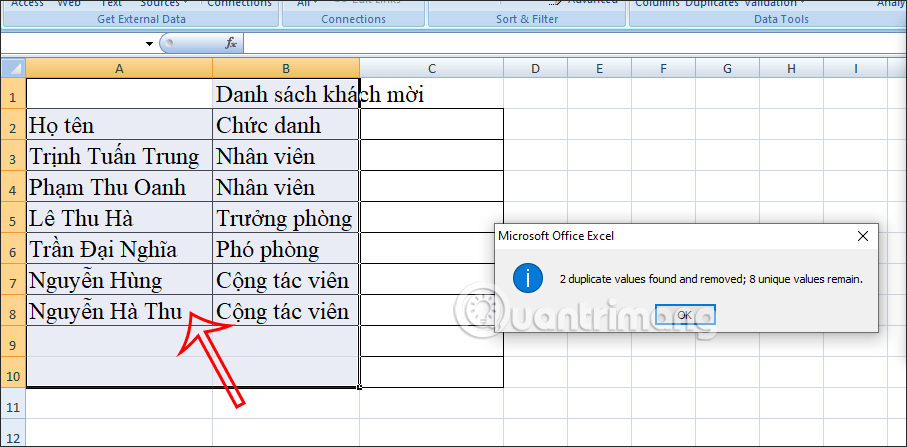
Nếu bạn không muốn xóa tự động dữ liệu trùng nhau trong Excel thì chúng ta có thể đánh dấu những dữ liệu trùng để kiểm tra, tránh trường hợp xóa sai dữ liệu
Bước 1:
Đầu tiên bạn cũng bôi đen vùng dữ liệu cần tìm kiếm dữ liệu. Sau đó nhấn vào Conditional Formatting, tiếp tục chọn Highlight Cells Rules rồi nhấn chọn Duplicate Value.
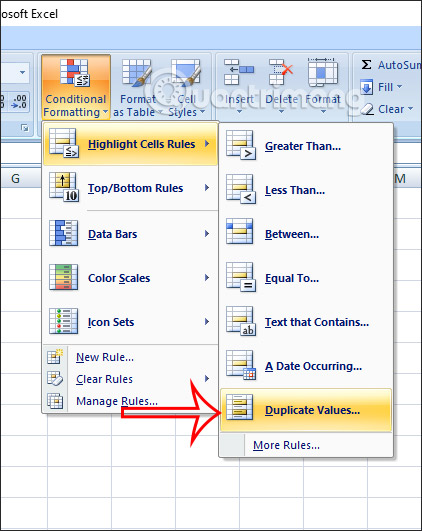
Bước 2:
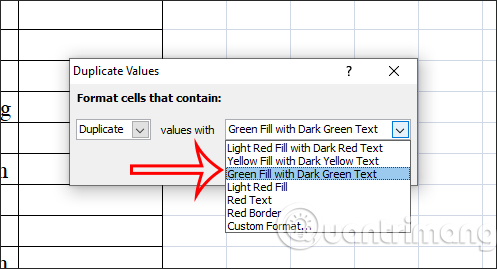
Hiển thị giao diện để bạn thiết lập. Trước hết chúng ta sẽ lựa chọn đánh dấu dữ liệu trùng hay dữ liệu không trùng. Nếu chọn Unique sẽ hiển thị giá trị không trùng trong chuỗi dữ liệu chúng ta khoanh vùng. Nếu chọn Duplicate sẽ đánh dấu dữ liệu trùng.
Tiếp đến Values with chọn màu sắc đánh dấu dữ liệu.
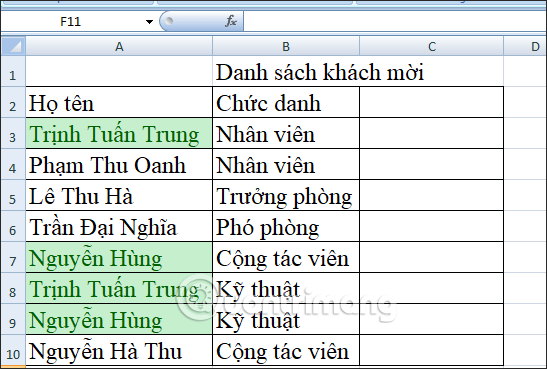
Kết quả bạn sẽ nhìn thấy những dữ liệu trùng như hình dưới đây.
Bước 1:
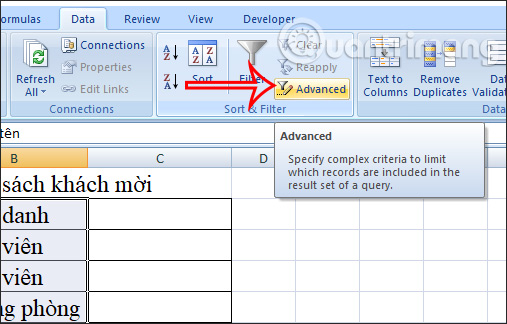
Chúng ta chọn phạm vi ô hoặc cột cần lọc giá trị trùng lặp. Sau đó, tại nhóm Data bạn nhấn vào công cụ Sort & Filter rồi nhấn chọn Advanced.
Bước 2:
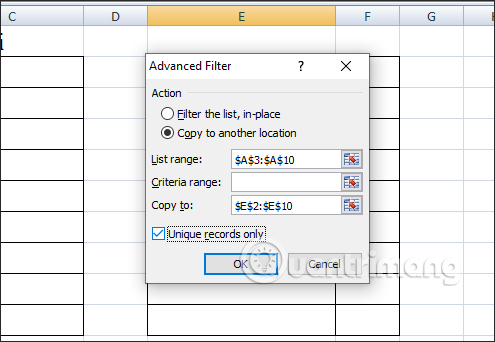
Hiển thị giao diện mới, chúng ta nhấn vào Copy to another location. Tại Copy to, bạn hãy nhấn vào ô tại vùng vị trí mới để hiển thị giá trị đã lọc. Tích chọn vào ô Unique records only và nhấn OK.
Bước 3:
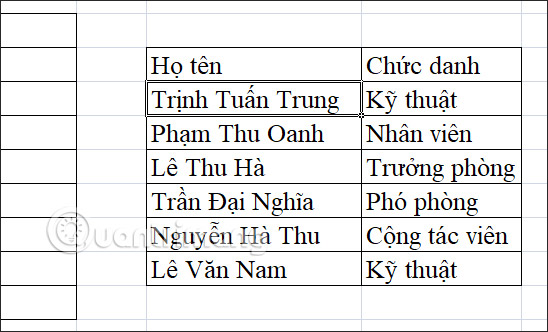
Sau đó những dữ liệu không bị trùng sẽ được copy sang vùng vị trí mà bạn đã chọn.
Với công cụ Replace trong Excel bạn sẽ dùng với những trường hợp bảng tính nhỏ, có thể thao tác trực tiếp bằng chuột trên bảng tính, nên người dùng cần lưu ý.
Bước 1:
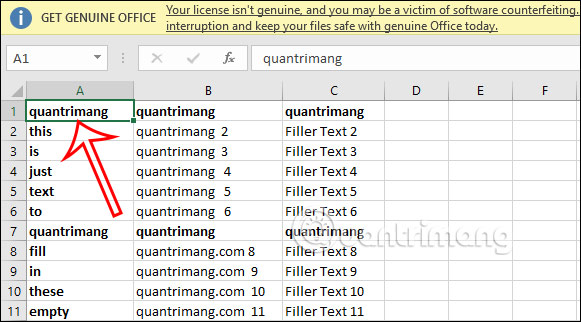
Tại bảng tính bạn muốn lọc dữ liệu trùng, chúng ta nhấn vào ô dữ liệu trùng đầu tiên rồi nhấn tổ hợp phím Ctrl + C trên Windows hoặc Command + C trên Mac để sao chép từ trùng lặp muốn thay thế.
Bước 2:
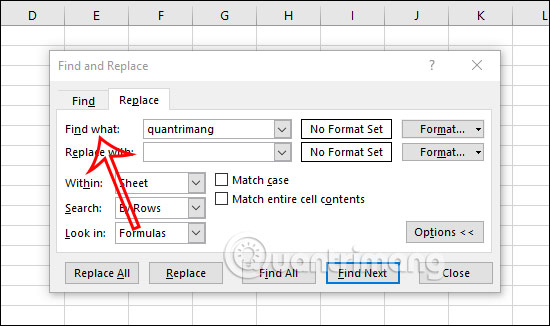
Tiếp đến, nhấn tổ hợp phím Ctrl + H trên Windows hoặc Control + H trên Mac để hiển thị công cụ thay thế. Tiếp đến, bạn paste từ đã sao chép vào phần Find what.
Bước 3:
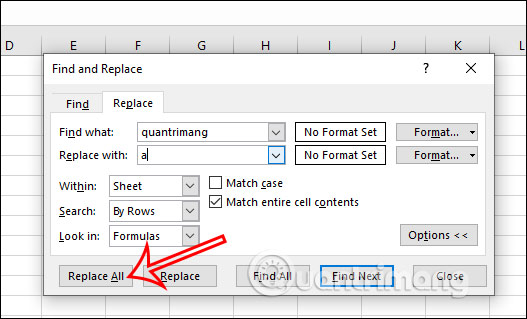
Nhấn vào Options để mở rộng các tùy chọn, chúng ta tích chọn vào Match Entire Cell Contents. Tiếp tục nhập giá trị bất kỳ vào ô Replace With rồi nhấn Replace All.
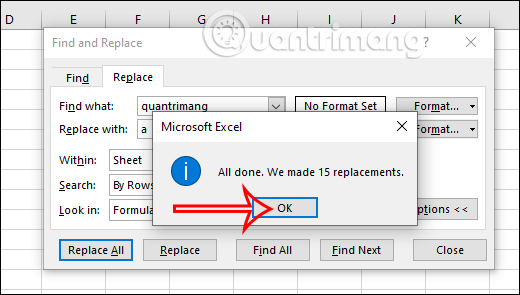
Khi đó chúng ta sẽ nhìn thấy số lượng từ trùng lặp được tìm thấy. Nhấn OK để thay thế từ trong bảng Excel.
Bước 4:
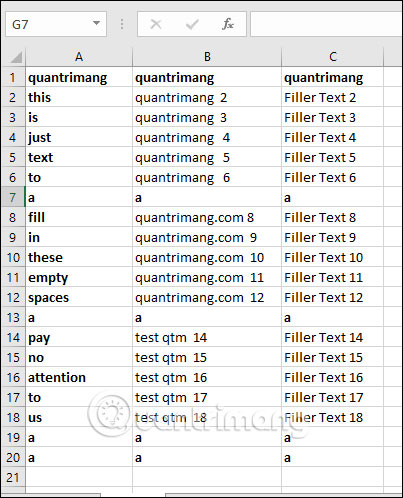
Để giữ lại một hàng dữ liệu cần dùng thì bạn chỉ cần paste lại văn bản là được.
Bước 5:
Bây giờ bạn sẽ nhìn thấy tất cả các hàng có dữ liệu trùng lặp cần xóa. Chúng ta nhấn phím Ctrl vào trên Windows hoặc Command trên Mac rồi nhấn vào từng hàng trùng dữ liệu.
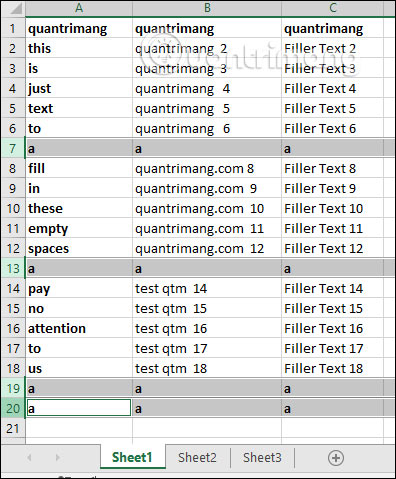
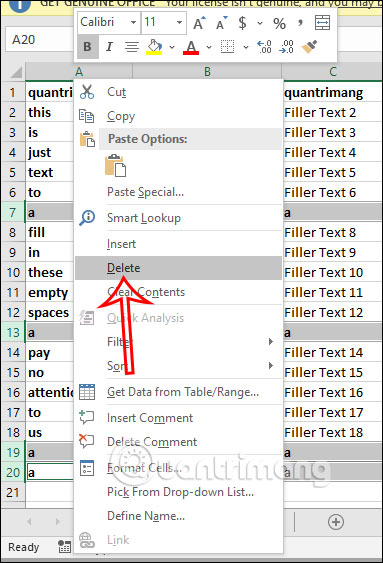
Khi đã chọn được hàng dữ liệu trùng thì bạn chỉ cần nhấn chuột phải chọn Delete để xóa những dữ liệu đó. Khi đó các hàng dữ liệu trùng sẽ bị xóa và các hàng còn lại tự động thay đổi số thứ tự.
Trong trường hợp bạn cần lọc trùng dữ liệu trên 2 sheets thì bắt buộc chúng ta phải dùng tới hàm trong Excel để tìm và lọc được dữ liệu trùng trong 2 sheets.
Bạn theo dõi bài hướng dẫn dưới đây để lọc dữ liệu trùng trong 2 sheets Excel.
Như vậy chúng ta đã có khá nhiều cách để lọc trùng trong Excel, với việc lọc trùng dữ liệu cùng một sheet tính hoặc lọc trùng dữ liệu trên 2 sheet tính khác nhau trong 1 file dữ liệu.
Nguồn tin: Quantrimang.com
Ý kiến bạn đọc
Những tin mới hơn
 Sự khác biệt giữa tốc độ upload và download là gì? (23/05/2022)
  Adobe Creative Cloud hoạt động như thế nào? (23/05/2022)
  5 cách mở ứng dụng máy tính trên Debian (23/05/2022)
  File RPT là gì? (23/05/2022)
  Cách cài mật khẩu máy tính trên Windows 11 (24/05/2022)
  Hướng dẫn 4 cách đơn giản sao lưu dữ liệu Outlook (25/05/2022)
  Cách tránh vô tình làm lộn xộn Windows Registry (25/05/2022)
  5 cách đăng nhập Windows 11 (25/05/2022)
  Cách đăng nhập Windows 11 bằng vân tay (25/05/2022)
  Phép trừ trong tiêu tiền để có một cuộc sống chất lượng: Càng bớt, càng giàu có! (25/05/2022)
 Những tin cũ hơn
 Cách biến trang trình chiếu PowerPoint thành video và thêm bản lồng tiếng (23/05/2022)
  Cách cài đặt Windows 11 trên Raspberry Pi 4 (21/05/2022)
 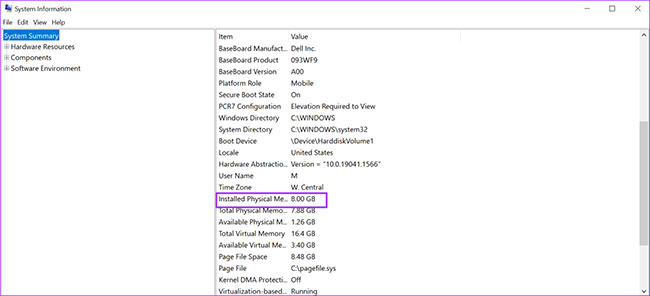 4 cách tốt nhất kiểm tra dung lượng RAM trên Windows 11 (21/05/2022)
  Cách tạo vòng xoay mở ứng dụng trên máy tính (19/05/2022)
 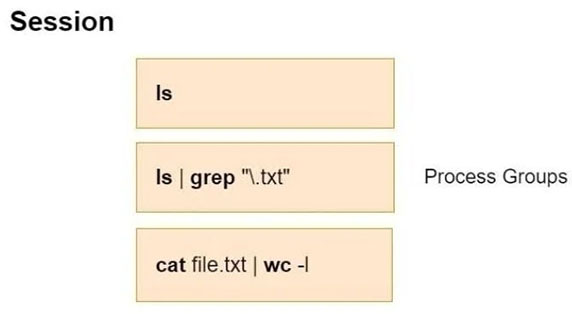 Cách tạo Daemon trên Linux (19/05/2022)
 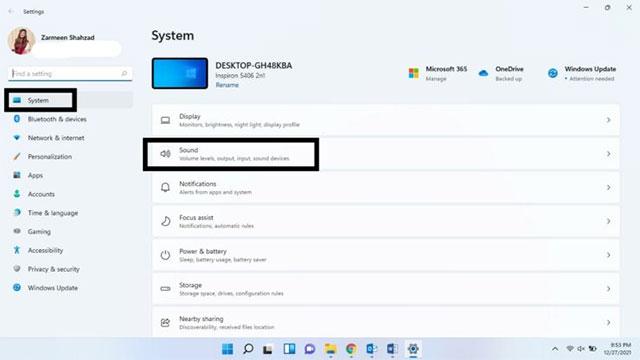 Mẹo tối đa hóa chất lượng âm thanh trên hệ thống Windows 11 (19/05/2022)
  Cách sử dụng TikTok trên Chromebook (19/05/2022)
  Cách khôi phục các file đã xóa trên Linux (19/05/2022)
  Khắc phục vấn đề không cài được phần mềm trên Windows (18/05/2022)
  Cách reset TCP/IP trên Windows 10 và Windows 11 (18/05/2022)
  Tự động hóa viết code và Review GitHub với OpenAI Codex và Cursor
 Trải nghiệm trợ lý AI giải bài tập trên Dola Chat
 Cách cài ứng dụng Google Gemini trên Windows
 Cách viết hướng dẫn hiệu quả cho GPT tùy chỉnh
 Các khả năng và thiết kế hội thoại khi xây dựng GPT tùy chỉnh
 Các khả năng và thiết kế hội thoại khi xây dựng GPT tùy chỉnh
 GPT Actions: Kết nối với các dịch vụ bên ngoài
 TOP những cách tận dụng AI để tạo bài đăng trên mạng xã hội
 TOP cách dùng Agentic AI hiệu quả trong thương mại điện tử và bán lẻ
 Cách tạo video AI bằng Seedance 2.5 trên Dola AI
 Quy trình kiểm thử, gỡ lỗi và tinh chỉnh GPT tùy chỉnh
 TOP công cụ phát hiện nội dung AI chính xác nhất
 TOP công cụ phát hiện nội dung AI chính xác nhất
 TOP mẹo dùng NotebookLM để làm chủ mọi dự án
 Cách tạo và chỉnh sửa ảnh bằng AI với Dola
 TOP cách sử dụng Claude Cowork để tối đa hóa hiệu suất
 Chào ngày mới thứ 6, lời chúc thứ 6 vui vẻ
 5 công cụ AI giúp bạn thay đổi màu tóc
 TOP công cụ AI xóa nền ảnh tốt nhất
 TOP công cụ AI hỗ trợ Microsoft Word tốt nhất