
Thông tin liên hệ
- 036.686.3943
- admin@nguoicodonvn2008.info

Phần mềm Apps Wheel sẽ tạo vòng quay mở ứng dụng, với ứng dụng bất kỳ do bạn lựa chọn, tạo nên kiểu mở ứng dụng độc lạ. Trước đây Quản trị mạng đã từng giới thiệu tới bạn rất nhiều công cụ mở ứng dụng, phần mềm trên máy tính theo nhiều cách khác nhau, chẳng hạn như tạo vòng xoay bằng ứng dụng Apps Wheel. Bài viết dưới đây sẽ hướng dẫn bạn tạo vòng xoay mở ứng dụng trên máy tính.
Bước 1:
Bạn tải ứng dụng Apps Wheel trên máy tính Windows theo link dưới đây và cài đặt trên máy tính như bình thường.
Bước 2:
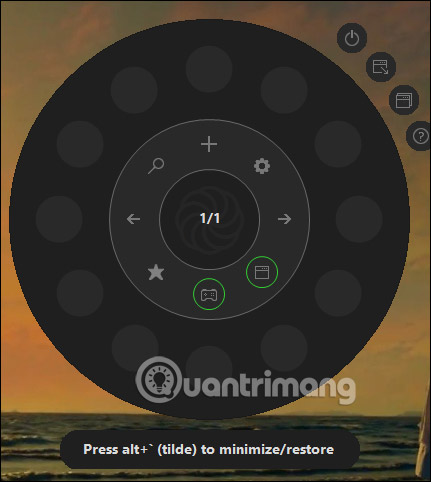
Dưới đây là giao diện vòng xoay mở ứng dụng, phần mềm trên máy tính. Bên trong là 12 ô nhỏ để hiển thị biểu tượng ứng dụng và vòng tròn nhỏ bên trong cùng là các biểu tượng chức năng của ứng dụng Apps Wheel.
Bước 3:
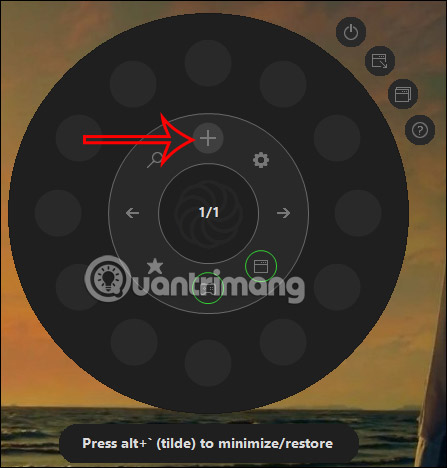
Để thêm ứng dụng, phần mềm vào vòng tròn Apps Wheel, chúng ta sẽ nhấn vào biểu tượng dấu cộng.
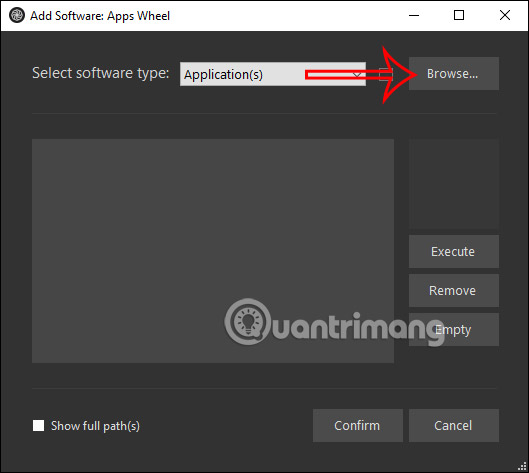
Hiển thị giao diện để nhập file cài đặt phần mềm, ứng dụng và trò chơi bạn muốn thêm vào Apps Wheel. Nhấn vào nút Browse để mở thư mục trên máy tính.
Bước 4:
Mở thư mục trên máy tính. Bạn tìm tới thư mục chứa file phần mềm, ứng dụng và trò chơi muốn thêm vào Apps Wheel.
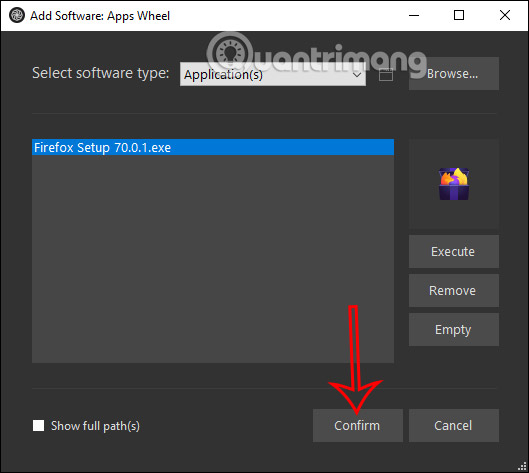
Sau khi đã thêm thì người dùng nhấn vào nút Confirm để xác nhận.
Bước 5:
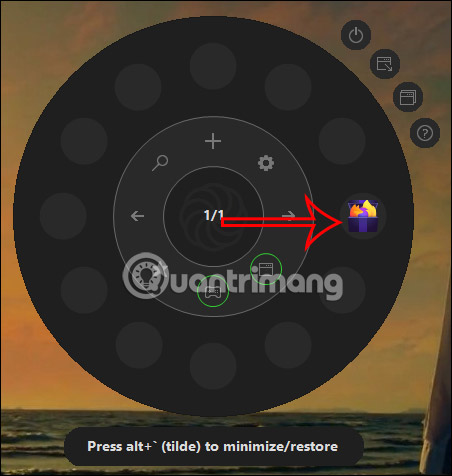
Kết quả vòng xoay Apps Wheel sẽ hiển thị phần mềm, ứng dụng bạn đã thêm như hình dưới đây. Nhấn vào icon để truy cập như bình thường.
Bước 6:
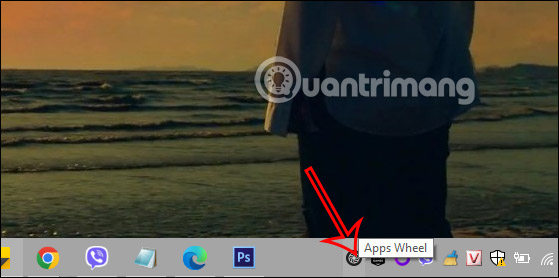
Để thu gọn giao diện Apps Wheel thì chúng ta nhấn tổ hợp phím Alt + dấu ngã (nằm bên trái số 1). Khi đó bạn sẽ nhìn thấy biểu tượng Apps Wheel nằm tại khay hệ thống như hình dưới đây.
Bước 7:
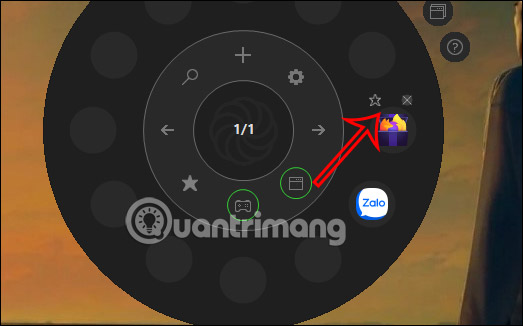
Chúng ta tiếp tục thêm các ứng dụng khá vào các ô còn lại trong vòng xoay. Khi hết 12 ô sẽ chuyển sang vòng xoay mới. Nếu bạn muốn xóa ứng dụng nào đó thì bấm chuột phải lên biểu tượng của nó rồi bấm X. Biểu tượng ngôi sao để đánh dấu ứng dụng yêu thích của bạn.
Bước 8:
Trong vòng tròn nhỏ của Apps Wheel bạn sẽ nhìn thấy biểu tượng tay cầm chơi game, cửa sổ ứng dụng. Với 2 biểu tượng này khi nhấn vào thì bạn có thể ẩn hoặc hiện biểu tượng của loại ứng dụng đó trên vòng xoay Apps Wheel.
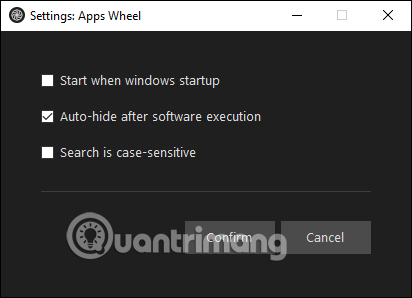
Nhấn vào biểu tượng bánh răng cưa để mở cài đặt. Tại đây có tùy chọn Auto hide after software execution, tự động ẩn Apps Wheel sau khi mở ứng dụng.
Nguồn tin: Quantrimang.com
Ý kiến bạn đọc
Những tin mới hơn
 4 cách tốt nhất kiểm tra dung lượng RAM trên Windows 11 (21/05/2022)
  Cách cài đặt Windows 11 trên Raspberry Pi 4 (21/05/2022)
  Cách biến trang trình chiếu PowerPoint thành video và thêm bản lồng tiếng (23/05/2022)
  Cách lọc dữ liệu trùng trong Excel (23/05/2022)
  Sự khác biệt giữa tốc độ upload và download là gì? (23/05/2022)
  Adobe Creative Cloud hoạt động như thế nào? (23/05/2022)
  5 cách mở ứng dụng máy tính trên Debian (23/05/2022)
  File RPT là gì? (23/05/2022)
  Cách cài mật khẩu máy tính trên Windows 11 (24/05/2022)
  Hướng dẫn 4 cách đơn giản sao lưu dữ liệu Outlook (25/05/2022)
 Những tin cũ hơn
 Cách tạo Daemon trên Linux (19/05/2022)
  Mẹo tối đa hóa chất lượng âm thanh trên hệ thống Windows 11 (19/05/2022)
  Cách sử dụng TikTok trên Chromebook (19/05/2022)
  Cách khôi phục các file đã xóa trên Linux (19/05/2022)
  Khắc phục vấn đề không cài được phần mềm trên Windows (18/05/2022)
  Cách reset TCP/IP trên Windows 10 và Windows 11 (18/05/2022)
  Cách nhúng bảng tính Excel vào website (18/05/2022)
  Sửa lỗi micro không hoạt động trong Windows 10 (17/05/2022)
  Cách kích hoạt chế độ Dark Mode của Adobe Reader (17/05/2022)
  Cách chạy nhiều phiên bản của một chương trình Windows (17/05/2022)
  TOP phần mềm AI bảo mật Internet tốt nhất hiện nay
 Biến các ý tưởng thành giải thích trực quan, tương tác trong ChatGPT
 TOP tiện ích mở rộng AI cho VS Code tốt nhất
Cách tạo website Portfolio miễn phí bằng ChatGPT
TOP tiện ích mở rộng AI cho VS Code tốt nhất
Cách tạo website Portfolio miễn phí bằng ChatGPT
 6 lựa chọn thay thế Visual Studio Code tốt nhất có tích hợp AI
 Tạo form hỏi đáp tương tác trong vài phút và prompt chỉnh sửa
 Hướng dẫn sử dụng Google Slides trong Claude
 Hướng dẫn sử dụng Wolfram trong ChatGPT giải toán nâng cao
 15 prompt AI thú vị cho ngày lễ Halloween
 Hoàn thiện một thiết kế thực tế với ChatGPT + Canva
 Cách kết nối ElevenLabs agent với hệ thống lên lịch Calendly
 Cách tắt app chạy ngầm Windows 11, giảm ngốn RAM trên Win 11
 Câu nói hay nhất về tháng 11, chào tháng 11
 TOP công cụ AI tạo tài liệu tốt nhất
 Cách xây dựng plugin trong ChatGPT
 Hướng dẫn tự thiết kế website Portfolio bằng Claude
 5 thiết kế ChatGPT + Canva đáp ứng hầu hết các nhu cầu trong cuộc sống
 Những công cụ AI tốt nhất giúp giải toán dễ dàng
 Hướng dẫn kết nối Booking.com với ChatGPT lên kế hoạch du lịch
 15 prompt Gemini tạo ảnh sinh nhật đẹp nhất
 Hướng dẫn cài đặt và sử dụng n8n trên Windows 11
 Cách lập trình chuyên nghiệp hơn, dễ dàng hơn với tính năng Tệp trên Grok
 Công thức tính diện tích hình Elip
 Hướng dẫn ngắt kết nối ứng dụng trên ChatGPT
 Hướng dẫn tạo đoạn hội thoại cho topic trên Twee
 Bức tranh tổng quan về hỗ trợ khách hàng tích hợp AI
 Cách sửa lỗi There Are Currently No Power Options Available Windows
 Claude Code thực sự có giá bao nhiêu?
 Hướng dẫn 8 cách mở bàn phím ảo trên Windows 10
 Hướng dẫn tạo flashcard trên Canva AI





















