Thông tin liên hệ
- 036.686.3943
- admin@nguoicodonvn2008.info

Khi cần, bạn có thể tạo một shortcut với quyền admin để cho phép người dùng tiêu chuẩn chạy các chương trình yêu cầu quyền admin.
Trong Windows, bạn có thể tạo các shortcut tùy chỉnh cho hầu hết mọi file, thư mục hoặc chương trình. Nói chung, các shortcut không cung cấp cho bạn bất kỳ quyền admin nào. Nhưng có những tình huống bạn cần cho phép những người dùng khác trên hệ thống chạy các chương trình yêu cầu quyền admin. Trong những trường hợp này, bạn không cần phải cung cấp mật khẩu admin. Thay vào đó, bạn có thể tạo một shortcut tùy chỉnh với quyền admin để cho phép người dùng tiêu chuẩn chạy chương trình với tư cách admin.
Ngoài ra, nếu không muốn thấy lời nhắc UAC, bạn hoàn toàn có thể tránh chúng bằng cách tạo shortcut với chế độ admin. Sau đây là các bước đơn giản để tạo shortcut với quyền admin và để người dùng tiêu chuẩn chạy chương trình với tư cách quản trị viên.
Lưu ý: Trước khi chuyển sang phần tiếp theo, hãy tìm tên máy tính, tên người dùng và mật khẩu của tài khoản admin. Bạn sẽ cần những thông tin này trong các bước tới.
Theo mặc định tài khoản Admin bị vô hiệu hóa, do đó bạn phải kích hoạt tài khoản Admin.
Để kích hoạt tài khoản Admin, bạn thực hiện theo các bước dưới đây:
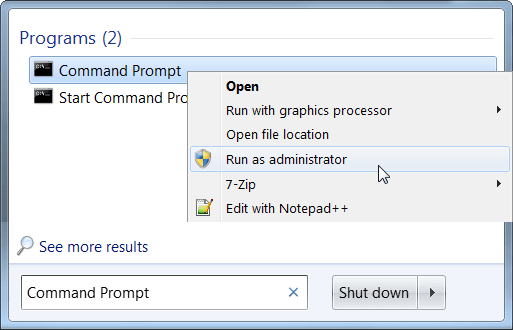
Trên khung Search Start Menu bạn gõ từ khóa Command Prompt, sau đó kích chuột phải vào shortcut Command Prompt rồi chọn Run as administrator.
Nhập câu lệnh dưới đây vào cửa sổ Command Prompt để kích hoạt tài khoản Admin:
net user administrator /active:yes
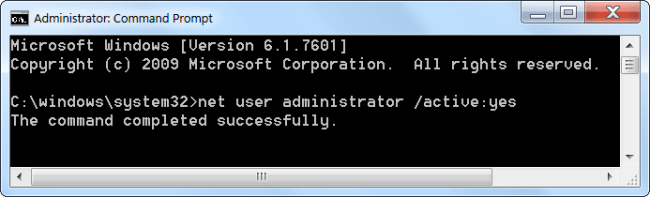
Tài khoản Admin đã được kích hoạt, tuy nhiên tài khoản không có mật khẩu bảo vệ.
Để thiết lập mật khẩu tài khoản Admin, bạn mở Control Panel sau đó chọn Accounts and Family Safety => User Accounts.
Trên cửa sổ User Account click chọn Manage another account.
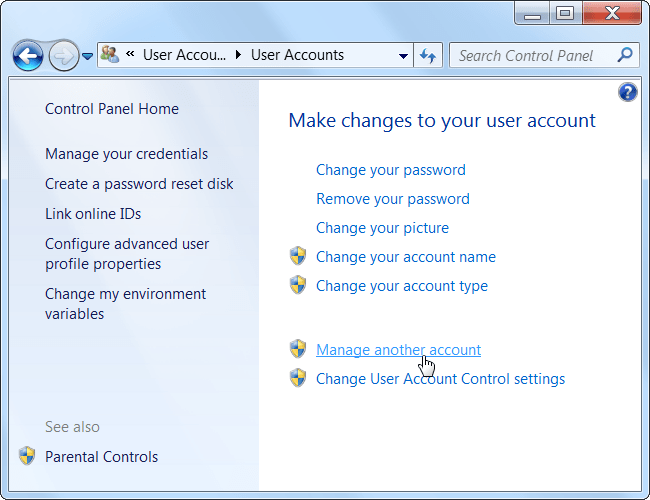
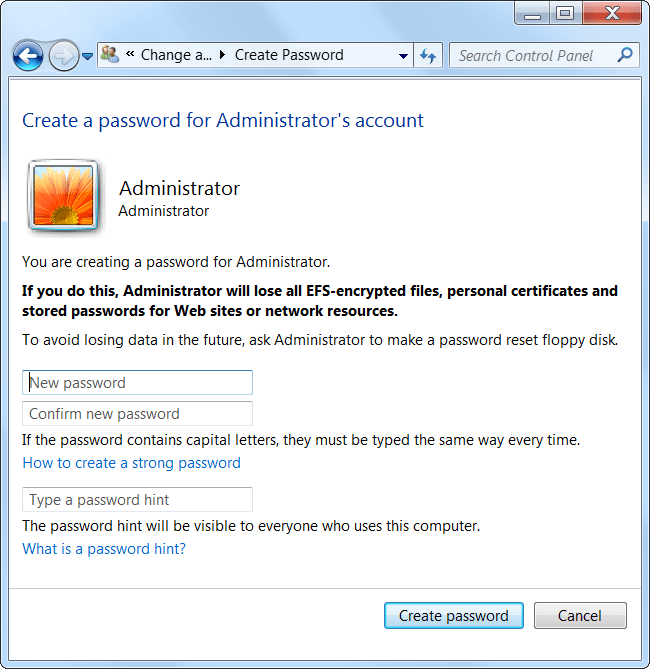
Chọn Administrator account, chọn tiếp Create a password rồi tiến hành tạo mật khẩu cho tài khoản Admin.
Tạo shortcut với quyền admin cho chương trình cho phép người dùng tiêu chuẩn chạy nó với tư cách admin dễ dàng hơn bạn nghĩ. Điều tuyệt vời nhất đối với phương pháp dưới đây là bạn không phải đưa ra mật khẩu admin và quyền admin chỉ giới hạn trong chương trình. Chỉ cần làm theo các bước như sau.
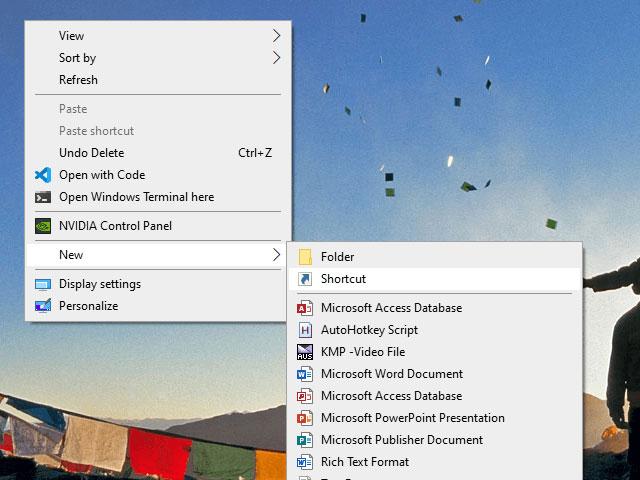
1. Giống như với bất kỳ shortcut tùy chỉnh nào, bạn có thể tạo nó trực tiếp trên desktop. Chỉ cần nhấp chuột phải vào màn hình nền và chọn New > Shortcut.
2. Trong trường trống, sao chép và dán code dưới đây. Thay thế ComputerName bằng tên máy tính thực tế, Username bằng tên người dùng thực tế và đường dẫn file minh họa bằng đường dẫn thực tế của file exe cho chương trình đích.
runas /user:ComputerName\Username /savecred "C:\dummy\path\to\file.exe"
3. Nhấp vào nút Next.
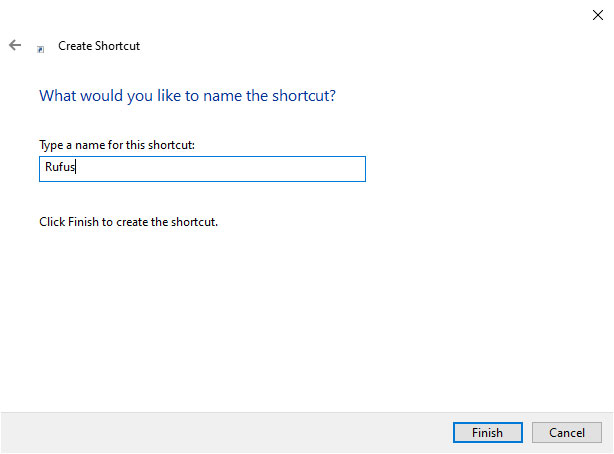
4. Trong cửa sổ này, hãy đặt tên cho shortcut. Bạn có thể đặt tên cho shortcut với bất cứ điều gì bạn muốn. Sau đó, nhấp vào nút Finish.
5. Sau khi tạo shortcut, nhấp đúp vào nó. Trong lần đầu tiên, bạn sẽ được nhắc nhập mật khẩu admin. Nhập mật khẩu và nhấn Enter.
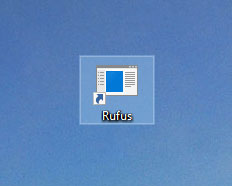

6. Nếu tên người dùng và mật khẩu là chính xác, shortcut sẽ được thực thi và chương trình sẽ được khởi chạy với quyền admin.
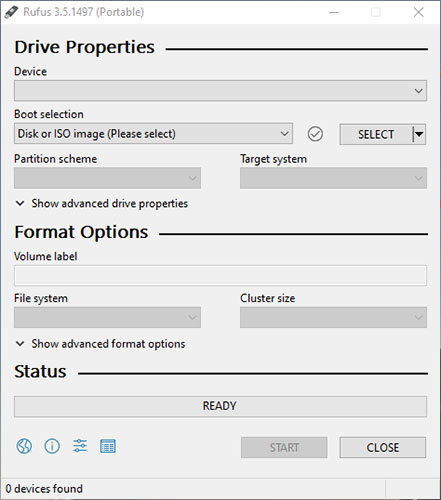
Tên người dùng và mật khẩu được lưu tự động trong Windows Credential Manager. Vì vậy, những người dùng khác không phải nhập mật khẩu. Thay vào đó, Windows sẽ tự động trích xuất mật khẩu từ Credential Manager và khởi chạy ứng dụng.
Nếu bạn không còn cần người dùng khởi chạy ứng dụng với tư cách admin nữa, hãy xóa shortcut.
1. Nhấn các phím Win + R để mở hộp thoại Run, nhập taskchd.msc vào Run và nhấn OK để mở Task Scheduler.
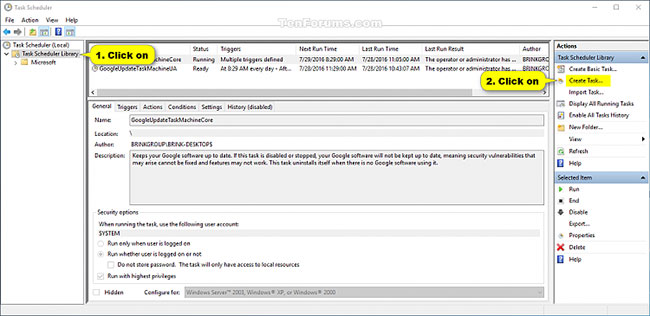
2. Nhấp vào Task Scheduler Library ở bên trái của Task Scheduler và nhấn vào Create Task trong phần Actions bên phải.
3. Trong tab General, nhập tên (ví dụ: "Elevated command prompt") bạn muốn cho tác vụ này và nhập mô tả tùy chọn của tác vụ.
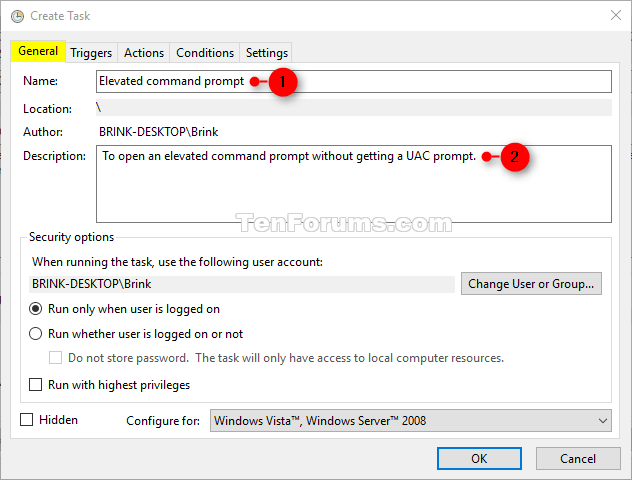
Ghi lại tên tác vụ này. Bạn sẽ cần điều đó ở bước 8 và khi bạn tạo shortcut của tác vụ này ở bước 13 bên dưới.
4. Trong tab General, chọn hộp Run with highest privileges.
5. Trong tab General, chọn Windows 10 trong menu drop-down Configure for.
6. Nhấp vào tab Actions và chọn New.
7. Nhập cmd.exe vào trường Program/script.
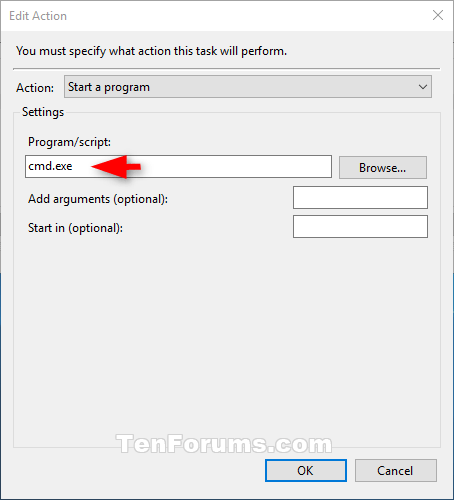
Đây là những gì đang được sử dụng để mở shortcut với quyền admin, vì vậy nó không thể được thay đổi thành bất kỳ thứ gì khác.
8. Nhập lệnh bên dưới vào trường Add arguments và nhấn OK.
/c start "Task Name" "Full path of application file"
Thay thế Task Name trong lệnh trên bằng tên tác vụ (ví dụ: "Elevated command prompt") bạn đã sử dụng trong bước 3 ở trên.
Thay thế Full path of application file trong lệnh trên bằng đường dẫn đầy đủ thực tế của file ứng dụng bạn muốn chạy với quyền admin.
Ví dụ:
/c start "Elevated command prompt" "%windir%\System32\cmd.exe"
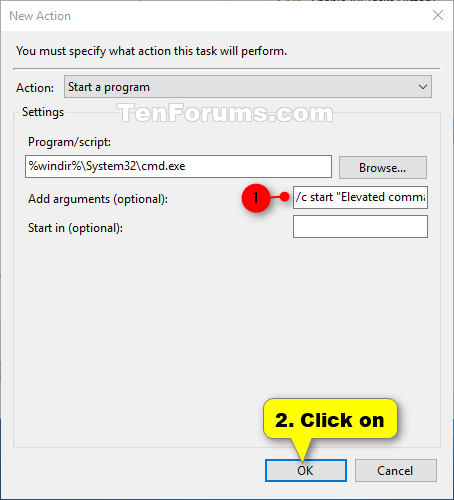
9. Bây giờ, bạn sẽ thấy hành động mới này được liệt kê.
10. Nhấp vào tab Conditions, bỏ chọn hộp Start the task only if the computer is on AC power và nhấn OK.
11. Bây giờ, bạn sẽ thấy tác vụ mới này được liệt kê trong Task Scheduler Library. Bây giờ, bạn có thể đóng Task Scheduler nếu muốn.
12. Nhấp chuột phải hoặc nhấn và giữ trên desktop, chọn New và nhấp vào Shortcut.
13. Nhập lệnh bên dưới vào trường vị trí và chọn Next.
schtasks /run /tn "Task Name"
Thay thế Task Name trong lệnh trên bằng tên tác vụ bạn đã sử dụng trong bước 3 ở trên.
Ví dụ:
schtasks /run /tn "Elevated command prompt"
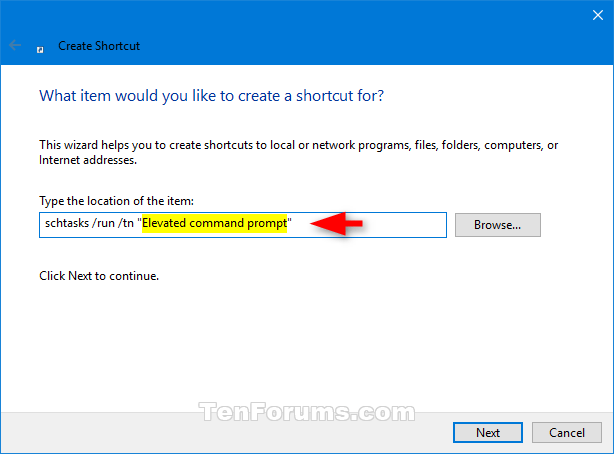
14. Nhập tên bạn muốn cho shortcut này của tác vụ và nhấp vào Finish.
15. Nhấp chuột phải hoặc nhấn và giữ vào shortcut mới trên màn hình và chọn Properties.
16. Nhấp vào nút Change Icon trong tab Shortcut.
17. Nhấn OK.
18. Nhấp vào Browse, điều hướng đến và chọn file ứng dụng (ví dụ: "%windir%\System32\cmd.exe") bạn muốn chạy với quyền admin, nhấp vào Open, chọn biểu tượng bạn muốn cho shortcut và nhấn OK.
Bạn có thể sử dụng bất kỳ biểu tượng nào bạn muốn cho shortcut này.
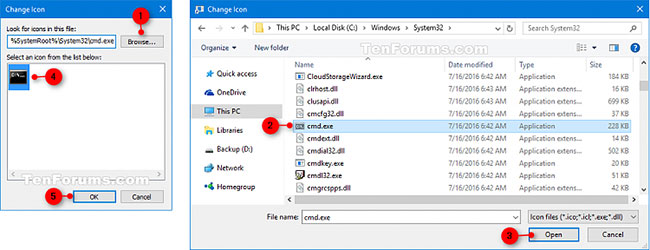
19. Nhấn OK.
20. Bạn có thể chạy khi khởi động, ghim vào thanh tác vụ, menu Start, thêm vào All apps, Quick Launch, gán phím tắt hoặc di chuyển shortcut này đến nơi bạn thích để dễ sử dụng.
Nguồn tin: Quantrimang.com
Ý kiến bạn đọc
Những tin mới hơn
 Người khôn ngoan sẽ nằm lòng 10 điều này trong giao tiếp: Biết nhiều chi bằng biết điều! (04/10/2020)
  Sửa lỗi Game Security Violation Detected trong Windows 10 (04/10/2020)
  2 extension trên Google Chrome thu thập thông tin trái phép, người dùng nên gỡ ngay (05/10/2020)
  Biến Raspberry Pi thành máy Mac hoặc PC với Twister OS (05/10/2020)
  Hướng dẫn tìm và xóa Keylogger tận gốc khỏi máy tính của bạn (05/10/2020)
  6 cách sửa lỗi "Windows Can't Communicate With the Device or Resource" (05/10/2020)
  Cách khắc phục vấn đề không thể nhập vào Terminal trong Linux (05/10/2020)
  System Restore làm gì trong Windows 10? (06/10/2020)
  Cách sửa lỗi STOP 0x0000003D (06/10/2020)
  Cách sử dụng lệnh history trong Linux (06/10/2020)
 Những tin cũ hơn
 Cách thiết lập MiniDLNA trên Raspberry Pi (03/10/2020)
  Cách hiển thị bảng hiệu suất nổi trên Mac (03/10/2020)
  Cách cài đặt Putty SSH Client trên Ubuntu 20.04 LTS (03/10/2020)
  Cách vô hiệu hóa Microsoft Compatibility Telemetry (CompatTelRunner.exe) (03/10/2020)
  Cách làm cho bảng điều khiển và terminal XFCE trong suốt (03/10/2020)
  Danh sách mã lỗi màn hình xanh chết chóc BSOD (03/10/2020)
  Cách hiển thị lịch trong Debian Terminal (03/10/2020)
  10 cách đơn giản kết nối lại USB mà không cần "rút ra cắm lại" (02/10/2020)
  Cách khởi động lại service thông qua systemctl trong Linux (02/10/2020)
  Khắc phục tình trạng wmpnetwk.exe sử dụng bộ nhớ ở mức cao (02/10/2020)
  Hoàn thiện một thiết kế thực tế với ChatGPT + Canva
 Cách kết nối ElevenLabs agent với hệ thống lên lịch Calendly
 Cách tắt app chạy ngầm Windows 11, giảm ngốn RAM trên Win 11
 Câu nói hay nhất về tháng 11, chào tháng 11
 TOP công cụ AI tạo tài liệu tốt nhất
 Cách xây dựng plugin trong ChatGPT
 Hướng dẫn tự thiết kế website Portfolio bằng Claude
 5 thiết kế ChatGPT + Canva đáp ứng hầu hết các nhu cầu trong cuộc sống
 Những công cụ AI tốt nhất giúp giải toán dễ dàng
 Hướng dẫn kết nối Booking.com với ChatGPT lên kế hoạch du lịch
 15 prompt Gemini tạo ảnh sinh nhật đẹp nhất
 Cách tắt bộ nhớ an toàn trên Messenger
 Hướng dẫn kết nối Claude với Figma thiết kế giao diện website
 Hướng dẫn sử dụng Canva Grow tạo quảng cáo với AI
 TOP phần mềm quay màn hình có hỗ trợ AI
 Khóa chat trong ChatGPT: cách bật mã PIN, mở khóa và những giới hạn cần biết
 4 lầm tưởng về AI trong công việc và cách kiểm chứng
 Mẹo giao việc nhiều bước cho ChatGPT Agent và kịch bản bạn có thể thử
 Những lời chúc đầu tuần hay cho cả 7 ngày may mắn
 ChatGPT Dots là gì? Cách hoạt động, giá và những điều cần cân nhắc
 Hướng dẫn cài đặt và sử dụng n8n trên Windows 11
 Cách lập trình chuyên nghiệp hơn, dễ dàng hơn với tính năng Tệp trên Grok
 Công thức tính diện tích hình Elip
 Hướng dẫn ngắt kết nối ứng dụng trên ChatGPT
 Hướng dẫn tạo đoạn hội thoại cho topic trên Twee
 Bức tranh tổng quan về hỗ trợ khách hàng tích hợp AI
 Cách sửa lỗi There Are Currently No Power Options Available Windows
 Claude Code thực sự có giá bao nhiêu?
 Hướng dẫn 8 cách mở bàn phím ảo trên Windows 10
 Hướng dẫn tạo flashcard trên Canva AI