Thông tin liên hệ
- 036.686.3943
- admin@nguoicodonvn2008.info

Putty là SSH và telnet client được sử dụng rộng rãi nhất cho hệ điều hành Microsoft Windows. Nó được sử dụng để truy cập từ xa và cấu hình các thiết bị như máy chủ, switch và router. Putty, một tiện ích mã nguồn mở và miễn phí, cũng rất phổ biến đối với người dùng Linux.
Một lý do khác cho sự phổ biến của Putty là các tính năng được bao gồm như quản lý phiên, phiên proxy, ghi nhật ký phiên và cài đặt ngôn ngữ. Nó cũng hỗ trợ các giao thức mạng khác nhau bao gồm SSH, telnet, SCP, rlogin, v.v...
Trong bài viết này, Quantrimang.com sẽ giải thích cách cài đặt Putty trên hệ thống Ubuntu 20.04 LTS. Quy trình tương tự có thể được sử dụng cho Debian, Mint và các bản phát hành Ubuntu trước đó.
Làm theo các bước dưới đây để cài đặt Putty trên Ubuntu:
Để cài đặt Putty, bạn cần đảm bảo rằng kho lưu trữ Universe được kích hoạt trên hệ thống Ubuntu. Nếu nó chưa được bật, bạn có thể kích hoạt bằng cách sử dụng lệnh sau trong Terminal:
$ sudo add-apt-repository universe
Khi được nhắc nhập mật khẩu, hãy nhập mật khẩu sudo.
Sau khi kích hoạt kho lưu trữ Universe, bây giờ, bạn có thể cài đặt Putty trên hệ thống của mình. Nhập lệnh sau trong Terminal để làm như vậy:
$ sudo apt install putty
Khi được nhắc nhập mật khẩu, hãy nhập mật khẩu sudo.
Khi bạn chạy lệnh trên, hệ thống sẽ nhắc xác nhận rằng bạn có muốn tiếp tục cài đặt hay không. Nhấn y để tiếp tục, sau đó, quá trình cài đặt Putty sẽ được bắt đầu trên hệ thống.
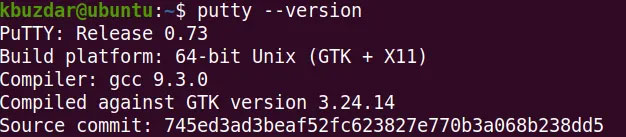
Sau khi hoàn tất, bạn có thể xác minh cài đặt thông qua lệnh sau trong Terminal:
$ putty --version
Bạn sẽ thấy một kết quả tương tự như sau:
Sau khi cài đặt, bạn đã sẵn sàng khởi chạy và sử dụng Putty trên hệ thống Ubuntu của mình. Bạn có thể khởi chạy Putty thông qua ứng dụng Terminal dòng lệnh hoặc qua GUI.
Để khởi chạy Putty thông qua dòng lệnh, hãy sử dụng lệnh sau trong Terminal:
$ putty
Để khởi chạy Putty qua GUI, hãy nhấn super key trên bàn phím và nhập putty vào thanh tìm kiếm. Khi biểu tượng Putty xuất hiện, hãy nhấp vào nó để khởi chạy công cụ.
Putty cho Linux trông sẽ như sau. Nó trông giống như phiên bản Windows nhưng với theme và màu sắc Ubuntu.
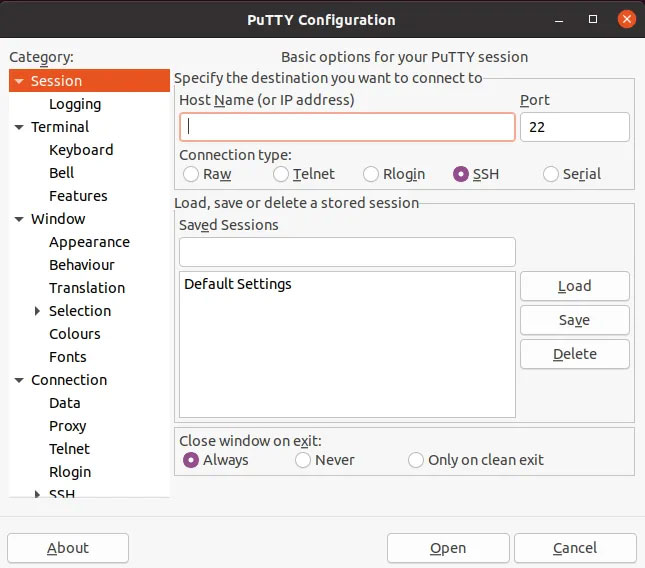
Bây giờ, để kết nối với một máy chủ từ xa, chỉ cần nhập địa chỉ IP hoặc tên máy chủ và nhập số cổng. Sau đó nhấp vào Open để bắt đầu kết nối.
Khi kết nối hệ thống từ xa lần đầu tiên, bạn sẽ thấy hộp thoại PuTTY Security Alert sau đây. Nhấp vào nút Accept để kết nối với máy chủ từ xa.
Bây giờ, cửa sổ Terminal sau sẽ xuất hiện nhắc bạn nhập tên người dùng và mật khẩu cho hệ thống từ xa. Nhập tên người dùng và mật khẩu, rồi nhấn Enter, sau đó bạn sẽ đăng nhập vào hệ thống từ xa.
Trong trường hợp, bạn muốn xóa Putty khỏi hệ thống của mình, bạn có thể thực hiện thông qua lệnh sau trong Terminal:
$ sudo apt remove putty
Sau khi chạy lệnh trên, hệ thống có thể yêu cầu xác nhận rằng bạn có muốn tiếp tục quá trình hay không. Nhấn y để tiếp tục, sau đó, ứng dụng Putty sẽ bị xóa khỏi hệ thống.
Nguồn tin: Quantrimang.com
Ý kiến bạn đọc
Những tin mới hơn
 Cách hiển thị bảng hiệu suất nổi trên Mac (03/10/2020)
  Cách thiết lập MiniDLNA trên Raspberry Pi (03/10/2020)
  Thủ thuật tạo shortcut chạy ứng dụng dưới quyền Admin (03/10/2020)
  Người khôn ngoan sẽ nằm lòng 10 điều này trong giao tiếp: Biết nhiều chi bằng biết điều! (04/10/2020)
  Sửa lỗi Game Security Violation Detected trong Windows 10 (04/10/2020)
  2 extension trên Google Chrome thu thập thông tin trái phép, người dùng nên gỡ ngay (05/10/2020)
  Biến Raspberry Pi thành máy Mac hoặc PC với Twister OS (05/10/2020)
  Hướng dẫn tìm và xóa Keylogger tận gốc khỏi máy tính của bạn (05/10/2020)
  6 cách sửa lỗi "Windows Can't Communicate With the Device or Resource" (05/10/2020)
  Cách khắc phục vấn đề không thể nhập vào Terminal trong Linux (05/10/2020)
 Những tin cũ hơn
 Cách vô hiệu hóa Microsoft Compatibility Telemetry (CompatTelRunner.exe) (03/10/2020)
  Cách làm cho bảng điều khiển và terminal XFCE trong suốt (03/10/2020)
  Danh sách mã lỗi màn hình xanh chết chóc BSOD (03/10/2020)
  Cách hiển thị lịch trong Debian Terminal (03/10/2020)
  10 cách đơn giản kết nối lại USB mà không cần "rút ra cắm lại" (02/10/2020)
  Cách khởi động lại service thông qua systemctl trong Linux (02/10/2020)
  Khắc phục tình trạng wmpnetwk.exe sử dụng bộ nhớ ở mức cao (02/10/2020)
  Bật/tắt Touchpad Edge Scrolling trên desktop Debian GNOME (02/10/2020)
  Cách sửa lỗi STOP 0x0000008E (02/10/2020)
  Nguyên nhân và cách sửa lỗi 0x80070057 trên Windows (01/10/2020)
  Hoàn thiện một thiết kế thực tế với ChatGPT + Canva
 Cách kết nối ElevenLabs agent với hệ thống lên lịch Calendly
 Cách tắt app chạy ngầm Windows 11, giảm ngốn RAM trên Win 11
 Câu nói hay nhất về tháng 11, chào tháng 11
 TOP công cụ AI tạo tài liệu tốt nhất
 Cách xây dựng plugin trong ChatGPT
 Hướng dẫn tự thiết kế website Portfolio bằng Claude
 5 thiết kế ChatGPT + Canva đáp ứng hầu hết các nhu cầu trong cuộc sống
 Những công cụ AI tốt nhất giúp giải toán dễ dàng
 Hướng dẫn kết nối Booking.com với ChatGPT lên kế hoạch du lịch
 15 prompt Gemini tạo ảnh sinh nhật đẹp nhất
 Cách tắt bộ nhớ an toàn trên Messenger
 Hướng dẫn kết nối Claude với Figma thiết kế giao diện website
 Hướng dẫn sử dụng Canva Grow tạo quảng cáo với AI
 TOP phần mềm quay màn hình có hỗ trợ AI
 Khóa chat trong ChatGPT: cách bật mã PIN, mở khóa và những giới hạn cần biết
 4 lầm tưởng về AI trong công việc và cách kiểm chứng
 Mẹo giao việc nhiều bước cho ChatGPT Agent và kịch bản bạn có thể thử
 Những lời chúc đầu tuần hay cho cả 7 ngày may mắn
 ChatGPT Dots là gì? Cách hoạt động, giá và những điều cần cân nhắc
 Hướng dẫn cài đặt và sử dụng n8n trên Windows 11
 Cách lập trình chuyên nghiệp hơn, dễ dàng hơn với tính năng Tệp trên Grok
 Công thức tính diện tích hình Elip
 Hướng dẫn ngắt kết nối ứng dụng trên ChatGPT
 Hướng dẫn tạo đoạn hội thoại cho topic trên Twee
 Bức tranh tổng quan về hỗ trợ khách hàng tích hợp AI
 Cách sửa lỗi There Are Currently No Power Options Available Windows
 Claude Code thực sự có giá bao nhiêu?
 Hướng dẫn 8 cách mở bàn phím ảo trên Windows 10
 Hướng dẫn tạo flashcard trên Canva AI