<!DOCTYPE html>
    <html lang="vi" xmlns="http://www.w3.org/1999/xhtml" prefix="og: http://ogp.me/ns#">
    <head>
<title>Cách cài đặt Putty SSH Client trên Ubuntu 20.04 LTS</title>
<meta name="description" content="Cách cài đặt Putty SSH Client trên Ubuntu 20.04 LTS - Savefile - Tin Tức -...">
<meta name="author" content=".: Nguoicodonvn2008.info - Cõi lòng người cô đơn :.">
<meta name="copyright" content=".: Nguoicodonvn2008.info - Cõi lòng người cô đơn :. [admin@nguoicodonvn2008.info]">
<meta name="robots" content="index, archive, follow, noodp">
<meta name="googlebot" content="index,archive,follow,noodp">
<meta name="msnbot" content="all,index,follow">
<meta name="generator" content="NukeViet v4.5">
<meta http-equiv="Content-Type" content="text/html; charset=utf-8">
<meta property="og:title" content="Cách cài đặt Putty SSH Client trên Ubuntu 20.04 LTS">
<meta property="og:type" content="website">
<meta property="og:description" content="Savefile - Tin Tức - https&#x3A;&#x002F;&#x002F;www.nguoicodonvn2008.info&#x002F;vi&#x002F;news&#x002F;savefile&#x002F;kien-thuc-may-tinh&#x002F;cach-cai-dat-putty-ssh-client-tren-ubuntu-20-04-lts-2831.html">
<meta property="og:site_name" content=".&#x3A; Nguoicodonvn2008.info - Cõi lòng người cô đơn &#x3A;.">
<meta property="og:url" content="https://www.nguoicodonvn2008.info/vi/news/savefile/kien-thuc-may-tinh/cach-cai-dat-putty-ssh-client-tren-ubuntu-20-04-lts-2831.html">
<link rel="shortcut icon" href="https://www.nguoicodonvn2008.info/favicon.ico">
<link rel="canonical" href="https://www.nguoicodonvn2008.info/vi/news/savefile/kien-thuc-may-tinh/cach-cai-dat-putty-ssh-client-tren-ubuntu-20-04-lts-2831.html">
<link rel="alternate" href="https://www.nguoicodonvn2008.info/vi/news/rss/" title="Tin Tức" type="application/rss+xml">
<link rel="alternate" href="https://www.nguoicodonvn2008.info/vi/news/rss/karaoke-dual/" title="Tin Tức - Karaoke Dual" type="application/rss+xml">
<link rel="alternate" href="https://www.nguoicodonvn2008.info/vi/news/rss/nhac-tre/" title="Tin Tức - Nhạc trẻ" type="application/rss+xml">
<link rel="alternate" href="https://www.nguoicodonvn2008.info/vi/news/rss/tru-tinh/" title="Tin Tức - Trữ tình" type="application/rss+xml">
<link rel="alternate" href="https://www.nguoicodonvn2008.info/vi/news/rss/nuoc-ngoai/" title="Tin Tức - Nước ngoài" type="application/rss+xml">
<link rel="alternate" href="https://www.nguoicodonvn2008.info/vi/news/rss/remix/" title="Tin Tức - Remix" type="application/rss+xml">
<link rel="alternate" href="https://www.nguoicodonvn2008.info/vi/news/rss/tam-su-tinh-yeu/" title="Tin Tức - Tâm sự tình yêu" type="application/rss+xml">
<link rel="alternate" href="https://www.nguoicodonvn2008.info/vi/news/rss/tho-suu-tam/" title="Tin Tức - Thơ sưu tầm" type="application/rss+xml">
<link rel="alternate" href="https://www.nguoicodonvn2008.info/vi/news/rss/cuoc-song/" title="Tin Tức - Cuộc sống" type="application/rss+xml">
<link rel="alternate" href="https://www.nguoicodonvn2008.info/vi/news/rss/phan-mem/" title="Tin Tức - Phần mềm" type="application/rss+xml">
<link rel="alternate" href="https://www.nguoicodonvn2008.info/vi/news/rss/kien-thuc-may-tinh/" title="Tin Tức - Kiến thức máy tính" type="application/rss+xml">
<link rel="alternate" href="https://www.nguoicodonvn2008.info/vi/news/rss/hoc-tap/" title="Tin Tức - Học tập" type="application/rss+xml">
<link rel="alternate" href="https://www.nguoicodonvn2008.info/vi/news/rss/tai-lieu/" title="Tin Tức - Tài liệu" type="application/rss+xml">
<link rel="alternate" href="https://www.nguoicodonvn2008.info/vi/news/rss/de-thi/" title="Tin Tức - Đề thi" type="application/rss+xml">
<link rel="preload" as="style" href="https://www.nguoicodonvn2008.info/assets/css/font-awesome.min.css" type="text/css">
<link rel="preload" as="style" href="https://www.nguoicodonvn2008.info/themes/default/css/bootstrap.non-responsive.css" type="text/css">
<link rel="preload" as="style" href="https://www.nguoicodonvn2008.info/themes/default/css/style.css" type="text/css">
<link rel="preload" as="style" href="https://www.nguoicodonvn2008.info/themes/default/css/style.non-responsive.css" type="text/css">
<link rel="preload" as="style" href="https://www.nguoicodonvn2008.info/themes/default/css/news.css" type="text/css">
<link rel="preload" as="style" href="https://www.nguoicodonvn2008.info/themes/default/css/custom.css" type="text/css">
<link rel="preload" as="script" href="https://www.nguoicodonvn2008.info/assets/js/jquery/jquery.min.js" type="text/javascript">
<link rel="preload" as="script" href="https://www.nguoicodonvn2008.info/assets/js/language/vi.js" type="text/javascript">
<link rel="preload" as="script" href="https://www.nguoicodonvn2008.info/assets/js/DOMPurify/purify3.js" type="text/javascript">
<link rel="preload" as="script" href="https://www.nguoicodonvn2008.info/assets/js/global.js" type="text/javascript">
<link rel="preload" as="script" href="https://www.nguoicodonvn2008.info/assets/js/site.js" type="text/javascript">
<link rel="preload" as="script" href="https://www.nguoicodonvn2008.info/themes/default/js/news.js" type="text/javascript">
<link rel="preload" as="script" href="https://www.nguoicodonvn2008.info/themes/default/js/main.js" type="text/javascript">
<link rel="preload" as="script" href="https://www.nguoicodonvn2008.info/themes/default/js/custom.js" type="text/javascript">
<link rel="preload" as="script" href="https://www.nguoicodonvn2008.info/themes/default/js/bootstrap.min.js" type="text/javascript">
<link rel="stylesheet" href="https://www.nguoicodonvn2008.info/assets/css/font-awesome.min.css">
<link rel="stylesheet" href="https://www.nguoicodonvn2008.info/themes/default/css/bootstrap.non-responsive.css">
<link rel="stylesheet" href="https://www.nguoicodonvn2008.info/themes/default/css/style.css">
<link rel="stylesheet" href="https://www.nguoicodonvn2008.info/themes/default/css/style.non-responsive.css">
<link rel="StyleSheet" href="https://www.nguoicodonvn2008.info/themes/default/css/news.css">
<link rel="stylesheet" href="https://www.nguoicodonvn2008.info/themes/default/css/custom.css">
<style type="text/css">
	body{background: #fff;}
</style>
    </head>
    <body>
<div id="print">
	<div id="hd_print">
		<h2 class="pull-left">.&#x3A; Nguoicodonvn2008.info - Cõi lòng người cô đơn &#x3A;.</h2>
		<p class="pull-right"><a title=".&#x3A; Nguoicodonvn2008.info - Cõi lòng người cô đơn &#x3A;." href="https://www.nguoicodonvn2008.info/">https://www.nguoicodonvn2008.info</a></p>
	</div>
	<div class="clear"></div>
	<hr />
	<div id="content">
		<h1>Cách cài đặt Putty SSH Client trên Ubuntu 20.04 LTS</h1>
		<ul class="list-inline">
			<li>Thứ bảy - 03/10/2020 00:53</li>
			<li class="hidden-print txtrequired"><em class="fa fa-print">&nbsp;</em><a title="In ra" href="javascript:;" onclick="window.print()">In ra</a></li>
			<li class="hidden-print txtrequired"><em class="fa fa-power-off">&nbsp;</em><a title="Đóng cửa sổ này" href="javascript:;" onclick="window.close()">Đóng cửa sổ này</a></li>
		</ul>
		<div class="clear"></div>
		<div id="hometext">
		</div>
				<div class="imghome">
			<img alt="Cách cài đặt Putty SSH Client trên Ubuntu 20.04 LTS" src="https://st.quantrimang.com/photos/image/2020/10/02/cai-dat-putty-tren-ubuntu-1.jpg" width="460" class="img-thumbnail" />
		</div>
		<div class="clear"></div>
		<div id="bodytext" class="clearfix">
			<p style="text-align: justify;">Putty là SSH và telnet client được sử dụng rộng rãi nhất cho hệ điều hành Microsoft Windows. Nó được sử dụng để truy cập từ xa và cấu hình các thiết bị như máy chủ, switch và router. Putty, một tiện ích mã nguồn mở và miễn phí, cũng rất phổ biến đối với người dùng Linux.</p>

<p style="text-align: justify;">Một lý do khác cho sự phổ biến của Putty là các tính năng được bao gồm như quản lý phiên, phiên proxy, ghi nhật ký phiên và cài đặt ngôn ngữ. Nó cũng hỗ trợ các giao thức mạng khác nhau bao gồm&nbsp;SSH, telnet, SCP, rlogin, v.v...</p>

<p style="text-align: justify;">Trong bài viết này,&nbsp;<strong>Quantrimang.com</strong>&nbsp;sẽ giải thích cách cài đặt Putty trên hệ thống Ubuntu 20.04 LTS. Quy trình tương tự có thể được sử dụng cho Debian, Mint và các bản phát hành Ubuntu trước đó.</p>

<h2 style="text-align: justify;">Cài đặt Putty trên Ubuntu</h2>

<p style="text-align: justify;">Làm theo các bước dưới đây để cài đặt Putty trên&nbsp;Ubuntu:</p>

<div style="text-align: justify;">&nbsp;</div>

<h3 style="text-align: justify;">Bước 1: Kích hoạt kho lưu trữ Universe</h3>

<p style="text-align: justify;">Để cài đặt Putty, bạn cần đảm bảo rằng kho lưu trữ Universe được kích hoạt trên hệ thống Ubuntu. Nếu nó chưa được bật, bạn có thể kích hoạt bằng cách sử dụng lệnh sau trong Terminal:</p>

<pre id="pre0">
<code>$ sudo add-apt-repository universe</code></pre>

<p style="text-align: justify;">Khi được nhắc nhập mật khẩu, hãy nhập mật khẩu sudo.</p>

<h3 style="text-align: justify;">Bước 2: Cài đặt Putty</h3>

<p style="text-align: justify;">Sau khi kích hoạt kho lưu trữ Universe, bây giờ, bạn có thể cài đặt Putty trên hệ thống của mình. Nhập lệnh sau trong Terminal để làm như vậy:</p>

<pre id="pre1">
<code>$ sudo apt install putty</code></pre>

<p style="text-align: justify;">Khi được nhắc nhập mật khẩu, hãy nhập mật khẩu sudo.</p>

<p style="text-align: justify;">Khi bạn chạy lệnh trên, hệ thống sẽ nhắc xác nhận rằng bạn có muốn tiếp tục cài đặt hay không. Nhấn&nbsp;<strong>y</strong>&nbsp;để tiếp tục, sau đó, quá trình cài đặt Putty sẽ được bắt đầu trên hệ thống.</p>

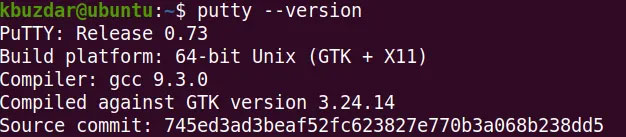
<p style="text-align: justify;">Sau khi hoàn tất, bạn có thể xác minh cài đặt thông qua lệnh sau trong Terminal:</p>

<pre id="pre2">
<code>$ putty --version</code></pre>

<p style="text-align: justify;">Bạn sẽ thấy một kết quả tương tự như sau:</p>

<figure>
<div style="text-align: justify;"><img alt="Cài đặt Putty thành công" data-i="0" data-src="https://st.quantrimang.com/photos/image/2020/10/02/cai-dat-putty-tren-ubuntu-1.jpg" data-was-processed="true" height="137" src="https://st.quantrimang.com/photos/image/2020/10/02/cai-dat-putty-tren-ubuntu-1.jpg" width="626" /></div>

<figcaption>
<div style="text-align: justify;">Cài đặt Putty thành công</div>
</figcaption>
</figure>

<div style="text-align: justify;">&nbsp;</div>

<h3 style="text-align: justify;">Bước 3: Khởi chạy Putty</h3>

<p style="text-align: justify;">Sau khi cài đặt, bạn đã sẵn sàng khởi chạy và sử dụng Putty trên hệ thống Ubuntu của mình. Bạn có thể khởi chạy Putty thông qua ứng dụng Terminal dòng lệnh hoặc qua GUI.</p>

<p style="text-align: justify;">Để khởi chạy Putty thông qua dòng lệnh, hãy sử dụng lệnh sau trong Terminal:</p>

<pre id="pre3">
<code>$ putty</code></pre>

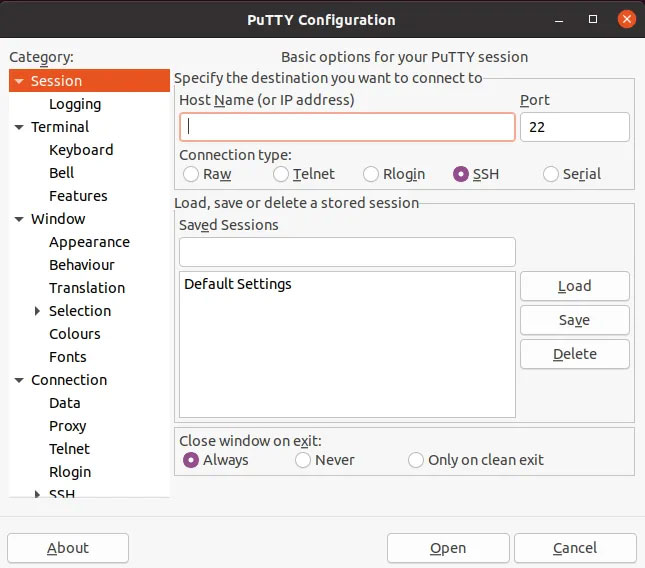
<p style="text-align: justify;">Để khởi chạy Putty qua GUI, hãy nhấn super key trên bàn phím và nhập&nbsp;<strong>putty</strong>&nbsp;vào thanh tìm kiếm. Khi biểu tượng Putty xuất hiện, hãy nhấp vào nó để khởi chạy công cụ.</p>

<p style="text-align: justify;">Putty cho Linux trông sẽ như sau. Nó trông giống như phiên bản Windows nhưng với theme và màu sắc Ubuntu.</p>

<figure>
<div style="text-align: justify;"><img alt="Giao diện Putty cho Linux" data-i="1" data-src="https://st.quantrimang.com/photos/image/2020/10/02/cai-dat-putty-tren-ubuntu-2.jpg" data-was-processed="true" height="568" src="https://st.quantrimang.com/photos/image/2020/10/02/cai-dat-putty-tren-ubuntu-2.jpg" width="645" /></div>

<figcaption>
<div style="text-align: justify;">Giao diện Putty cho Linux</div>
</figcaption>
</figure>

<p style="text-align: justify;">Bây giờ, để kết nối với một máy chủ từ xa, chỉ cần nhập&nbsp;địa chỉ IP&nbsp;hoặc tên máy chủ và nhập số cổng. Sau đó nhấp vào&nbsp;<strong>Open</strong>&nbsp;để bắt đầu kết nối.</p>

<p style="text-align: justify;">Khi kết nối hệ thống từ xa lần đầu tiên, bạn sẽ thấy hộp thoại&nbsp;<strong>PuTTY Security Alert</strong>&nbsp;sau đây. Nhấp vào nút&nbsp;<strong>Accept</strong>&nbsp;để kết nối với máy chủ từ xa.</p>

<p style="text-align: justify;">Bây giờ, cửa sổ Terminal sau sẽ xuất hiện nhắc bạn nhập tên người dùng và mật khẩu cho hệ thống từ xa. Nhập tên người dùng và mật khẩu, rồi nhấn&nbsp;<strong>Enter</strong>, sau đó bạn sẽ đăng nhập vào hệ thống từ xa.</p>

<h2 style="text-align: justify;">Loại bỏ Putty</h2>

<p style="text-align: justify;">Trong trường hợp, bạn muốn xóa Putty khỏi hệ thống của mình, bạn có thể thực hiện thông qua lệnh sau trong Terminal:</p>

<pre id="pre4">
<code>$ sudo apt remove putty</code></pre>

<p style="text-align: justify;">Sau khi chạy lệnh trên, hệ thống có thể yêu cầu xác nhận rằng bạn có muốn tiếp tục quá trình hay không. Nhấn&nbsp;<strong>y</strong>&nbsp;để tiếp tục, sau đó, ứng dụng Putty sẽ bị xóa khỏi hệ thống.</p>
		</div>
				<div id="author">
						<p>
				<strong>Nguồn tin:</strong>
				Quantrimang.com
			</p>
		</div>
	</div>
	<div id="footer" class="clearfix">
		<div id="url">
			<strong>URL của bản tin này: </strong><a href="https://www.nguoicodonvn2008.info/vi/news/savefile/kien-thuc-may-tinh/cach-cai-dat-putty-ssh-client-tren-ubuntu-20-04-lts-2831.html" title="Cách cài đặt Putty SSH Client trên Ubuntu 20.04 LTS">https://www.nguoicodonvn2008.info/vi/news/savefile/kien-thuc-may-tinh/cach-cai-dat-putty-ssh-client-tren-ubuntu-20-04-lts-2831.html</a>

		</div>
		<div class="clear"></div>
		<div class="copyright">
			&copy; .&#x3A; Nguoicodonvn2008.info - Cõi lòng người cô đơn &#x3A;.
		</div>
		<div id="contact">
			<a href="mailto:admin@nguoicodonvn2008.info">admin@nguoicodonvn2008.info</a>
		</div>
	</div>
</div>
        <div id="timeoutsess" class="chromeframe">
            Bạn đã không sử dụng Site, <a onclick="timeoutsesscancel();" href="https://www.nguoicodonvn2008.info/#">Bấm vào đây để duy trì trạng thái đăng nhập</a>. Thời gian chờ: <span id="secField"> 60 </span> giây
        </div>
        <div id="openidResult" class="nv-alert" style="display:none"></div>
        <div id="openidBt" data-result="" data-redirect=""></div>
		</script>
		<div class="car-top">
  <span><img src="https://www.nguoicodonvn2008.info/themes/default/images/car.png" alt=""></span>
</div>
<script src="https://www.nguoicodonvn2008.info/assets/js/jquery/jquery.min.js"></script>
<script>var nv_base_siteurl="/",nv_lang_data="vi",nv_lang_interface="vi",nv_name_variable="nv",nv_fc_variable="op",nv_lang_variable="language",nv_module_name="news",nv_func_name="savefile",nv_is_user=0, nv_my_ofs=-4,nv_my_abbr="EDT",nv_cookie_prefix="nv4c_e856T",nv_check_pass_mstime=1738000,nv_area_admin=0,nv_safemode=0,theme_responsive=0,nv_recaptcha_ver=2,nv_recaptcha_sitekey="",nv_recaptcha_type="image",XSSsanitize=1;</script>
<script src="https://www.nguoicodonvn2008.info/assets/js/language/vi.js"></script>
<script src="https://www.nguoicodonvn2008.info/assets/js/DOMPurify/purify3.js"></script>
<script src="https://www.nguoicodonvn2008.info/assets/js/global.js"></script>
<script src="https://www.nguoicodonvn2008.info/assets/js/site.js"></script>
<script src="https://www.nguoicodonvn2008.info/themes/default/js/news.js"></script>
<script src="https://www.nguoicodonvn2008.info/themes/default/js/main.js"></script>
<script src="https://www.nguoicodonvn2008.info/themes/default/js/custom.js"></script>
<script type="application/ld+json">
        {
            "@context": "https://schema.org",
            "@type": "Organization",
            "url": "https://www.nguoicodonvn2008.info",
            "logo": "https://www.nguoicodonvn2008.info/uploads/angel.gif"
        }
        </script>
<script src="https://www.nguoicodonvn2008.info/themes/default/js/bootstrap.min.js"></script>
<script type="text/javascript">
var $scrolltop = $('.car-top');
$scrolltop.on('click', function () {
    $('html,body').animate({
        scrollTop: 0
    }, 800);
    $(this).addClass("car-run");
    setTimeout(function(){ $scrolltop.removeClass('car-run');}, 1000);
    return false;
});
$(window).on('scroll', function ()
{ 
    if($(window).scrollTop() >= 200)
    {
        $scrolltop.addClass("show");
        $scrolltop.addClass("car-down");
    }
    else
    {
       $scrolltop.removeClass("show");
       setTimeout(function(){ $scrolltop.removeClass('car-down');}, 300);
    }
});
</script>
</body>
</html>