Thông tin liên hệ
- 036.686.3943
- admin@nguoicodonvn2008.info

Biểu đồ thanh hay biểu đồ cột là một biểu đồ trong đó bạn có thể biểu diễn dữ liệu của mình bằng các thanh ngang hoặc sọc. Biểu đồ thanh được sử dụng để so sánh các tập hợp số và hiển thị thứ hạng của chúng bên cạnh nhau.
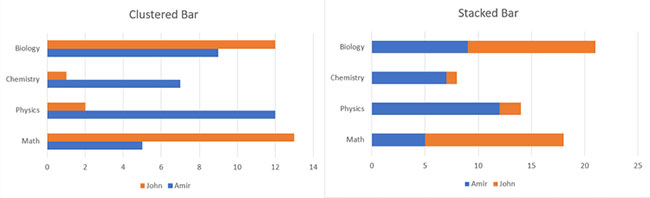
Có 3 loại biểu đồ thanh trong Microsoft Excel: Clustered Bar (biểu đồ thanh theo cụm), Stacked Bar (biểu đồ thanh chồng) và 100% Stacked Bar (biểu đồ thanh chồng 100%).
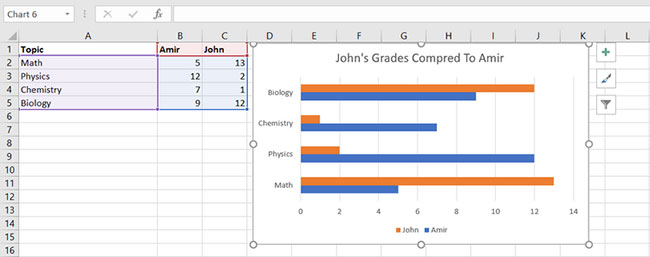
Để tạo biểu đồ thanh trong Excel, trước tiên bạn cần thêm dữ liệu vào bảng tính của mình. Hãy bắt đầu với một ví dụ đơn giản: Giả sử bạn muốn so sánh điểm của hai học sinh trong các môn học khác nhau. Các điểm số như dưới đây:
| Topic | Amir | John |
|---|---|---|
| Math | 14 | 18 |
| Physics | 19 | 16 |
| Chemistry | 17 | 17 |
| Biology | 15 | 14 |
Nhập các dữ liệu mẫu này vào bảng tính Excel của bạn. Khi đã hoàn tất, bạn có thể bắt đầu tạo biểu đồ thanh.
1. Chọn các ô chứa dữ liệu bạn muốn hiển thị trong biểu đồ của mình. (Các ô A1 đến C5 trong ví dụ này).
2. Từ ribbon, điều hướng đến tab Insert.
3. Trong phần Charts, nhấp vào Insert Column or Bar Chart. Thao tác này sẽ mở ra một menu gồm các biểu đồ cột và thanh có sẵn.
4. Chọn biểu đồ thanh bạn muốn. Điều này sẽ ngay lập tức tạo ra một biểu đồ thanh. Lưu ý rằng biểu đồ thanh 3-D và 2-D thực tế giống nhau và chỉ khác nhau về thị giác.
5. Trong biểu đồ thanh, hãy nhấp vào Chart Title và nhập tiêu đề cho biểu đồ của bạn.
6. Để thực hiện điều chỉnh kích thước của từng vùng trong biểu đồ, hãy bấm vào vùng đó và sau đó thay đổi kích thước nó bằng cách sử dụng các handle.
Chúc bạn thực hiện thành công!
Nguồn tin: Quantrimang.com
Ý kiến bạn đọc
Những tin mới hơn
 Tìm hiểu về LDAC, aptX, LHDC: Các codec âm thanh Bluetooth độ phân giải cao (26/05/2021)
 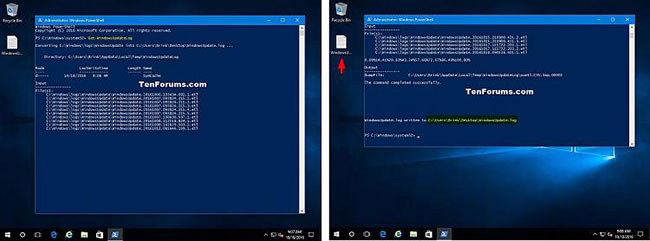 Cách đọc nhật ký Windows Update trong Windows 10 (27/05/2021)
 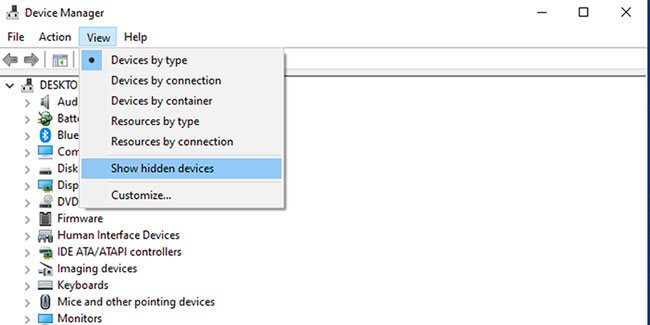 9 cách sửa lỗi nút Bluetooth bị mất trong Windows 10 Action Center (27/05/2021)
 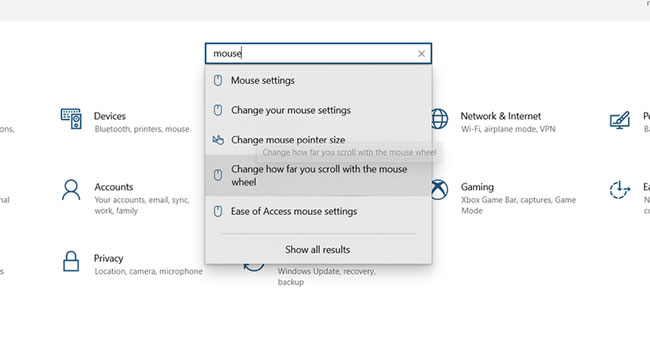 Khắc phục tình trạng con lăn chuột bị lỗi cuộn (27/05/2021)
 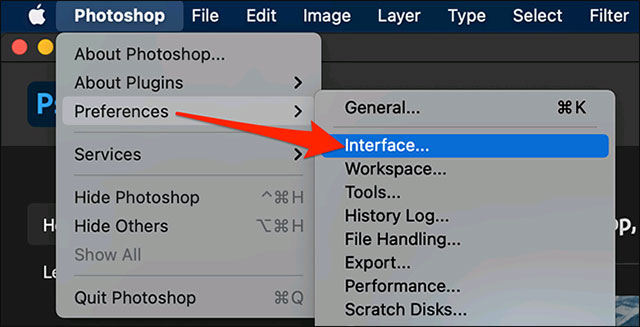 Cách chuyển đổi giữa các chủ đề nền sáng và tối trong Photoshop (27/05/2021)
 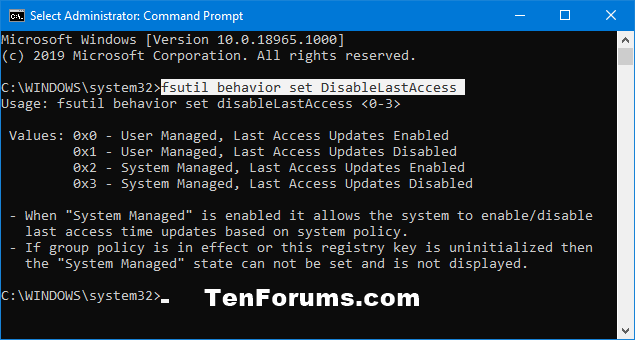 Cách bật/tắt cập nhật NTFS Last Access Time Stamp trong Windows 10 (27/05/2021)
  3 nguyên tắc tài chính cơ bản, giàu hay nghèo là do bạn quyết định (28/05/2021)
  Cách cấu hình kết nối PPPoE trên router TP-Link WiFi 6 (28/05/2021)
  Cách xem và khôi phục phiên bản tài liệu Word (28/05/2021)
  Cách thay đổi ứng dụng Terminal mặc định trong Windows 10 (29/05/2021)
 Những tin cũ hơn
 Cách cài đặt Microsoft Edge trên Chromebook (26/05/2021)
  Clipboard là gì? (26/05/2021)
  Lệnh arp trong Windows (26/05/2021)
  Cách mở cửa sổ quản lý công thức trong Excel (26/05/2021)
  Cách thêm hình ảnh vào file PDF trên máy Mac (25/05/2021)
  Cách tìm kiếm tab đang mở trong Safari trên Mac (25/05/2021)
  Cách thiết lập tự động phóng to phông chữ trong Safari trên máy Mac (25/05/2021)
  5 cách an toàn để tải phần mềm trên Linux (25/05/2021)
  5 cách khôi phục biểu tượng Taskbar bị mất trên Windows 10 (25/05/2021)
  Hãy thay đổi ngay 15 cài đặt Windows này trên PC mới! (22/05/2021)
  TOP công cụ AI lên kế hoạch học tập hữu ích cho học sinh, sinh viên
 Cách sử dụng Gemini cải thiện nội dung Google Slides
 Các ứng dụng thay đổi kiểu tóc bằng AI
 Cách tạo video tóm tắt từ tài liệu bằng Google Vids
 Cách tạo video AI quay bằng drone trên Google Flow
 Hướng dẫn tạo slide trình chiếu bằng NotebookLM và Canva
 Cách tạo phụ lục và giáo án tích hợp NLS, ANQP, GDĐĐ trên NotebookLM
 Google Flow sử dụng những model AI tạo video nào?
 Hướng dẫn tạo ảnh thời khóa biểu chỉ bằng 1 câu lệnh
 Hướng dẫn tạo giọng đọc Adam lồng tiếng video
 Hướng dẫn chỉnh câu trả lời Gemini theo ý bạn
 Cách sử dụng Gemini để tạo ảnh trực tiếp trong Google Sheets
 30+ cheat codes Gemini tăng gấp đôi hiệu quả AI
 10 cheat code giúp bạn vắt kiệt ChatGPT
 150+ mã lệnh biến Claude thành trợ lý cho mọi công việc
 Cách dùng Copilot tạo nhắc nhở và sự kiện lịch
 Hướng dẫn chỉnh sửa ảnh bằng Canva ngay trên Gemini
 Cách dùng Meta-Prompting để ChatGPT tự nâng cấp câu lệnh của bạn
 Kết nối các công cụ an toàn với Claude for Small Business
 15 workflow trong Claude for Small Business : Lựa chọn 4 quy trình cốt lõi