Thông tin liên hệ
- 036.686.3943
- admin@nguoicodonvn2008.info

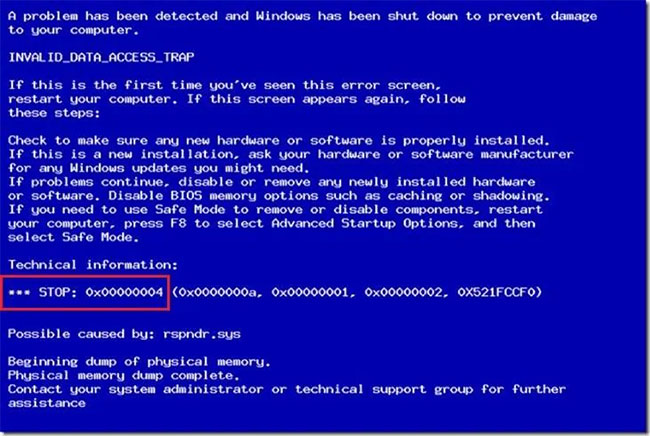
Lỗi STOP 0x00000004 có thể do lỗi phần cứng hoặc sự cố driver thiết bị, nhưng cũng có thể liên quan đến việc nhiễm virus. Lỗi STOP 0x00000004 sẽ luôn xuất hiện trên thông báo STOP, thường được gọi là lỗi màn hình xanh chết chóc (BSOD).
Bất kỳ hệ điều hành Windows dựa trên NT nào của Microsoft đều có thể gặp phải lỗi STOP 0x00000004, bao gồm cả Windows 10, Windows 8, Windows 7, Windows Vista, Windows XP, Windows 2000 và Windows NT.
Một trong các lỗi bên dưới hoặc cả hai lỗi có thể hiển thị trên thông báo STOP:
Lỗi STOP 0x00000004 cũng có thể được viết tắt là STOP 0x4 nhưng mã STOP đầy đủ sẽ luôn là những gì được hiển thị trên màn hình thông báo STOP màu xanh lam.
Nếu Windows có thể khởi động sau lỗi STOP 0x4, bạn sẽ thấy thông báo “Windows has recovered from an unexpected shutdown” (Windows đã khôi phục sau khi bị tắt đột ngột) hiển thị:
Problem Event Name: BlueScreen
 BCCode: 4
STOP 0x00000004 rất hiếm gặp, vì vậy có rất ít thông tin khắc phục sự cố cụ thể cho lỗi này. Tuy nhiên, vì hầu hết các lỗi STOP đều có nguyên nhân tương tự, nên có một số bước khắc phục sự cố cơ bản để giúp khắc phục sự cố STOP 0x00000004:
1. Khởi động lại máy tính nếu bạn chưa làm như vậy. STOP 0x00000004 có thể chỉ là một sự cố và lỗi màn hình xanh có thể không xảy ra nữa sau khi khởi động lại.
2. Bạn vừa cài đặt hoặc thay đổi một thiết bị? Nếu vậy, rất có thể thay đổi bạn đã thực hiện là nguyên nhân gây ra lỗi STOP 0x00000004. Hãy hoàn tác thay đổi và kiểm tra lỗi màn hình xanh 0x4 có còn không.
Tùy thuộc vào những thay đổi nào đã được thực hiện, một số giải pháp có thể bao gồm:
3. Cập nhật driver cho thiết bị. Nếu driver cho ổ cứng hoặc một số thiết bị khác đã lỗi thời hoặc bị hỏng, điều đó có thể gây ra lỗi STOP 0x00000004.
4. Quét máy tính để tìm virus có thể gây ra lỗi STOP 0x00000004.
Bạn nên thường xuyên cập nhật phần mềm diệt virus để ngăn chặn những loại sự cố này.
5. Xóa CMOS. Đôi khi lỗi STOP 0x00000004 là do sự cố bộ nhớ BIOS, vì vậy việc xóa CMOS có thể giải quyết được vấn đề đó.
6. Kiểm tra ổ cứng để tìm lỗi. Một vấn đề vật lý với ổ cứng có thể là nguyên nhân dẫn đến lỗi STOP 0x4. T
7. Kiểm tra bộ nhớ hệ thống để tìm lỗi. Nếu ổ cứng không bị lỗi, RAM bị lỗi cũng có thể là nguyên nhân gây ra lỗi STOP 0x00000004.
Bạn cũng nên lắp lại bộ nhớ trước khi kiểm tra nó, để đảm bảo chúng được lắp đúng cách và không gây ra bất kỳ vấn đề nào.
8. Thực hiện khắc phục sự cố lỗi STOP cơ bản. Các bước khắc phục sự cố mở rộng này không dành riêng cho lỗi STOP 0x00000004 nhưng vì hầu hết các lỗi STOP đều rất giống nhau nên chúng có thể sẽ giúp ích.
Nguồn tin: Quantrimang.com
Ý kiến bạn đọc
Những tin mới hơn
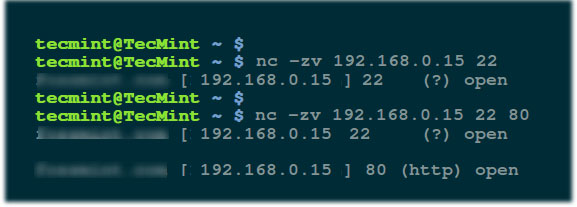 Cách kiểm tra các cổng mở trong Linux (16/09/2020)
  7 cách sử dụng lệnh Head trong Linux (16/09/2020)
  Cách cập nhật từ WSL lên WSL 2 trong Windows 10 (16/09/2020)
  Cách sửa lỗi Mac bị trắng màn hình (16/09/2020)
  Cách bật/tắt Mono Audio trên Windows 10 (16/09/2020)
 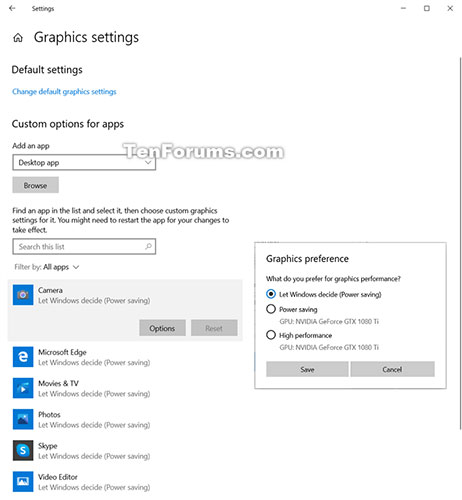 Cách reset tùy chọn GPU cho ứng dụng về mặc định trong Windows 10 (17/09/2020)
 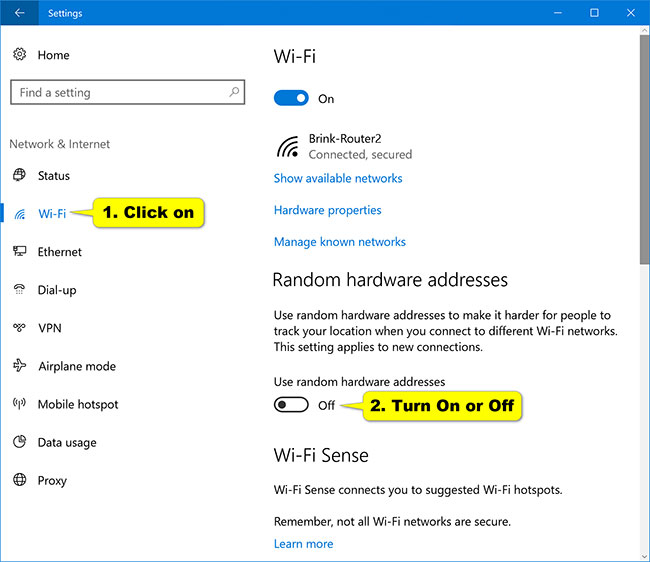 Cách kích hoạt địa chỉ MAC ngẫu nhiên cho mạng WiFi trên Windows 10 (17/09/2020)
 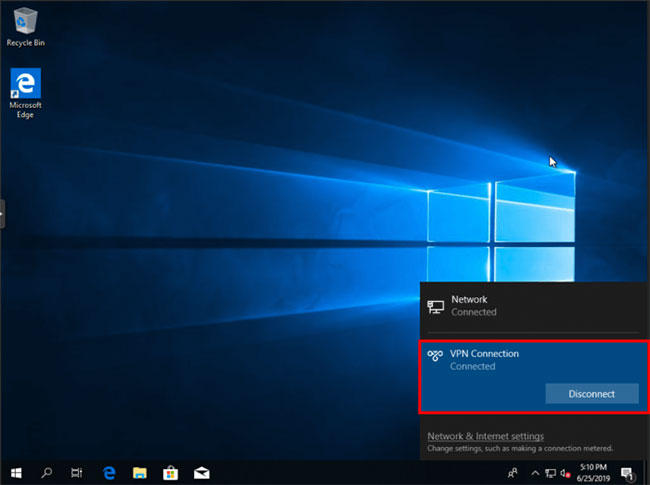 Cách kết nối L2TP/IPsec VPN trên Windows 10 (17/09/2020)
 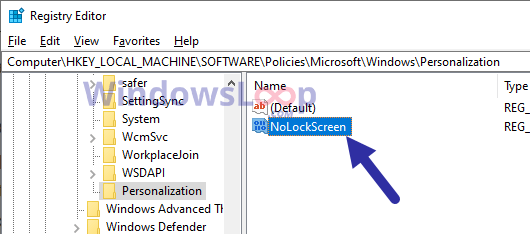 Cách vô hiệu hóa màn hình khóa Lock Screen trên Windows 10 (17/09/2020)
  Đánh giá AVG AntiVirus Free: Nhanh chóng, gọn nhẹ và dễ sử dụng (18/09/2020)
 Những tin cũ hơn
 Cách truy cập phân vùng Linux Ext4 từ Windows (15/09/2020)
  Cách cài đặt/gỡ cài đặt Microsoft WordPad trong Windows 10 (15/09/2020)
  Cách khắc phục lỗi VPN Error 800 (15/09/2020)
  Thêm dấu hiệu cho thấy Control Panel trên Windows 10 sắp bị khai tử (15/09/2020)
  Cấu hình Serious Sam 4 trên PC (15/09/2020)
  igfxpers.exe là gì và làm sao để vô hiệu hóa igfxpers.exe? (15/09/2020)
  Cách cài đặt Gradle trên Debian 10 (15/09/2020)
  Linux là hệ điều hành hay kernel? (15/09/2020)
  Cách tra cứu tờ khai thuế trên HTKK (14/09/2020)
  Cách thiết lập một máy ảo Windows trong Linux (14/09/2020)
  8 mẹo hạn chế Claude vượt quá giới hạn lượt dùng
 Cách sử dụng công cụ chỉnh sửa ảnh ưu việt trên ChatGPT
 Cách dùng AI Agent Consensus tóm tắt tài liệu dài trên ChatGPT
 Cách tạo tài liệu bằng AI trên NoteGPT
 10 công cụ tạo website AI tốt nhất năm 2026
 Ứng dụng Copilot trong Excel
 10 mô hình Hugging Face đáng tìm hiểu vào năm 2026
 Hướng dẫn tạo dashboard dữ liệu bằng Claude Dashboards
 Cách dùng Claude Motion biến ý tưởng thành video chuyển động
 Chào ngày mới thứ 6, lời chúc thứ 6 vui vẻ
 Công cụ End call trong ElevenAgents: Cho phép agent tự động ngắt cuộc gọi với người dùng
 Ứng dụng Copilot trong PowerPoint
 Code tools: Chạy logic JavaScript tùy chỉnh trực tiếp trên cơ sở hạ tầng của ElevenLabs
 Hướng dẫn quản lý Claude Memory chi tiết
 9 ý tưởng workflow kết hợp Claude và Make thực sự hữu ích
 5 tính năng tự động hóa bằng Gemini đáng thiết lập trên Android
 Cách sử dụng ChatGPT tự động xử lý, trả lời thư mời họp Gmail trong tích tắc
 So sánh hệ sinh thái Microsoft Copilot: Nên chọn công cụ nào?
 TOP công cụ AI chỉnh sửa file PDF tốt nhất
 Cách kết nối agent đàm thoại ElevenLabs với các công cụ và nguồn dữ liệu bên ngoài bằng MCP
 Hướng dẫn cài đặt và sử dụng n8n trên Windows 11
 Cách lập trình chuyên nghiệp hơn, dễ dàng hơn với tính năng Tệp trên Grok
 Công thức tính diện tích hình Elip
 Hướng dẫn ngắt kết nối ứng dụng trên ChatGPT
 Hướng dẫn tạo đoạn hội thoại cho topic trên Twee
 Bức tranh tổng quan về hỗ trợ khách hàng tích hợp AI
 Đừng chia sẻ ảnh cho đến khi bạn chạy kiểm tra siêu dữ liệu này!
 6 cách mở Computer/System Properties trong Windows 10
 Cách sửa lỗi There Are Currently No Power Options Available Windows
 Hướng dẫn 8 cách mở bàn phím ảo trên Windows 10