Thông tin liên hệ
- 036.686.3943
- admin@nguoicodonvn2008.info

Hướng dẫn này sẽ chỉ cho bạn cách reset tùy chọn hiệu suất đồ họa GPU cho cài đặt ứng dụng về mặc định trong Windows 10.
Bắt đầu với Windows 10 build 17093, Microsoft giới thiệu trang Graphics settings mới cho các hệ thống đa GPU, cho phép bạn quản lý tùy chọn hiệu suất đồ họa cho những ứng dụng của mình. Có thể bạn đã quen với các bảng điều khiển đồ họa tương tự của AMD và Nvidia (tất nhiên bạn có thể tiếp tục sử dụng các bảng điều khiển đó). Khi bạn đặt tùy chọn ứng dụng trong Windows Graphics settings, tùy chọn đó sẽ được ưu tiên hơn các cài đặt Control Panel khác.
Cài đặt mới này cho phép bạn chỉ định GPU mà bạn thích sử dụng theo mặc định cho các ứng dụng Store (universal) và Desktop (cổ điển) cụ thể. Tùy chọn có thể cung cấp hiệu suất ứng dụng tốt hơn hoặc tiết kiệm pin. Lựa chọn có thể không có hiệu lực cho đến lần tiếp theo ứng dụng khởi chạy.
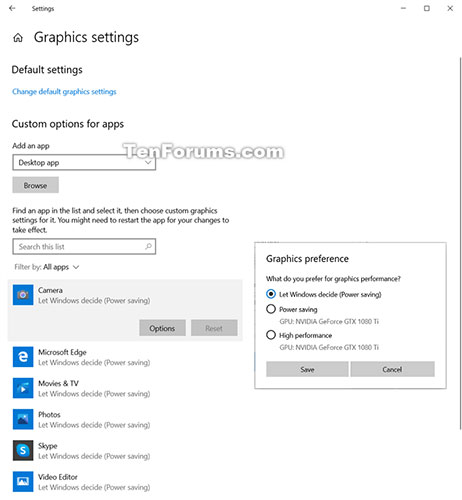
Nói chung, Power Saving GPU (tùy chọn GPU tiết kiệm năng lượng) là GPU tích hợp trên hệ thống và High Performance GPU (tùy chọn GPU hiệu suất cao) là GPU rời hoặc GPU bên ngoài. Nếu bạn có cả GPU rời và GPU ngoài trên hệ thống, thì GPU ngoài được coi là GPU hiệu suất cao.
Các ứng dụng luôn được phép có lựa chọn cuối cùng về việc sử dụng GPU nào, vì vậy bạn có thể thấy nhiều ứng dụng bổ sung không tuân theo những tùy chọn mà bạn đã đặt. Trong trường hợp đó, hãy tìm cài đặt trong chính ứng dụng để chọn GPU.
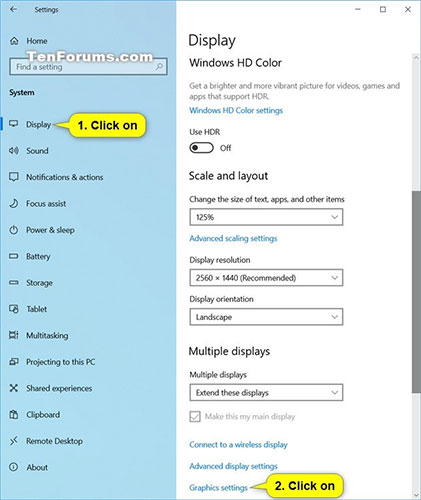
Bắt đầu với Windows 10 build 19564, Microsoft đã cập nhật trang Graphics settings (Settings > System > Display > Graphics settings), cho phép kiểm soát tốt hơn việc chỉ định GPU nào mà ứng dụng chạy trên đó.
Với bản cập nhật này, danh sách ứng dụng và tùy chọn GPU được điền sẵn trên cơ sở cố gắng cải thiện trải nghiệm quản lý tùy chọn mặc định một cách tốt nhất. Nếu ứng dụng mong muốn của bạn chưa có sẵn, bạn vẫn có thể thêm ứng dụng đó bằng cách sử dụng menu drop-down lựa chọn ứng dụng. Bạn sẽ nhận thấy cùng với điều này, Microsoft cũng đã thêm hộp tìm kiếm và bộ lọc cho danh sách ứng dụng.
Bắt đầu với Windows 10 build 20190, Microsoft đã thực hiện các cải tiến sau:
1. Mở Settings và nhấp vào biểu tượng System.
2. Nhấp vào Display ở phía bên trái và nhấn vào liên kết Graphics settings ở phía bên phải.
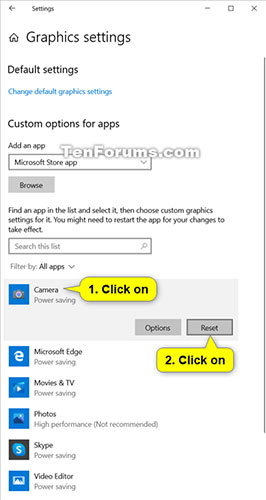
3. Nhấp vào ứng dụng mặc định được liệt kê (ví dụ: "Camera") mà bạn muốn reset tùy chọn hiệu suất GPU và nhấn vào Reset.
Nút Reset sẽ không khả dụng cho các ứng dụng đã thêm. Nó sẽ chỉ có sẵn cho các ứng dụng được bao gồm theo mặc định.
4. Khi hoàn tất, bạn có thể đóng Settings nếu muốn.
Nguồn tin: Quantrimang.com
Ý kiến bạn đọc
Những tin mới hơn
 Cách kích hoạt địa chỉ MAC ngẫu nhiên cho mạng WiFi trên Windows 10 (17/09/2020)
  Cách kết nối L2TP/IPsec VPN trên Windows 10 (17/09/2020)
  Cách vô hiệu hóa màn hình khóa Lock Screen trên Windows 10 (17/09/2020)
  Đánh giá AVG AntiVirus Free: Nhanh chóng, gọn nhẹ và dễ sử dụng (18/09/2020)
  Sự khác biệt giữa Fast Ethernet và Gigabit Ethernet (18/09/2020)
  Sửa lỗi Microsoft Defender 0x80073b01 trên Windows 10 (18/09/2020)
  Cách cài đặt VPN trên Windows Server 2019 (18/09/2020)
  Cách mở và sử dụng Steps Recorder trong Windows (18/09/2020)
  Sửa lỗi cập nhật Windows 10 0x800f0988, 0x800f081f hoặc 0x800f08a (18/09/2020)
  Cách thay đổi độ phân giải màn hình trong Ubuntu (18/09/2020)
 Những tin cũ hơn
 Cách bật/tắt Mono Audio trên Windows 10 (16/09/2020)
 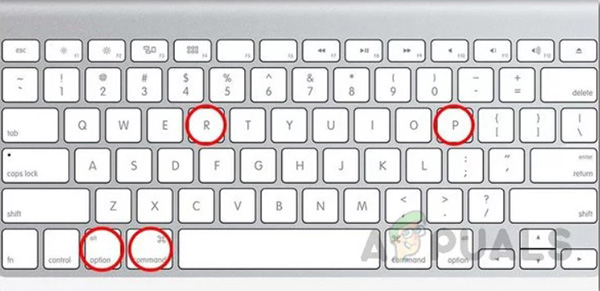 Cách sửa lỗi Mac bị trắng màn hình (16/09/2020)
 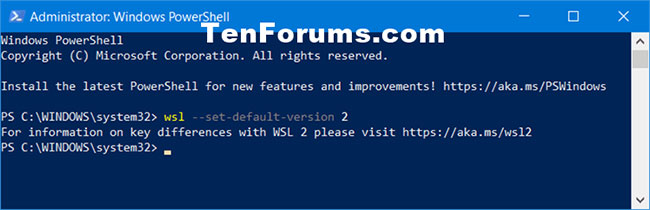 Cách cập nhật từ WSL lên WSL 2 trong Windows 10 (16/09/2020)
 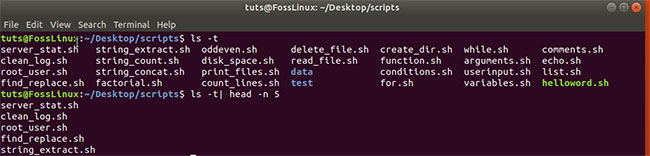 7 cách sử dụng lệnh Head trong Linux (16/09/2020)
 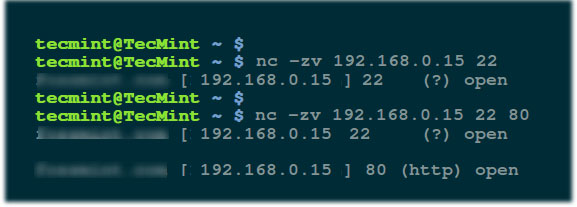 Cách kiểm tra các cổng mở trong Linux (16/09/2020)
 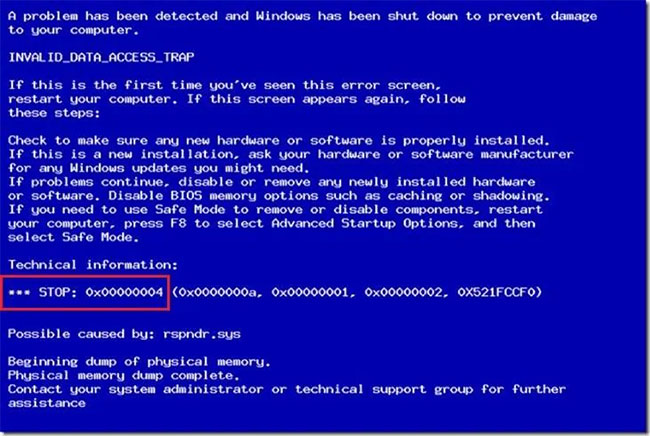 Cách sửa lỗi STOP 0x00000004 trong Windows (16/09/2020)
 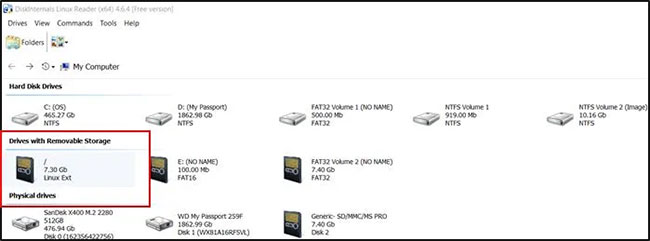 Cách truy cập phân vùng Linux Ext4 từ Windows (15/09/2020)
 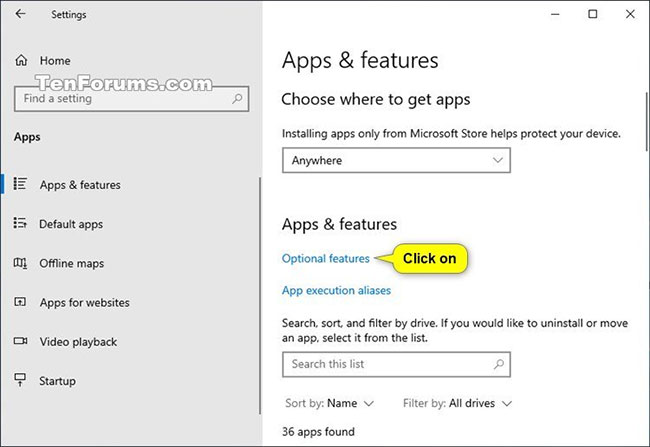 Cách cài đặt/gỡ cài đặt Microsoft WordPad trong Windows 10 (15/09/2020)
  Cách khắc phục lỗi VPN Error 800 (15/09/2020)
 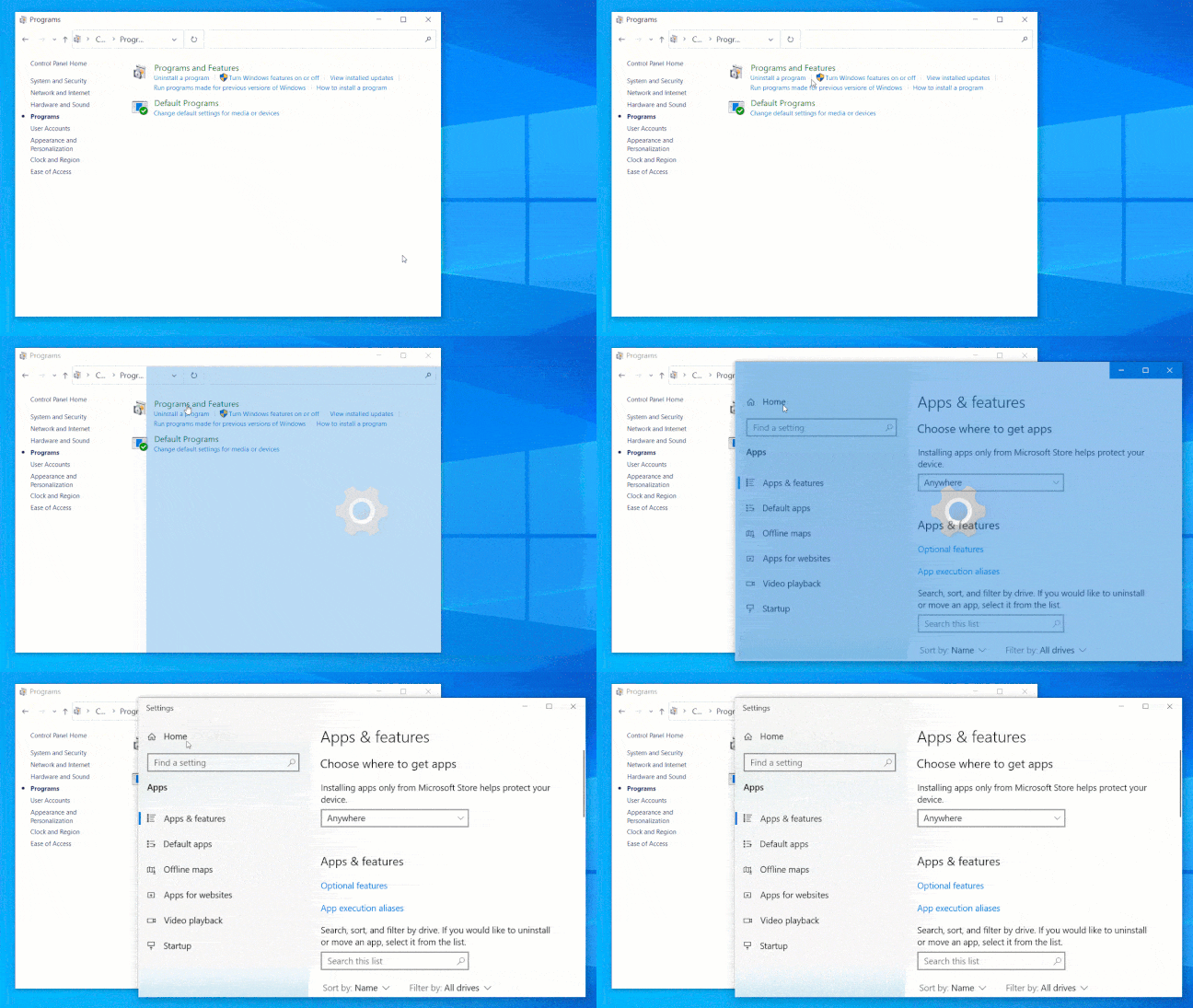 Thêm dấu hiệu cho thấy Control Panel trên Windows 10 sắp bị khai tử (15/09/2020)
  Cách dùng Meta-Prompting để ChatGPT tự nâng cấp câu lệnh của bạn
 Kết nối các công cụ an toàn với Claude for Small Business
 15 workflow trong Claude for Small Business : Lựa chọn 4 quy trình cốt lõi
 Cách xử lý khi ChatGPT phản hồi chậm
 TOP công cụ tạo video AI cho Instagram Reels
 TOP website AI chỉnh sửa video trực tuyến, làm video online
 Workflow tài chính trong Claude for Small Business: Trả lương và chốt sổ cuối tháng
 Cách chỉnh sửa ảnh bằng AI trong Google Slides
 Cách tạo tài khoản ChatGPT trên điện thoại, máy tính
Workflow thúc đẩy tăng trưởng: Các chiến dịch và quy trình nhắc nợ thanh toán
Cách tạo tài khoản ChatGPT trên điện thoại, máy tính
Workflow thúc đẩy tăng trưởng: Các chiến dịch và quy trình nhắc nợ thanh toán
 TOP công cụ AI tạo hội thoại cho video giáo dục
 Hướng dẫn chỉnh sửa ảnh bằng Canva ngay trên Gemini
 Hướng dẫn xóa bộ nhớ Claude
 Khoảng trắng Play Together, đặt tên khoảng trống Play Together
 Phân tích dữ liệu & tạo báo cáo bằng ChatGPT cho doanh nghiệp
 Custom GPT & Workflow ChatGPT cho doanh nghiệp
 4 nguồn gây hao hụt token ngầm khi sử dụng Claude Code
 Tìm hiểu về Google Pics: Công cụ tạo và chỉnh sửa hình ảnh dễ dàng trong Google Workspace
 Hướng dẫn tóm tắt slide Google Slides bằng Gemini
 TOP ứng dụng diệt virus có tích hợp AI cho điện thoại Android