Thông tin liên hệ
- 036.686.3943
- admin@nguoicodonvn2008.info

WSL 2 (Windows Subsystem for Linux 2) là một phiên bản mới của kiến trúc trong WSL, thay đổi cách các bản phân phối Linux tương tác với Windows. Hướng dẫn này sẽ chỉ cho bạn cách cập nhật từ Windows Subsystem for Linux (WSL) lên WSL 2 trong Windows 10.
1. Mở PowerShell với quyền admin.
2. Sao chép và dán lệnh bên dưới vào PowerShell, rồi nhấn Enter để bật tính năng tùy chọn WSL.
dism.exe /online /enable-feature /featurename:Microsoft-Windows-Subsystem-Linux /all /norestart
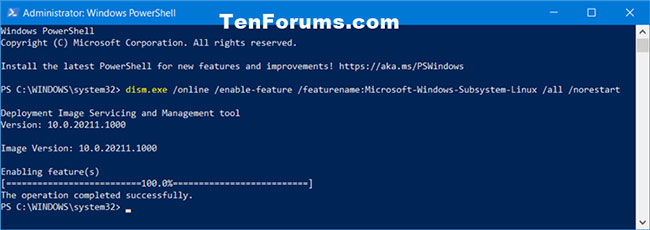
3. Sao chép và dán lệnh bên dưới vào PowerShell, rồi nhấn Enter để bật tính năng tùy chọn Virtual Machine Platform.
dism.exe /online /enable-feature /featurename:VirtualMachinePlatform /all /norestart
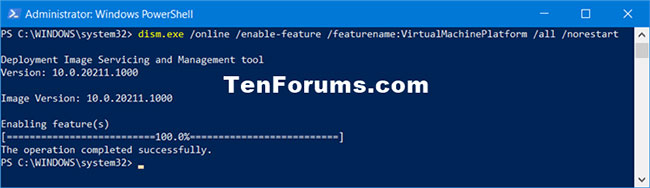
4. Khởi động lại máy tính để áp dụng thay đổi.
5. Mở PowerShell với quyền admin.
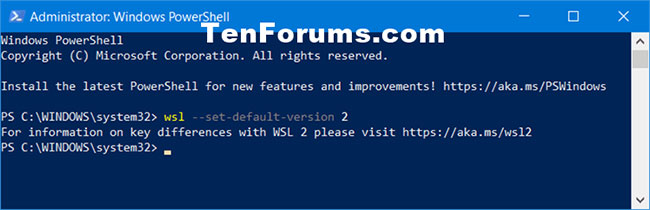
6. Sao chép và dán lệnh dưới đây vào PowerShell, rồi nhấn Enter để đặt WSL 2 làm phiên bản mặc định được sử dụng khi cài đặt các bản phân phối Linux mới.
wsl --set-default-version 2
Bạn có thể thấy thông báo này sau khi chạy lệnh trên:
WSL 2 requires an update to its kernel component. For information please visit https://aka.ms/wsl2kernel.
(WSL 2 yêu cầu cập nhật thành phần kernel. Để biết thông tin vui lòng truy cập https://aka.ms/wsl2kernel).
Nếu muốn, bạn hãy nhấp vào liên kết (https://aka.ms/wsl2kernel) và cài đặt MSI từ trang đó trên tài liệu của Microsoft để cài Linux kernel trên máy và sử dụng WSL 2. Sau khi bạn đã cài đặt kernel, vui lòng chạy lại lệnh: wsl --set-default-version 2 và nó sẽ hoàn tất thành công mà không hiển thị thông báo.
Quá trình cập nhật từ WSL 1 lên WSL 2 có thể mất vài phút để hoàn thành, tùy thuộc vào dung lượng bản phân phối được nhắm mục tiêu. Nếu đang chạy bản cài đặt WSL 1 cũ từ bản cập nhật Windows 10 Anniversary Update hoặc Creators Update, bạn có thể gặp phải lỗi cập nhật.
7. Giờ đây, bạn có thể cài đặt và thiết lập để các ứng dụng WSL distro từ Microsoft Store sử dụng WSL 2 theo mặc định.
Nguồn tin: Quantrimang.com
Ý kiến bạn đọc
Những tin mới hơn
 Cách sửa lỗi Mac bị trắng màn hình (16/09/2020)
  Cách bật/tắt Mono Audio trên Windows 10 (16/09/2020)
 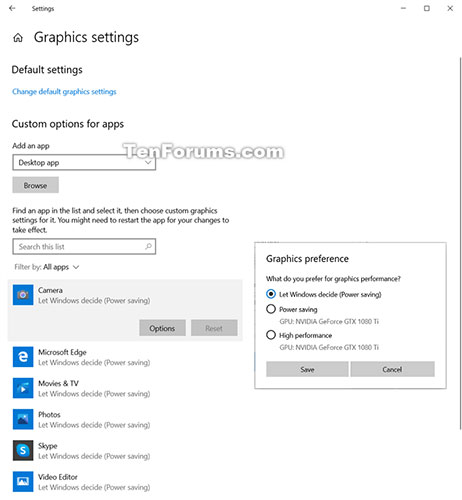 Cách reset tùy chọn GPU cho ứng dụng về mặc định trong Windows 10 (17/09/2020)
 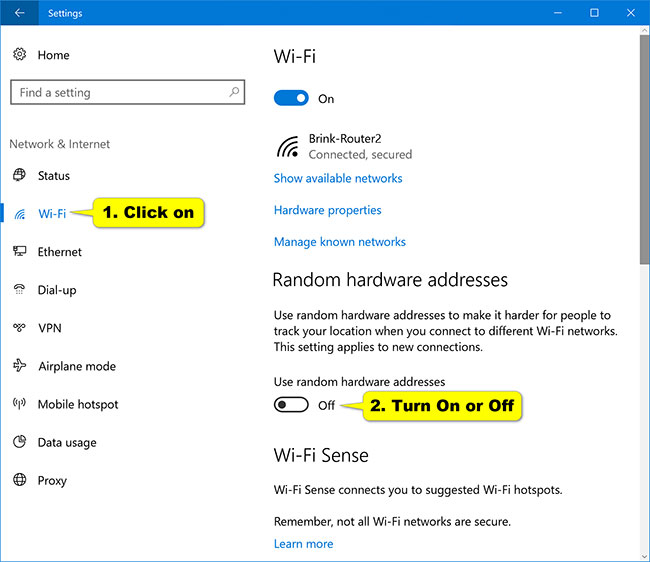 Cách kích hoạt địa chỉ MAC ngẫu nhiên cho mạng WiFi trên Windows 10 (17/09/2020)
 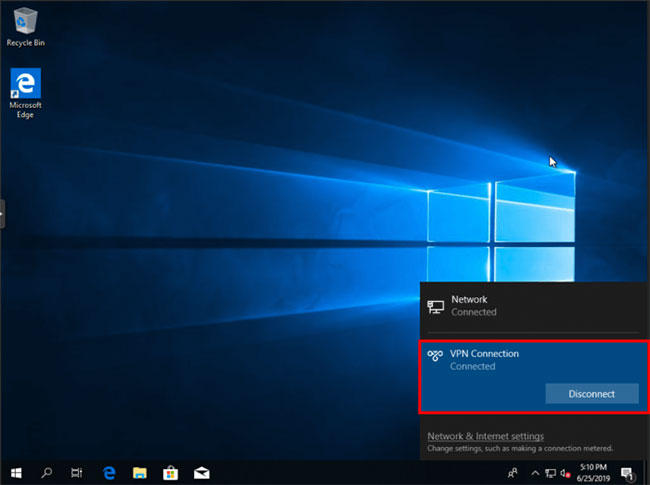 Cách kết nối L2TP/IPsec VPN trên Windows 10 (17/09/2020)
  Cách vô hiệu hóa màn hình khóa Lock Screen trên Windows 10 (17/09/2020)
  Đánh giá AVG AntiVirus Free: Nhanh chóng, gọn nhẹ và dễ sử dụng (18/09/2020)
  Sự khác biệt giữa Fast Ethernet và Gigabit Ethernet (18/09/2020)
  Sửa lỗi Microsoft Defender 0x80073b01 trên Windows 10 (18/09/2020)
  Cách cài đặt VPN trên Windows Server 2019 (18/09/2020)
 Những tin cũ hơn
 7 cách sử dụng lệnh Head trong Linux (16/09/2020)
  Cách kiểm tra các cổng mở trong Linux (16/09/2020)
  Cách sửa lỗi STOP 0x00000004 trong Windows (16/09/2020)
  Cách truy cập phân vùng Linux Ext4 từ Windows (15/09/2020)
  Cách cài đặt/gỡ cài đặt Microsoft WordPad trong Windows 10 (15/09/2020)
  Cách khắc phục lỗi VPN Error 800 (15/09/2020)
  Thêm dấu hiệu cho thấy Control Panel trên Windows 10 sắp bị khai tử (15/09/2020)
  Cấu hình Serious Sam 4 trên PC (15/09/2020)
  igfxpers.exe là gì và làm sao để vô hiệu hóa igfxpers.exe? (15/09/2020)
  Cách cài đặt Gradle trên Debian 10 (15/09/2020)
  Karaoke Khóc (Midi)
 TOP công cụ AI viết truyện ma, truyện kinh dị hay nhất
 Hướng dẫn kết nối Claude với ElevenLabs xây dựng trợ lý giọng nói
 Cách sử dụng tiện ích ChatGPT trên Chrome hiệu quả
 Dùng tiện ích ChatGPT trong Chrome để so sánh bảng giá và gom tab
 So sánh Gemini CLI và Claude Code: Nên sử dụng CLI hỗ trợ lập trình bằng AI nào?
 Các biến động (Dynamic variable) trong ElevenAgents
 Cách khắc phục sự cố click chuột trái trên Windows
 Cách sử dụng Adobe trong Claude tạo thiết kế
 Hướng dẫn kết nối Google Docs với Claude phân tích tài liệu
 Hướng dẫn ngắt kết nối ứng dụng trên Canva AI
 10 nền tảng Agentic AI tốt nhất cho doanh nghiệp năm 2026
 Canvas trong Google Search: Viết, lập kế hoạch và lập trình ứng dụng
 GitHub Copilot vs Claude Code: So sánh tính năng, giá và khả năng AI coding
 Các workflow và giới hạn thực tế trong OpenAI Decisions API
 6 trình duyệt có những tính năng AI tốt nhất
 TOP những trợ lý email AI tốt nhất
 TOP phần mềm quay màn hình có hỗ trợ AI
 Cách cá nhân hóa hành vi agent trong ElevenAgents
 Hướng dẫn tìm lịch sử trò chuyện với Canva AI
 Hướng dẫn cài đặt và sử dụng n8n trên Windows 11
 Cách lập trình chuyên nghiệp hơn, dễ dàng hơn với tính năng Tệp trên Grok
 Công thức tính diện tích hình Elip
 Hướng dẫn ngắt kết nối ứng dụng trên ChatGPT
 Hướng dẫn tạo đoạn hội thoại cho topic trên Twee
 Bức tranh tổng quan về hỗ trợ khách hàng tích hợp AI
 Cách sửa lỗi There Are Currently No Power Options Available Windows
 Hướng dẫn 8 cách mở bàn phím ảo trên Windows 10
 Claude Code thực sự có giá bao nhiêu?
 Hướng dẫn tạo flashcard trên Canva AI