Thông tin liên hệ
- 036.686.3943
- admin@nguoicodonvn2008.info

Trên Windows 10, ngay cả khi bạn không kết nối với mạng không dây, thiết bị vẫn liên tục gửi tín hiệu tìm kiếm các mạng xung quanh khu vực để cung cấp chúng vào thời điểm bạn cần kết nối.
Vấn đề là tín hiệu bao gồm địa chỉ MAC duy nhất (còn được gọi là địa chỉ phần cứng vật lý) của máy tính và việc gửi địa chỉ phần cứng có thể cho phép một số nơi, chẳng hạn như cửa hàng, khu vực công cộng và trung tâm mua sắm theo dõi vị trí của bạn trong khu vực cụ thể.
Nếu bạn muốn mọi người khó theo dõi chuyển động của bạn hơn khi thiết bị quét và kết nối với mạng WiFi, Windows 10 bao gồm tùy chọn gửi địa chỉ phần cứng ngẫu nhiên. Tuy nhiên, tùy chọn này chỉ khả dụng cho phần cứng hỗ trợ tính năng. Nếu network adapter không hỗ trợ tính năng gửi địa chỉ MAC ngẫu nhiên, bạn sẽ không thấy tùy chọn trong ứng dụng Settings.
Trong hướng dẫn này, bạn sẽ tìm hiểu các bước để luôn sử dụng địa chỉ MAC ngẫu nhiên cho WiFi adapter của mình trên Windows 10.
Để sử dụng các địa chỉ phần cứng ngẫu nhiên cho một mạng WiFi cụ thể, hãy làm theo các bước sau:
1. Mở Settings trên Windows 10.
2. Nhấp vào Network & Internet.
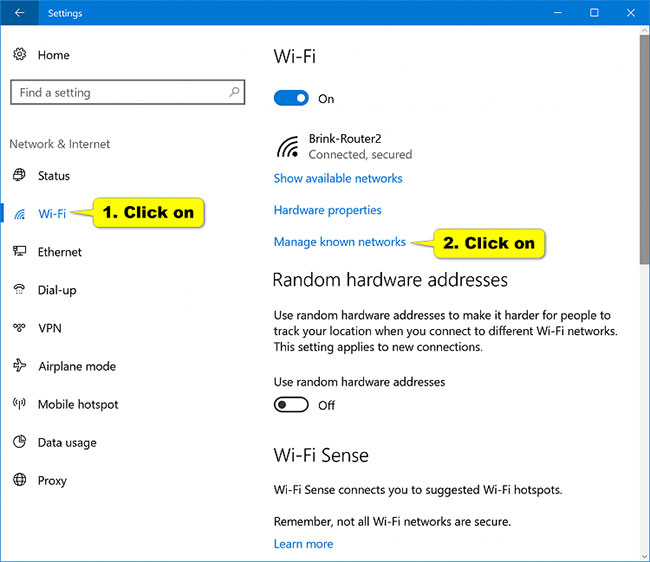
3. Nhấp vào Wi-Fi.
4. Nhấp vào tùy chọn Manage known networks.

5. Chọn mạng WiFi.
6. Nhấp vào nút Properties.
7. Bật nút chuyển đổi Use random hardware addresses.
8. Chọn tùy chọn On hoặc Change daily (nếu cần).
Sau khi bạn hoàn thành các bước, thiết bị sẽ sử dụng một địa chỉ MAC ngẫu nhiên khi nó kết nối với mạng không dây.
Để sử dụng địa chỉ phần cứng ngẫu nhiên cho tất cả các mạng WiFi, hãy làm theo các bước sau:
1. Mở Settings.
2. Nhấp vào Network & Internet.
3. Nhấp vào Wi-Fi.
4. Bật nút chuyển đổi Use random hardware addresses.
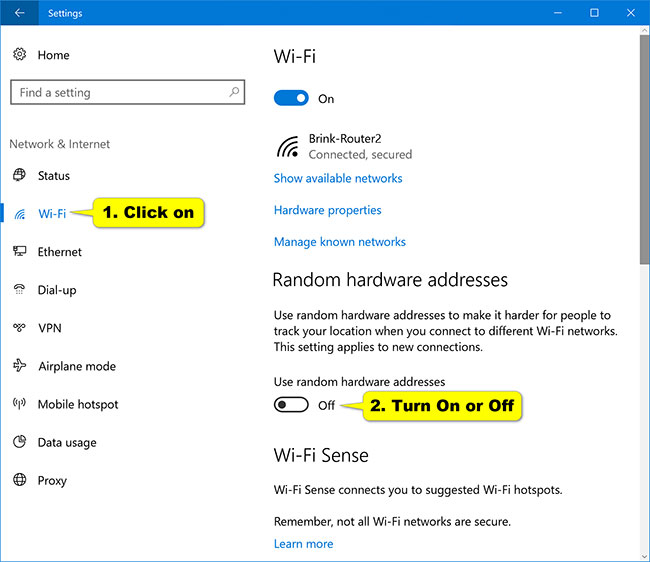
5. Chọn tùy chọn On hoặc Change daily (nếu cần).
Sau khi bạn hoàn thành các bước, máy tính sẽ sử dụng một địa chỉ phần cứng ngẫu nhiên trong khi quét mạng và kết nối với bất kỳ điểm truy cập WiFi nào.
Nguồn tin: Quantrimang.com
Ý kiến bạn đọc
Những tin mới hơn
 Cách kết nối L2TP/IPsec VPN trên Windows 10 (17/09/2020)
  Cách vô hiệu hóa màn hình khóa Lock Screen trên Windows 10 (17/09/2020)
  Đánh giá AVG AntiVirus Free: Nhanh chóng, gọn nhẹ và dễ sử dụng (18/09/2020)
  Sự khác biệt giữa Fast Ethernet và Gigabit Ethernet (18/09/2020)
  Sửa lỗi Microsoft Defender 0x80073b01 trên Windows 10 (18/09/2020)
  Cách cài đặt VPN trên Windows Server 2019 (18/09/2020)
  Cách mở và sử dụng Steps Recorder trong Windows (18/09/2020)
  Sửa lỗi cập nhật Windows 10 0x800f0988, 0x800f081f hoặc 0x800f08a (18/09/2020)
  Cách thay đổi độ phân giải màn hình trong Ubuntu (18/09/2020)
  Client Server Runtime Process hay csrss.exe là gì và tại sao nó lại chạy trên máy tính? (19/09/2020)
 Những tin cũ hơn
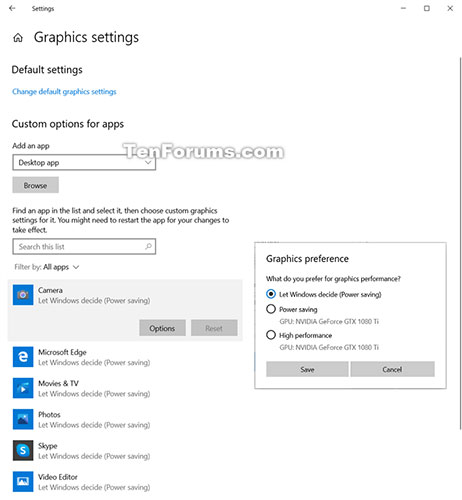 Cách reset tùy chọn GPU cho ứng dụng về mặc định trong Windows 10 (17/09/2020)
  Cách bật/tắt Mono Audio trên Windows 10 (16/09/2020)
 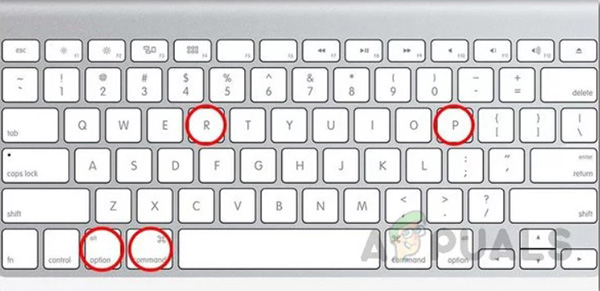 Cách sửa lỗi Mac bị trắng màn hình (16/09/2020)
 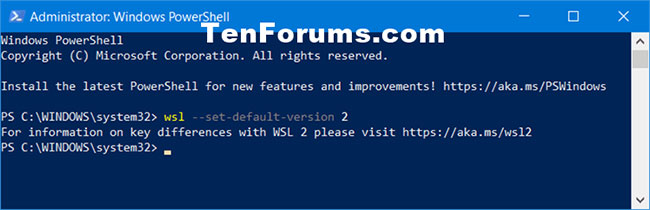 Cách cập nhật từ WSL lên WSL 2 trong Windows 10 (16/09/2020)
  7 cách sử dụng lệnh Head trong Linux (16/09/2020)
  Cách kiểm tra các cổng mở trong Linux (16/09/2020)
  Cách sửa lỗi STOP 0x00000004 trong Windows (16/09/2020)
  Cách truy cập phân vùng Linux Ext4 từ Windows (15/09/2020)
  Cách cài đặt/gỡ cài đặt Microsoft WordPad trong Windows 10 (15/09/2020)
  Cách khắc phục lỗi VPN Error 800 (15/09/2020)
  Hướng dẫn tạo game ô chữ AI bằng Gemini
 TOP công cụ tìm kiếm AI đáng dùng nhất
 Meta AI có thể tạo deepfake từ ảnh Instagram: Cách bảo vệ tài khoản của bạn
 Anticipation Gap là gì? Tại sao các Consumer AI Agent vẫn mang tính phản ứng?
 Cách lấy prompt AI chuyển động của camera
 Hướng dẫn mở rộng ảnh trên Story Instagram
 TOP công cụ AI quản lý dự án tốt nhất
 Những nguồn kiến thức sẵn có cho agent trong Copilot Studio
Những nguồn kiến thức sẵn có cho agent trong Copilot Studio
Những nguồn kiến thức sẵn có cho agent trong Copilot Studio
 Cách sử dụng Deep Research với Gemini API
 Hướng dẫn dùng QuillBot viết lại văn bản
 Hướng dẫn sáng tạo văn bản AI bằng Rytr AI
 Hướng dẫn chuyển SKKN thành slide thuyết trình
 Cách tích hợp Canva vào Claude AI: Tự động hóa thiết kế trong một nốt nhạc
 Cách dùng Claude Cowork để tự động audit và tối ưu skill cá nhân theo tuần
 SWE-bench là gì? Hướng dẫn đọc benchmark AI Coding Agent đúng cách
 Cách kết nối ChatGPT với Google Sheets
 Sự khác biệt giữa tự động hóa và AI Agent
 Prompt xây dựng bài giảng hoàn chỉnh theo GDPT 2018
 Xây dựng agent trong Copilot Studio