
Thông tin liên hệ
- 036.686.3943
- admin@nguoicodonvn2008.info

Bạn có thể thấy một tiến trình có tên là LockApp.exe chạy trên máy tính PC và không hiểu nó là gì, hãy đọc bài viết sau đây để tìm hiểu về nó nhé.
LockApp.exe là một phần của hệ điều hành Windows 10 và chịu trách nhiệm hiển thị màn hình khóa. Cụ thể, LockApp.exe hiển thị lớp phủ màn hình khóa xuất hiện trước khi đăng nhập vào máy tính. Màn hình này hiển thị hình nền, thời gian, ngày tháng và các mục khác bạn đã chọn hiển thị trên màn hình khóa như dự báo thời tiết hoặc thông tin về email mới.
Tiến trình LockApp.exe hiển thị màn hình này và các thông tin trên nó.
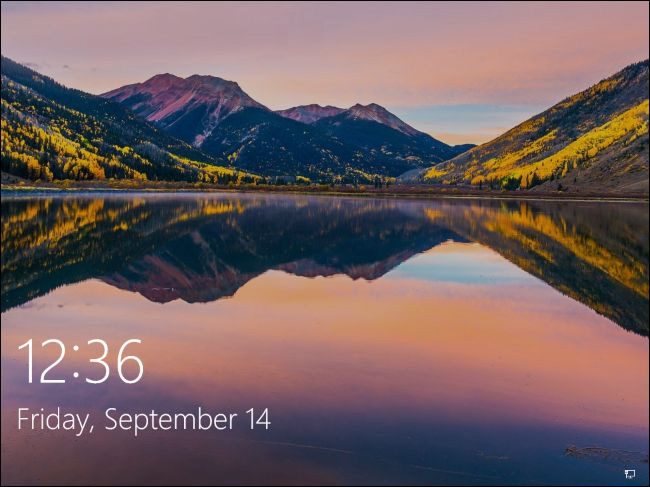
Hầu hết thời gian, tiến trình này không thực hiện bất cứ điều gì, nó chỉ hoạt động khi bạn đang ở màn hình khóa. Nó xuất hiện khi bạn đăng nhập hoặc khóa máy tính bằng cách click vào tùy chọn Lock trong menu Start hoặc nhấn Windows + L. Nó sẽ tự treo và ngừng hoạt động sau khi bạn đăng nhập.
Dưới đây là ảnh chụp màn hình tiến trình LockApp.exe đang chạy trên tab Process trong Task Manager bằng cách sử dụng mẹo khởi động chương trình trên màn hình đăng nhập Windows. Bình thường, bạn sẽ không thấy nó trong danh sách tiến trình ở tab Process mặc dù một số công cụ hệ thống có thể thông báo cho người dùng biết LockApp.exe đang chạy trên PC.
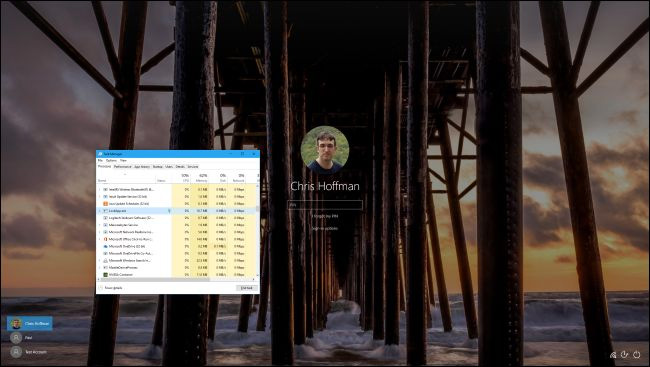
Lock app không sử dụng nhiều tài nguyên hệ thống. Nếu công cụ hệ thống thông báo tiến trình đã chạy trong một khoảng thời gian, thì điều này có nghĩa là máy tính của bạn bị khóa và được "đánh thức" sau một thời gian dài. Khi máy tính ở màn hình khóa, có nghĩa là tiến trình LockApp.exe đang chạy và sau khi đăng nhập vào máy tính, nó sẽ tự động dừng.
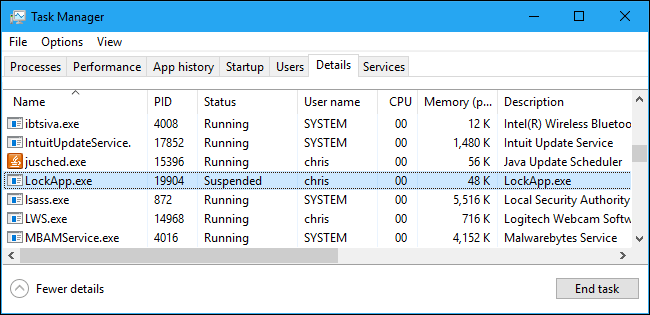
Với mẹo khởi động chương trình trên màn hình khóa trên, bạn sẽ thấy Lock app chỉ sử dụng có 10-12 MB bộ nhớ và mức sử dụng CPU rất thấp. Sau khi đăng nhập, LockApp.exe sẽ tự ngừng hoạt động và chỉ sử dụng có 48K bộ nhớ. Bạn sẽ thấy thông tin này trong tab Detailscủa Task Manager.
Tiến trình này được thiết kế nhẹ và nhỏ, không sử dụng nhiều CPU, bộ nhớ và các tài nguyên khác.
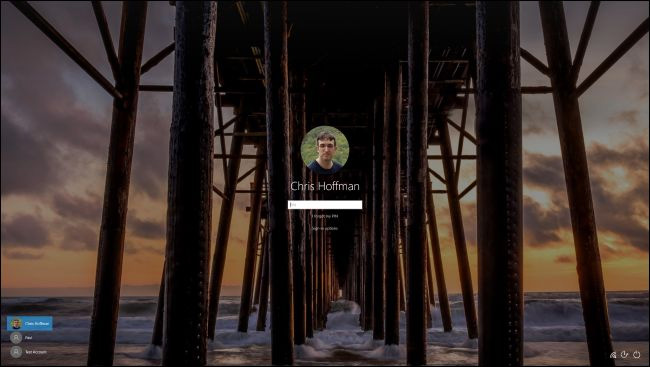
Bạn có thể tắt Lock app nếu muốn vô hiệu hóa màn hình khóa khỏi Windows. Nói một cách dễ hiểu là khi khởi động, đánh thức hoặc khóa máy tính, bạn sẽ thấy thông báo đăng nhập bình thường mà không có màn hình khóa trống.
Vô hiệu hóa Lock app sẽ không tiết kiệm được nhiều tài nguyên máy tính, nó chỉ đẩy nhanh quá trình đăng nhập vào máy tính một chút và bạn sẽ không thấy màn hình khóa nữa mà chỉ thấy ảnh nền trên màn hình đăng nhập.
Nhiều người dùng nhận thấy rằng LockApp.exe tiêu thụ nhiều CPU và đôi khi là cả GPU nữa. Vần đề này có thể được khắc phục. Mặc dù việc vô hiệu hóa LockApp.exe sẽ không làm cho hệ thống của bạn nhanh hơn, nhưng chắc chắn sẽ làm cho quá trình đăng nhập tốn ít thời gian hơn.
Một khí LockApp.exe bị vô hiệu hóa, bạn sẽ không thể nhìn thấy màn hình khóa hiển thị ảnh nền, thời gian, trạng thái nhanh nữa, mà bạn sẽ được chuyển hướng trực tiếp đến màn hình đăng nhập sau khi quá trình khởi động kết thúc.
1. Nhấn Win+E để mở File Explorer và điều hướng đến vị trí sau:
C:\Windows\SystemApps\
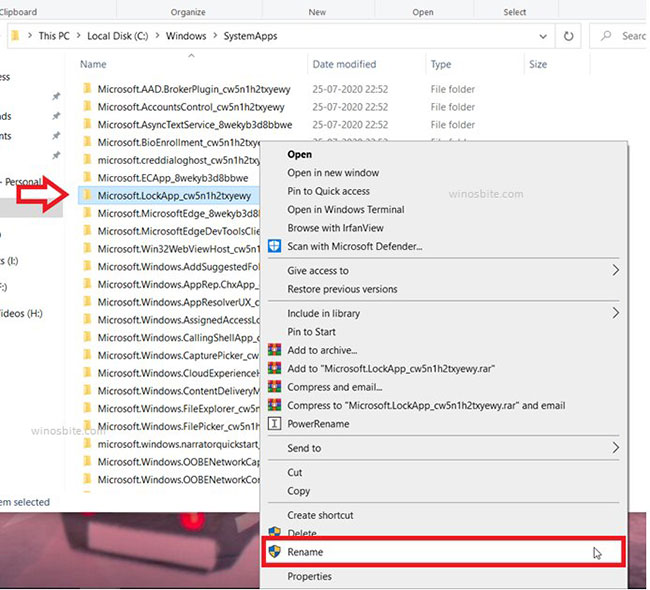
2. Bậy giờ, tìm thư mục có tên: LockApp_cw5n1h2txyewy.
3. Nhấp chuột phải vào thư mục và chọn Rename để đổi tên nó thành LockApp_cw5n1h2txyewy.backup.
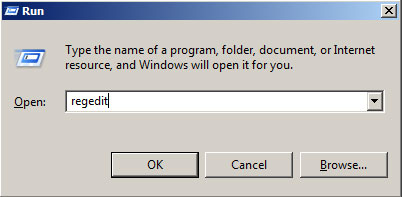
1. Mở Registry Editor với quyền admin.
2. Trong Registry Editor, điều hướng đến vị trí sau:
HKEY_LOCAL_MACHINE\SOFTWARE\Microsoft\Windows\CurrentVersion\Authentication\LogonUI\SessionData
3. Ở bên phải, nhấp đúp vào DWORD AllowLockScreen và đặt giá trị của nó (Value Data) thành 0.
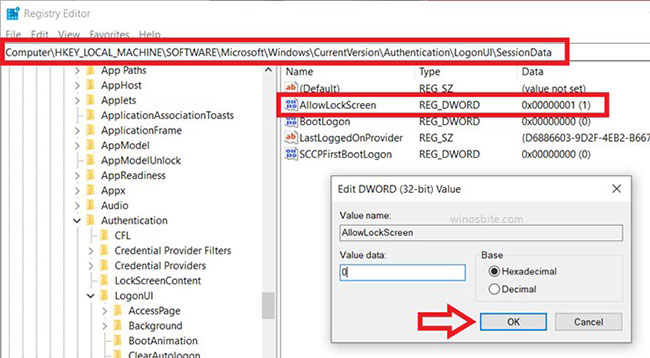
4. Nhấn OK để đóng Registry Editor.
Nhưng có một vấn đề nhỏ trong phương pháp này! DWORD AllowLockScreen được tự động reset lại thành 1 sau mỗi lần mở khóa. Ví dụ, bạn thay đổi giá trị của AllowLockScreen thành 0 và sau đó khóa Windows. Bây giờ, khi bạn mở khóa máy và kiểm tra giá trị của AllowLockScreen trong Registry, nó sẽ lại được đặt thành 1 bởi Windows.
Để khắc phục vấn đề này, bạn sẽ cần áp dụng thủ thuật Registry mỗi lần mở khóa máy tính hoặc tạo một tác vụ mới trong Task Scheduler.
Vẫn chưa có báo cáo nào cho thấy virus hoặc phần mềm độc hại khác mạo danh tiến trình LockApp.exe, nhưng điều này hoàn toàn có thể xảy ra.
Để kiểm tra tiến trình LockApp.exe, mở Task Manager, click vào tab Details và tìm LockApp.exe trong danh sách. Sau đó click chuột phải vào nó và chọn Open File Location.
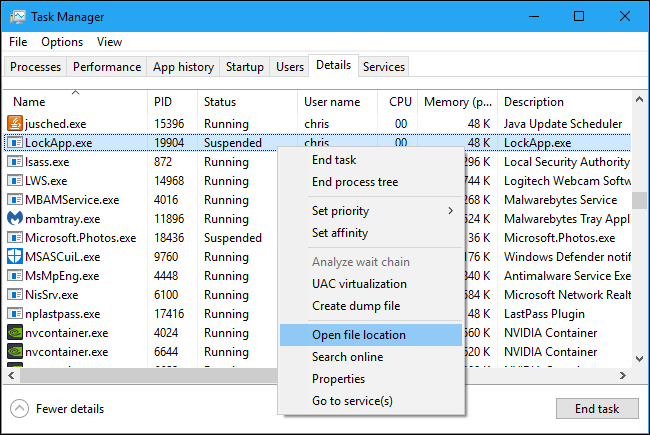
Thao tác này sẽ mở một cửa sổ File Explorer hiển thị tập tin LockApp.exe. Nếu nó nằm trong thư mục sau thì tiến trình này không phải là virus, nó là một phần của Windows 10.
C:\Windows\SystemApps\Microsoft.LockApp_cw5n1h2txyewy
Nếu file LockApp.exe nằm trong một thư mục khác, thì đây có thể là phần mềm độc hại. Hãy quét máy tính với phần mềm diệt virus ưa thích của bạn.
Nguồn tin: Quantrimang.com
Ý kiến bạn đọc
Những tin mới hơn
 Cách tiết kiệm pin cho máy MacBook (06/08/2020)
  Cách sửa lỗi không hiển thị thời gian pin còn lại trên Windows 10 (06/08/2020)
  Cách tạo phím Windows nếu bàn phím của bạn không có sẵn (06/08/2020)
  Sự khác biệt giữa Tor và VPN (07/08/2020)
  Taskbar trên Windows 10 không hoạt động, đây là cách khắc phục (07/08/2020)
  Cách sử dụng script Autocorrect với AutoHotkey (07/08/2020)
  Cách bật/tắt Disk Write Caching trong Windows 10 (08/08/2020)
  Cách sắp xếp các file Windows bằng cả SSD và HDD (08/08/2020)
  Cách cài đặt Asterisk trên Raspberry Pi (08/08/2020)
  Cách nén hình ảnh trong PowerPoint (08/08/2020)
 Những tin cũ hơn
 Cách hủy đăng ký và reset distro Windows Subsystem for Linux (WSL) trên Windows 10 (03/08/2020)
  Cách khôi phục hoặc reset lại mật khẩu tài khoản người dùng Windows 10 bị mất (03/08/2020)
  Cách sửa lỗi 524: A Timeout Occurred (03/08/2020)
  Cách tìm và thay đổi địa chỉ IP trên Mac (03/08/2020)
  Lỗi 0x80070570 là gì? Cách sửa lỗi này ra sao? (03/08/2020)
  Cách kích hoạt menu Start mới sẽ có mặt trên Windows 10 cuối năm nay trên bản cập nhật 20H2 (03/08/2020)
  Cách sửa lỗi Driver Is Unavailable On Printer trên Windows 10 (01/08/2020)
  Những cách tân trang lại màn hình desktop trên Mac (01/08/2020)
  Sự khác nhau giữa tài khoản tiêu chuẩn và tài khoản Administrator trên Windows 10 (01/08/2020)
  PPTP (Point-to-Point Tunneling Protocol) là gì? (01/08/2020)
  TOP phần mềm AI bảo mật Internet tốt nhất hiện nay
 Biến các ý tưởng thành giải thích trực quan, tương tác trong ChatGPT
 TOP tiện ích mở rộng AI cho VS Code tốt nhất
Cách tạo website Portfolio miễn phí bằng ChatGPT
TOP tiện ích mở rộng AI cho VS Code tốt nhất
Cách tạo website Portfolio miễn phí bằng ChatGPT
 6 lựa chọn thay thế Visual Studio Code tốt nhất có tích hợp AI
 Tạo form hỏi đáp tương tác trong vài phút và prompt chỉnh sửa
 Hướng dẫn sử dụng Google Slides trong Claude
 Hướng dẫn sử dụng Wolfram trong ChatGPT giải toán nâng cao
 15 prompt AI thú vị cho ngày lễ Halloween
 Hoàn thiện một thiết kế thực tế với ChatGPT + Canva
 Cách kết nối ElevenLabs agent với hệ thống lên lịch Calendly
 Cách tắt app chạy ngầm Windows 11, giảm ngốn RAM trên Win 11
 Câu nói hay nhất về tháng 11, chào tháng 11
 TOP công cụ AI tạo tài liệu tốt nhất
 Cách xây dựng plugin trong ChatGPT
 Hướng dẫn tự thiết kế website Portfolio bằng Claude
 5 thiết kế ChatGPT + Canva đáp ứng hầu hết các nhu cầu trong cuộc sống
 Những công cụ AI tốt nhất giúp giải toán dễ dàng
 Hướng dẫn kết nối Booking.com với ChatGPT lên kế hoạch du lịch
 15 prompt Gemini tạo ảnh sinh nhật đẹp nhất
 Hướng dẫn cài đặt và sử dụng n8n trên Windows 11
 Cách lập trình chuyên nghiệp hơn, dễ dàng hơn với tính năng Tệp trên Grok
 Công thức tính diện tích hình Elip
 Hướng dẫn ngắt kết nối ứng dụng trên ChatGPT
 Hướng dẫn tạo đoạn hội thoại cho topic trên Twee
 Bức tranh tổng quan về hỗ trợ khách hàng tích hợp AI
 Cách sửa lỗi There Are Currently No Power Options Available Windows
 Claude Code thực sự có giá bao nhiêu?
 Hướng dẫn 8 cách mở bàn phím ảo trên Windows 10
 Hướng dẫn tạo flashcard trên Canva AI





















