
Thông tin liên hệ
- 036.686.3943
- admin@nguoicodonvn2008.info

Để nén hình ảnh trong PowerPoint, chúng ta cũng thực hiện các bước như khi nén hình ảnh trong Word. Hình ảnh khi đó sẽ được giảm dung lượng, từ đó dung lượng của tập tin PowerPoint cũng được giảm theo. Như vậy khi bạn lưu trữ tập tin PowerPoint trên Google Drive hay những dịch vụ lưu trữ khác, hoặc gửi cho người khác sẽ rút ngắn thời gian gửi file hay upload tập tin khi file PowerPoint giảm dung lượng. Bài viết dưới đây sẽ hướng dẫn bạn đọc cách nén hình ảnh trong PowerPoint trên Windows và phiên bản PowerPoint cho Mac.
Bước 1:
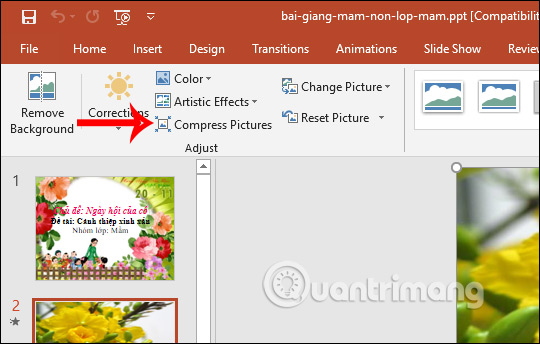
Tại slide PowerPoint, bạn click vào hình ảnh muốn nén dung lượng rồi nhấn vào tab Format Pictures. Nhìn xuống nhóm Adjust chúng ta nhấn vào Compress Pictures.
Bước 2:
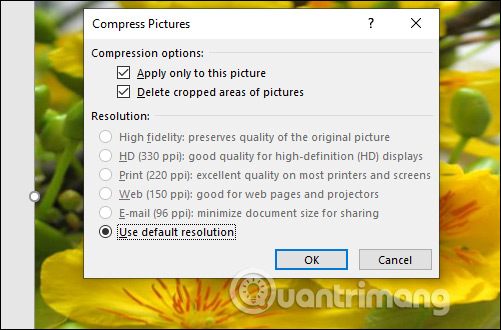
Lúc này hiển thị giao diện Compress Pictures. Nếu bạn muốn nén hình ảnh đang thiết lập thì tích chọn vào Apply only to this picture. Nếu không tích chọn thì PowerPoint tự hiểu bạn nén toàn bộ hình ảnh có trong slide trình chiếu này. Delete cropped areas of pictures để xóa vùng cắt ảnh. Bên dưới sẽ là độ phân giải hình ảnh để bạn lựa chọn.
Sau khi thiết lập xong nhấn OK. Hình ảnh sẽ được nén theo những gì mà bạn đã thiết lập.
Bước 1:
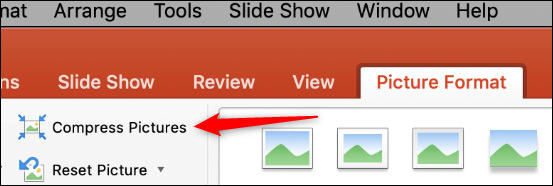
Bạn cũng mở slide PowerPoint có hình ảnh muốn nén lại. Sau đó click vào hình ảnh rồi chọn tiếp vào Picture Format rồi nhấn tiếp Compress Pictures.
Bước 2:
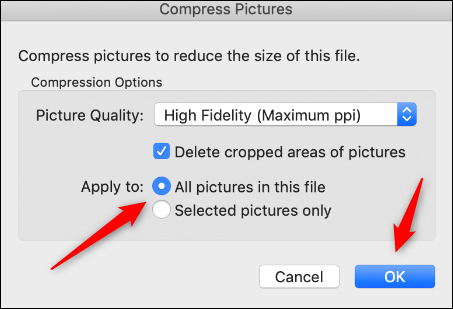
Hiển thị giao diện thiết lập chế độ nén hình ảnh trong slide PowerPoint. Đầu tiên bạn chọn chất lượng hình ảnh tại Picture Quality, rồi chọn có áp dụng với toàn bộ hình ảnh trong slide hay chỉ hình ảnh đang chọn tại phần Apply to.
Cuối cùng cũng nhấn OK để quá trình nén hình ảnh được tiến hành là xong.
Nguồn tin: Quantrimang.com
Ý kiến bạn đọc
Những tin mới hơn
 Cổng TCP 21 và cách nó hoạt động với FTP (08/08/2020)
  Router có thể bị nhiễm virus không? (08/08/2020)
  Cách khắc phục menu ngữ cảnh chậm trong File Explorer của Windows 10 (08/08/2020)
  Mở khóa các tính năng ẩn trên Windows 10 bằng Mach2 và Registry (10/08/2020)
  Cách duyệt 2 trang web Cốc Cốc trên cùng 1 cửa sổ (10/08/2020)
 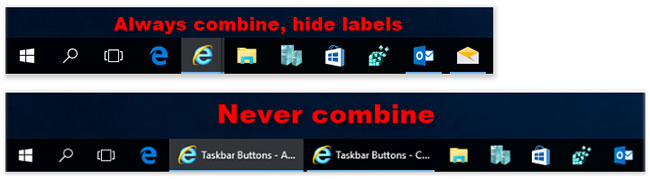 Chỉ định cách nhóm các nút trên Taskbar trong Windows 10 (10/08/2020)
  Sửa lỗi không đổi được theme (11/08/2020)
  Kiểm soát quyền riêng tư trên máy tính Windows 10 với 7 thủ thuật sau đây (11/08/2020)
  Những phần mềm cần thiết sau khi cài đặt Windows (11/08/2020)
  15 hệ điều hành bạn có thể chạy với Raspberry Pi (12/08/2020)
 Những tin cũ hơn
 Cách cài đặt Asterisk trên Raspberry Pi (08/08/2020)
  Cách sắp xếp các file Windows bằng cả SSD và HDD (08/08/2020)
  Cách bật/tắt Disk Write Caching trong Windows 10 (08/08/2020)
  Cách sử dụng script Autocorrect với AutoHotkey (07/08/2020)
  Taskbar trên Windows 10 không hoạt động, đây là cách khắc phục (07/08/2020)
  Sự khác biệt giữa Tor và VPN (07/08/2020)
  Cách tạo phím Windows nếu bàn phím của bạn không có sẵn (06/08/2020)
  Cách sửa lỗi không hiển thị thời gian pin còn lại trên Windows 10 (06/08/2020)
  Cách tiết kiệm pin cho máy MacBook (06/08/2020)
  LockApp.exe trên Windows 10 là gì? (06/08/2020)
  Cách viết hướng dẫn hiệu quả cho GPT tùy chỉnh
 Các khả năng và thiết kế hội thoại khi xây dựng GPT tùy chỉnh
 Các khả năng và thiết kế hội thoại khi xây dựng GPT tùy chỉnh
 GPT Actions: Kết nối với các dịch vụ bên ngoài
 TOP những cách tận dụng AI để tạo bài đăng trên mạng xã hội
 TOP cách dùng Agentic AI hiệu quả trong thương mại điện tử và bán lẻ
 Cách tạo video AI bằng Seedance 2.5 trên Dola AI
 Quy trình kiểm thử, gỡ lỗi và tinh chỉnh GPT tùy chỉnh
 TOP công cụ phát hiện nội dung AI chính xác nhất
 TOP công cụ phát hiện nội dung AI chính xác nhất
 TOP mẹo dùng NotebookLM để làm chủ mọi dự án
 Cách tạo và chỉnh sửa ảnh bằng AI với Dola
 TOP cách sử dụng Claude Cowork để tối đa hóa hiệu suất
 Chào ngày mới thứ 6, lời chúc thứ 6 vui vẻ
 5 công cụ AI giúp bạn thay đổi màu tóc
 TOP công cụ AI xóa nền ảnh tốt nhất
 TOP công cụ AI hỗ trợ Microsoft Word tốt nhất
 TOP công cụ AI quản lý mật khẩu tốt nhất
 Cách tự động quản lý chi phí từ Gmail sang Google Sheets bằng Claude For Chrome
 Cách cắt giảm 40% chi phí sử dụng Claude Code bằng subagent






















