
Thông tin liên hệ
- 036.686.3943
- admin@nguoicodonvn2008.info

Không thể thay đổi theme Windows 7? Theme Windows 7 của bạn có bị mắc kẹt ở tùy chọn "cổ điển" (classic) không? Nếu đó là trường hợp bạn đang gặp phải, thì bạn có thể thử áp dụng một số cách khắc phục để xem liệu bạn có giải quyết được vấn đề không!
Thường thì lỗi không đổi được theme là do PC của bạn được cấu hình để được tối ưu hóa cho hiệu suất tốt nhất, thay vì diện mạo đẹp nhất!
Thông thường, lý do tại sao theme Windows 7 của bạn bị mắc kẹt trên phiên bản cổ điển là do PC được cấu hình để tối ưu hóa cho hiệu suất tốt hơn. Một số laptop thậm chí còn được cấu hình sẵn theo cách đó. Trên thực tế, đó là một cài đặt tốt, nhưng nếu bạn muốn có một giao diện đẹp hơn, sẽ thật khó chịu khi không đổi được theme. Vì vậy, nếu không thể thay đổi theme Windows 7, bạn có thể muốn kiểm tra cấu hình PC của mình trước tiên:
1. Mở Control Panel.
2. Nhấp vào System and Security.
3. Nhấp vào System.
4. Trong thanh bên, nhấp vào Advanced System Settings.
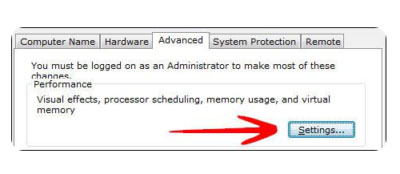
5. Chuyển đến tab Advanced và nhấp vào Settings.
6. Cuộn danh sách xuống dưới cùng, kiểm tra kỹ xem mục “Use Visual Styles on Windows and Buttons” đã được chọn chưa. Nếu tùy chọn này không được chọn, theme Windows 7 của bạn sẽ bị mắc kẹt ở trạng thái “cổ điển” trong một thời gian dài, vì điều này hoàn toàn vô hiệu hóa giao diện Aero trực quan ưa thích.
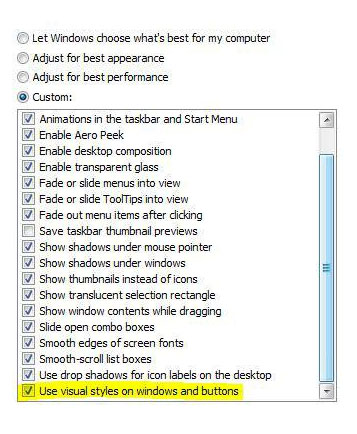
Đây cũng thường là vấn đề khiến mọi người dường như không thể kích hoạt theme Windows 7 Aero, vì PC của họ được cấu hình để tối ưu hóa cho hiệu suất tốt nhất chứ không phải giao diện đẹp nhất.
Nếu service Windows 7 Themes không được khởi động, theme Windows 7 sẽ bị kẹt ở chế độ “cổ điển”. Bạn không thể thay đổi theme Windows 7 của mình khi service Themes bị vô hiệu hóa. Vì vậy, hãy kiểm tra xem service Themes có đang hoạt động hay không.
1. Nhấp vào Start và nhập services.msc vào trường tìm kiếm. Bấm vào mục xuất hiện.
2. Cuộn xuống danh sách cho đến khi bạn tìm thấy mục Themes (hoặc nhập Themes khi một mục được chọn).
3. Bây giờ, bạn có thể xem service Themes hiện có đang chạy hay không và nó đang ở chế độ nào (Automatic, Disabled, Manual).
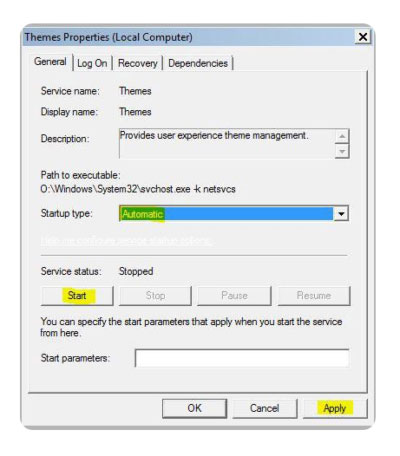
Nếu hiện nó ở chế độ “Disabled” hoặc “Manual” và chưa khởi động, bạn phải khởi động theo cách thủ công và thay đổi chế độ thành “Automatic”.
4. Nhấp đúp vào Themes và từ menu drop-down, chọn Automatic, nhấp vào Start và sau đó chọn Apply.
Nguồn tin: Quantrimang.com
Ý kiến bạn đọc
Những tin mới hơn
 Kiểm soát quyền riêng tư trên máy tính Windows 10 với 7 thủ thuật sau đây (11/08/2020)
  Những phần mềm cần thiết sau khi cài đặt Windows (11/08/2020)
  15 hệ điều hành bạn có thể chạy với Raspberry Pi (12/08/2020)
  Khắc phục lỗi "The Driver Being Installed Is Not Validated" trên Windows (12/08/2020)
  Cách kích hoạt SSH trên Raspberry Pi (12/08/2020)
  Cách khắc phục lỗi IPv6 No Network Access (12/08/2020)
 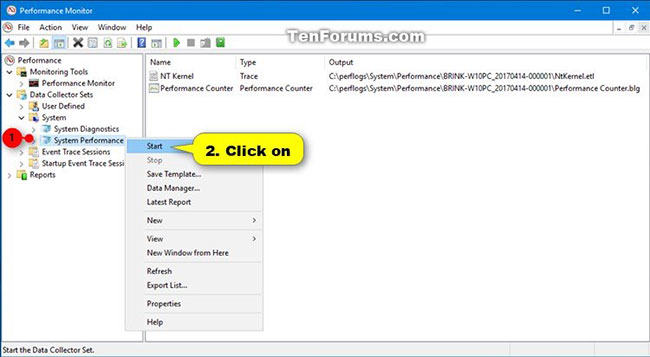 Cách tạo báo cáo hiệu suất hệ thống trong Windows 10 (12/08/2020)
 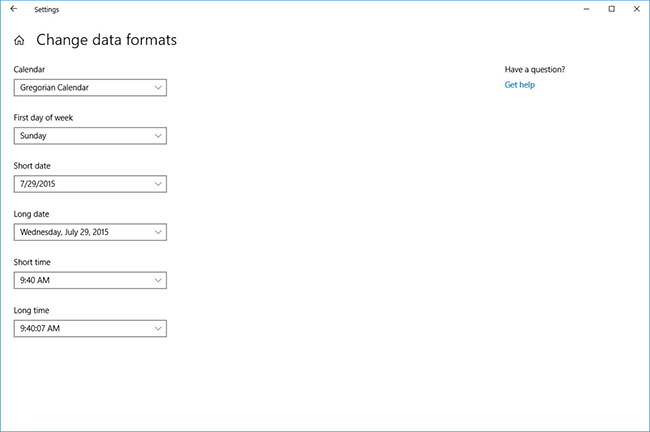 Cách thay đổi cài đặt vùng trên Windows 10 (13/08/2020)
 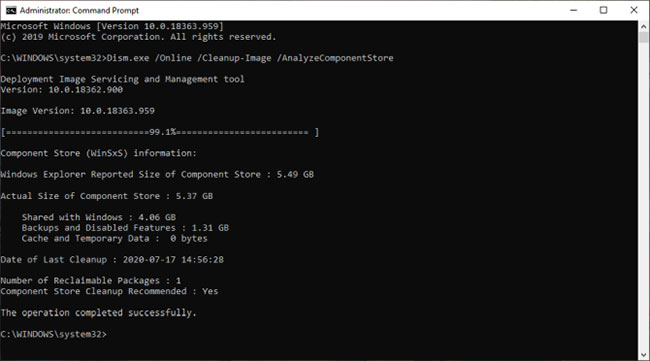 Cách quản lý thư mục WinSxS khổng lồ trong Windows 10 (13/08/2020)
 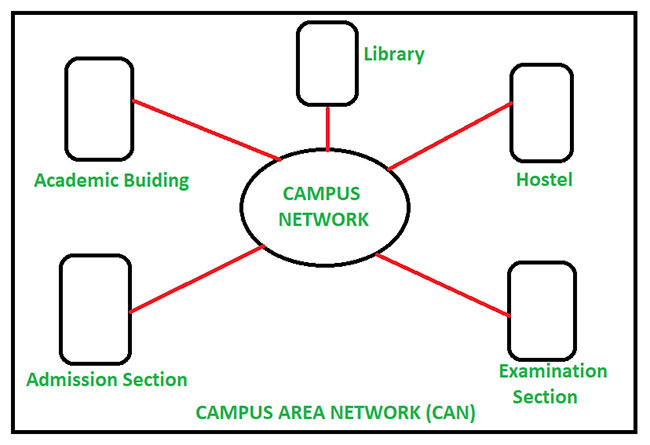 Mạng Campus Area Network (CAN) là gì? (14/08/2020)
 Những tin cũ hơn
 Chỉ định cách nhóm các nút trên Taskbar trong Windows 10 (10/08/2020)
  Cách duyệt 2 trang web Cốc Cốc trên cùng 1 cửa sổ (10/08/2020)
  Mở khóa các tính năng ẩn trên Windows 10 bằng Mach2 và Registry (10/08/2020)
  Cách khắc phục menu ngữ cảnh chậm trong File Explorer của Windows 10 (08/08/2020)
  Router có thể bị nhiễm virus không? (08/08/2020)
  Cổng TCP 21 và cách nó hoạt động với FTP (08/08/2020)
  Cách nén hình ảnh trong PowerPoint (08/08/2020)
  Cách cài đặt Asterisk trên Raspberry Pi (08/08/2020)
  Cách sắp xếp các file Windows bằng cả SSD và HDD (08/08/2020)
  Cách bật/tắt Disk Write Caching trong Windows 10 (08/08/2020)
  7 công cụ AI mã nguồn mở có thể thay thế các gói đăng ký trả phí
 Hướng dẫn tìm địa điểm bằng bản đồ trên Gemini
 Cách dùng plugin Gmail trong ChatGPT để chuẩn bị nháp email
 13 công cụ AI tốt nhất để tạo tác phẩm nghệ thuật từ một bức ảnh chụp
 Hướng dẫn dọn dẹp và quản lý Gmail bằng Gemini
 TOP công cụ AI chỉnh sửa ảnh theo từng nhu cầu
 5 cách khai thác Gemini với Google Workspace và NotebookLM
 TOP Claude Connector tốt nhất cho hoạt động bán hàng
 4 lựa chọn thay thế tốt nhất cho Midjourney
 Hướng dẫn tạo bài thuyết trình bằng AI trên NoteGPT
 8 mẹo hạn chế Claude vượt quá giới hạn lượt dùng
 8 mẹo hạn chế Claude vượt quá giới hạn lượt dùng
 Cách sử dụng công cụ chỉnh sửa ảnh ưu việt trên ChatGPT
 Cách dùng AI Agent Consensus tóm tắt tài liệu dài trên ChatGPT
 Cách tạo tài liệu bằng AI trên NoteGPT
 10 công cụ tạo website AI tốt nhất năm 2026
 Ứng dụng Copilot trong Excel
 10 mô hình Hugging Face đáng tìm hiểu vào năm 2026
 Hướng dẫn tạo dashboard dữ liệu bằng Claude Dashboards
 Cách dùng Claude Motion biến ý tưởng thành video chuyển động
 Hướng dẫn cài đặt và sử dụng n8n trên Windows 11
 Cách lập trình chuyên nghiệp hơn, dễ dàng hơn với tính năng Tệp trên Grok
 Công thức tính diện tích hình Elip
 Hướng dẫn ngắt kết nối ứng dụng trên ChatGPT
 Hướng dẫn tạo đoạn hội thoại cho topic trên Twee
 Bức tranh tổng quan về hỗ trợ khách hàng tích hợp AI
 Đừng chia sẻ ảnh cho đến khi bạn chạy kiểm tra siêu dữ liệu này!
 6 cách mở Computer/System Properties trong Windows 10
 Cách sửa lỗi There Are Currently No Power Options Available Windows
 Hướng dẫn 8 cách mở bàn phím ảo trên Windows 10






















