Thông tin liên hệ
- 036.686.3943
- admin@nguoicodonvn2008.info

Trên Windows 10, cài đặt khu vực cho phép hệ điều hành và ứng dụng (ví dụ: Microsoft Store) cá nhân hóa trải nghiệm hiển thị nội dung cho người dùng dựa trên vị trí. Ngoài ra, dựa trên vị trí, Windows 10 cũng có thể tự động hiển thị định dạng chính xác cho ngày, giờ, ngôn ngữ và đơn vị tiền tệ.
Trước đây, bạn cần sử dụng Control Panel để thay đổi cài đặt khu vực, chẳng hạn như ngày đầu tuần, đơn vị tiền tệ và định dạng ngày giờ. Tuy nhiên, bây giờ bạn có thể điều chỉnh các tùy chọn này bằng cách sử dụng trang cài đặt "Region" với ứng dụng Settings.
Trong hướng dẫn này, bạn sẽ tìm hiểu các bước để thay đổi vị trí trên Windows 10 và thiết lập các định dạng khu vực chính xác.
Để điều chỉnh cài đặt khu vực, hãy làm theo các bước sau:
1. Mở Settings trên Windows 10.
2. Nhấp vào Time & Language.
3. Nhấp vào Region.
4. Trong phần Region, sử dụng menu drop-down để đặt vị trí chính xác của bạn.
5. Trong phần Regional format, hãy sử dụng menu drop-down để quyết định xem Windows 10 có nên cấu hình các định dạng ngày giờ dựa trên cài đặt ngôn ngữ và khu vực của bạn hay không.
6. Trong phần Regional format data, nhấp vào tùy chọn Change data formats.
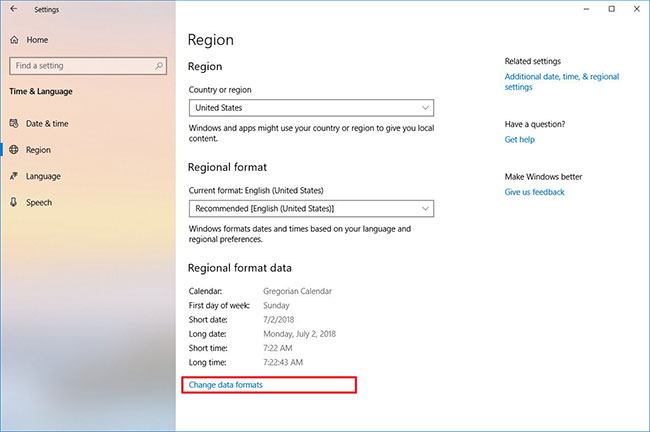
7. Chọn các tùy chọn ngôn ngữ:
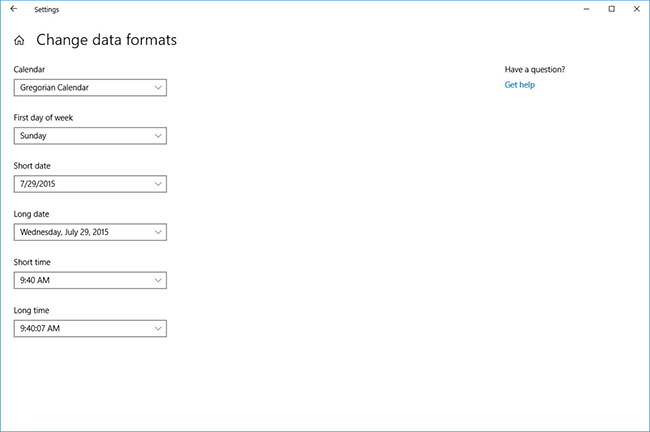
Khi bạn hoàn thành các bước, cài đặt khu vực sẽ phản ánh tùy chọn của bạn. Tuy nhiên, bạn có thể cần phải đóng và mở lại một số ứng dụng để cài đặt có hiệu lực.
Mặc dù trang này bao gồm hầu hết các cài đặt khu vực, nhưng nếu bạn cần điều chỉnh ngôn ngữ cho các chương trình không phải Unicode hoặc tạo một bản sao cài đặt, ở phía bên phải của trang Region, trong Related settings, hãy nhấp vào tùy chọn Additional date, time, & regional settings. Liên kết sẽ mở cài đặt Clock and Region trong Control Panel, nơi bạn có thể truy cập cài đặt Region để thay đổi tùy chọn Administrative.
Nguồn tin: Quantrimang.com
Ý kiến bạn đọc
Những tin mới hơn
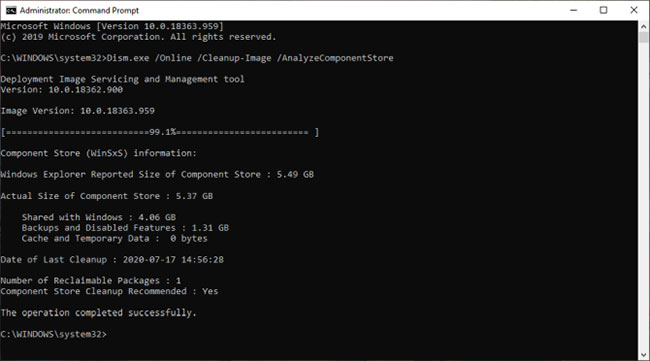 Cách quản lý thư mục WinSxS khổng lồ trong Windows 10 (13/08/2020)
 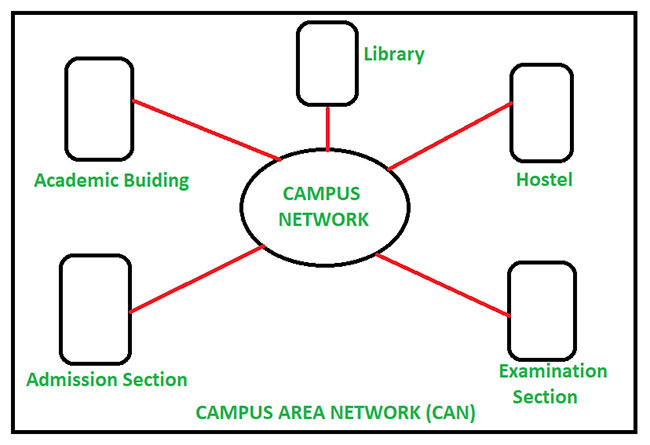 Mạng Campus Area Network (CAN) là gì? (14/08/2020)
 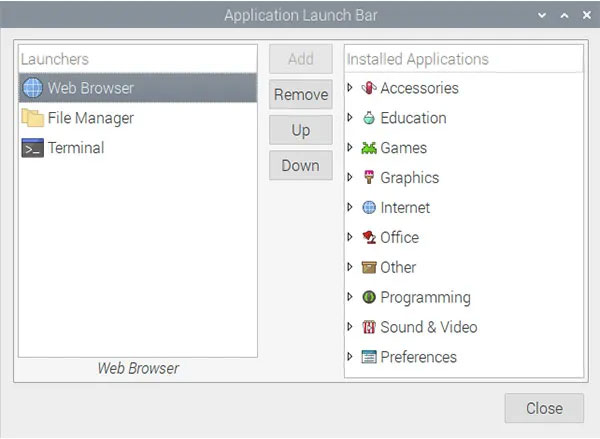 Cách cài đặt bàn phím ảo trong Raspberry Pi (14/08/2020)
 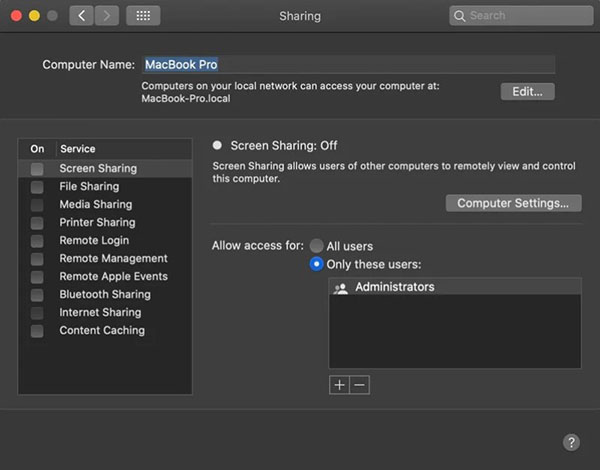 Cách đổi tên máy tính Mac (14/08/2020)
  OpenVPN là gì? OpenVPN client nào tốt nhất (14/08/2020)
 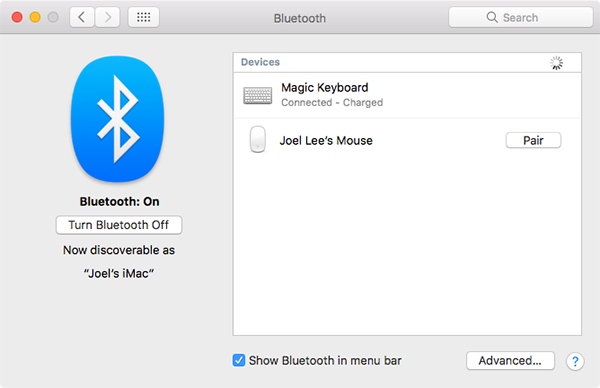 Cách kết nối chuột từ bên thứ ba trên Mac (14/08/2020)
 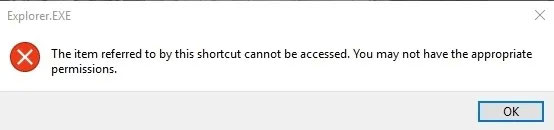 Cách đặt pass riêng cho từng ứng dụng trong Windows 10 (14/08/2020)
 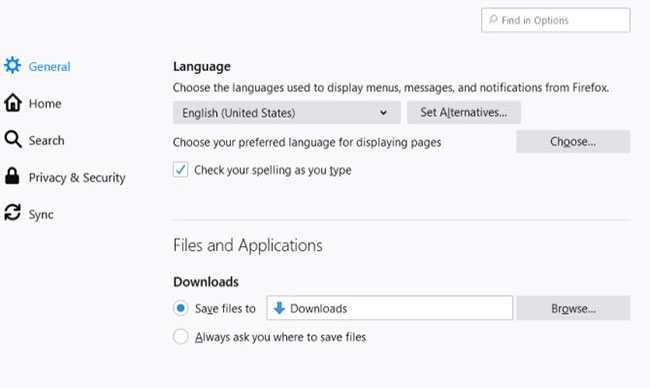 Cách di chuyển thư mục người dùng trên Windows 10 (14/08/2020)
 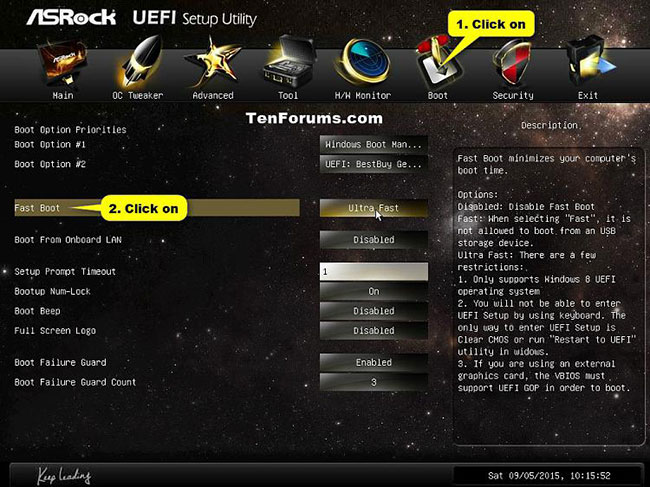 Cách bật/tắt Fast Boot trong cài đặt firmware UEFI trên Windows (15/08/2020)
 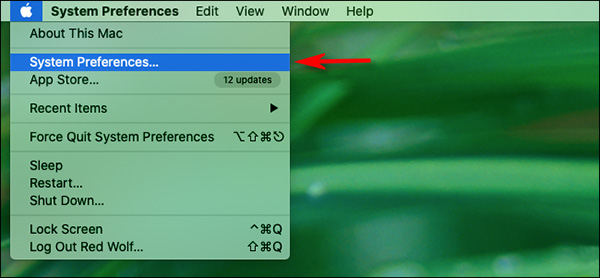 Control Panel trên Mac nằm ở đâu? (15/08/2020)
 Những tin cũ hơn
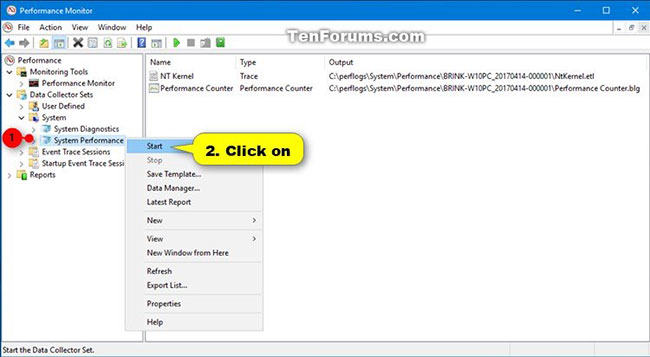 Cách tạo báo cáo hiệu suất hệ thống trong Windows 10 (12/08/2020)
 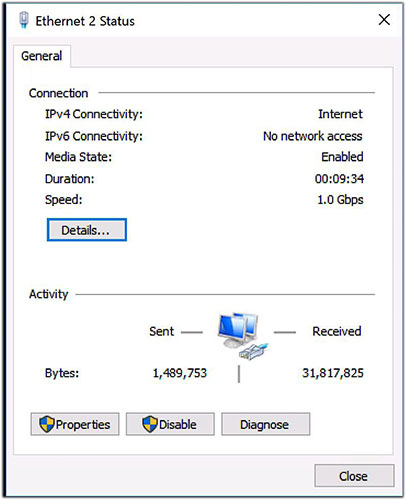 Cách khắc phục lỗi IPv6 No Network Access (12/08/2020)
 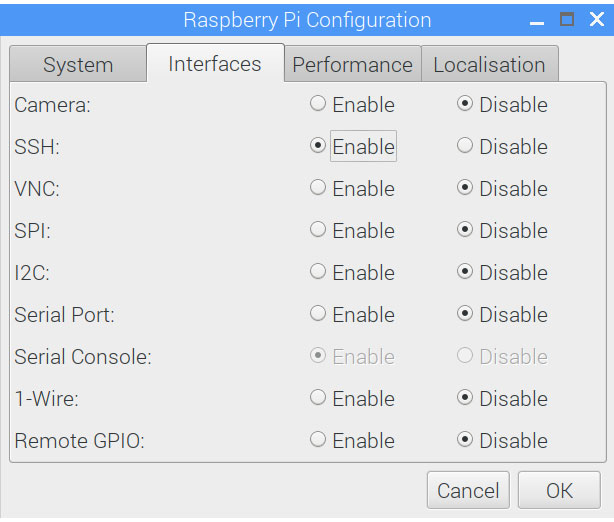 Cách kích hoạt SSH trên Raspberry Pi (12/08/2020)
 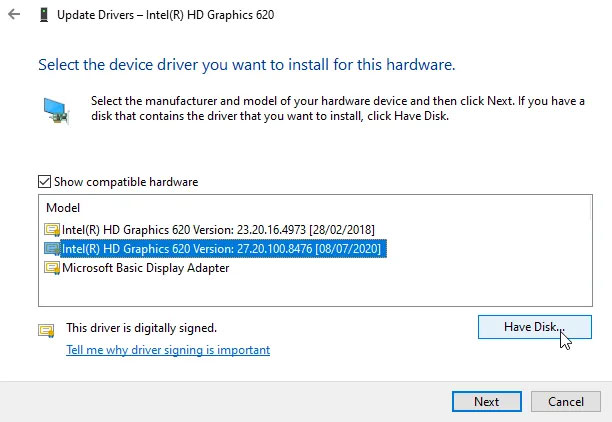 Khắc phục lỗi "The Driver Being Installed Is Not Validated" trên Windows (12/08/2020)
  15 hệ điều hành bạn có thể chạy với Raspberry Pi (12/08/2020)
  Những phần mềm cần thiết sau khi cài đặt Windows (11/08/2020)
  Kiểm soát quyền riêng tư trên máy tính Windows 10 với 7 thủ thuật sau đây (11/08/2020)
  Sửa lỗi không đổi được theme (11/08/2020)
 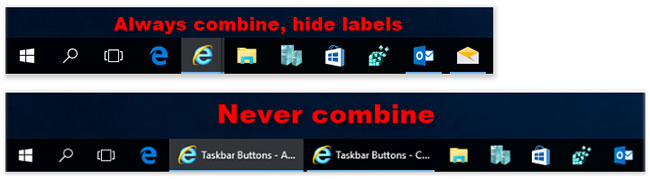 Chỉ định cách nhóm các nút trên Taskbar trong Windows 10 (10/08/2020)
 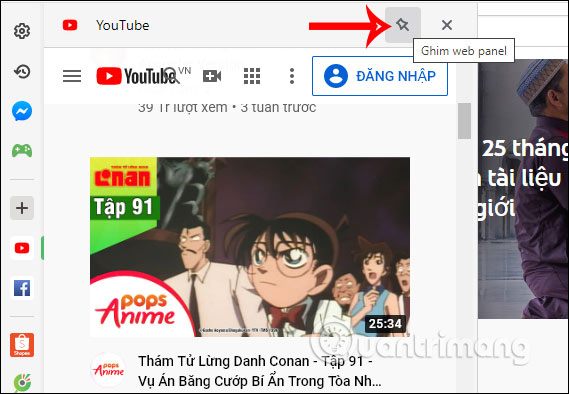 Cách duyệt 2 trang web Cốc Cốc trên cùng 1 cửa sổ (10/08/2020)
  Tìm hiểu về giao diện của Claude Cowork
 Làm việc với file trong Claude Cowork
 Cách tạo và sử dụng Avatar AI trên YouTube
 Các connector và tích hợp trong Claude Cowork
 Hướng dẫn lồng tiếng bằng AI trong Google Vids
 Cách tạo các video mô phỏng và mô hình tương tác trực tiếp trong ứng dụng Gemini
Mẹo, thủ thuật và cách khắc phục sự cố trong Claude Cowork
Cách tạo các video mô phỏng và mô hình tương tác trực tiếp trong ứng dụng Gemini
Mẹo, thủ thuật và cách khắc phục sự cố trong Claude Cowork
 Mẹo sử dụng ChatGPT phát hiện đường link lừa đảo
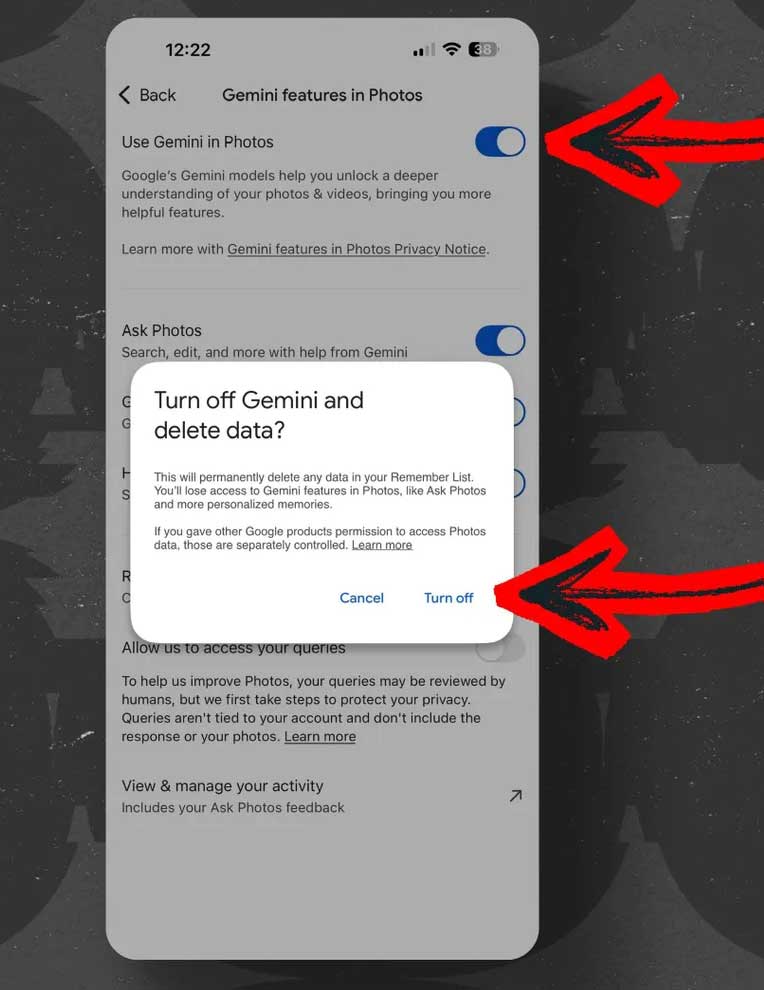 Cách tắt Gemini trong Gmail, Google Photos và Chrome nhanh nhất
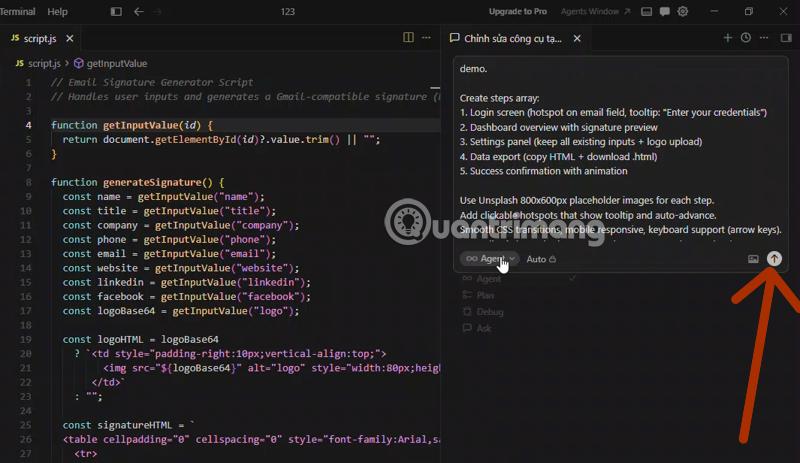 Hướng dẫn sử dụng Cursor Composer
 Các lệnh cốt lõi trong Claude Code
 Quản lý ngữ cảnh trong Claude Code
 Hướng dẫn xóa logo trong video AI trên Magic Eraser
 Mẹo nhận biết văn bản do AI tạo ra
 Hướng dẫn tạo ảnh anime AI trên PixAI
 Không bao giờ là trễ nếu bạn còn có cơ hội để sửa chữa sai lầm
 6 cách dùng Gemini để ôn thi hiệu quả hơn
 Hướng dẫn vẽ hình học không gian qua code MATLAB bằng Gemini
 Các quy tắc AI Agent
 Thiết lập và chạy Claude Cowork lần đầu