
Thông tin liên hệ
- 036.686.3943
- admin@nguoicodonvn2008.info

Dù Mac có rất nhiều thứ khiến cho người dùng phấn khích nhưng có một điều khiến cho những người mới sử dụng phải chật vật: phần cứng. Không phải nói về phần cứng của máy mà là những phụ kiện đi kèm với chiếc Mac. Đứng số một trong những phụ kiện bị “ghét” nhất của Apple đó chính là Magic Mouse.
Phải công nhận rằng, khi đã quá quen dùng các loại chuột bình thường cùng với Windows, các thao tác với chuột dường như đã ăn sâu vào bản năng sử dụng máy tính của mọi người. Đột nhiên phải chuyển qua một con chuột phẳng lì không một nút bấm, người dùng chắc chắn mất nhiều thời gian mới quen được. Không những thế, Magic Mouse vô dụng nếu chạy đồng thời Windows trên Mac.
Vì vậy, giải pháp được nhiều người lựa chọn đó là sử dụng chuột không phải đến từ Apple. Dưới đây là cách kết nối thiết bị chuột từ bên thứ ba vào Mac.
Những máy Mac hiện đại có hỗ trợ hầu hết các thiết bị USB và Bluetooth, vì vậy tìm một con chuột tương thích với máy không phải là một vấn đề quá lớn. Kể cả thiết bị có được thiết kế riêng cho máy Windows thì nó vẫn có khả năng hoạt động bình thường trên Mac, ít nhất là với những thao tác thông thường như di chuột, bấm chuột và cuộn màn hình.
Nếu chuột có chức năng đặc biệt, như nút để chuyển cửa sổ hay thay đổi cài đặt DPI hệ thống, chúng có thể không hoạt động được trên Mac. Tuy nhiên, hầu hết người dùng không cần đến những chức năng đó để hoàn thành những công việc trên máy mình.
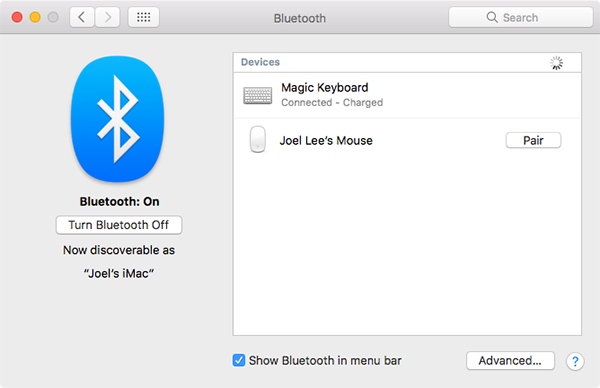
Kết nối với chuột bên thứ ba trên Mac rất đơn giản, nếu chúng là chuột không dây USB thông thường. Với kết nối Bluetooth, đầu tiên hãy vào System Preferences > Bluetooth, sau đó bật chuột lên (kích hoạt chế độ tìm kiếm nếu cần thiết). Chờ một chút để thiết bị xuất hiện, sau đó bấm Pair. Vậy là xong.
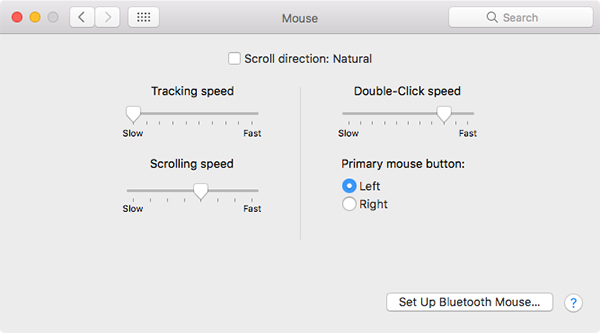
Khi chuột đã kết nối, vào System Preferences > Mouse để điều chỉnh một vài cài đặt. Tuy nhiên, không có nhiều thứ để bạn có thể thay đổi ở đây, chỉ có một vài thao tác cơ bản. (Bạn sẽ thấy nút Set Up Bluetooth Mouse…, ở đây có nhiều cách khác nhau để kết nối với chuột mới).
Có một cách khác để thay đổi các cài đặt chuột, vào System Preferences > Accessibility > Mouse & Trackpad. Ở đây bạn có thể thay đổi một vài tính năng của chuột trên Mac, cho phép bạn di chuyển con trỏ sử dụng các phím số trên bàn phím.
Nếu vẫn cảm thấy bị giới hạn bởi những cài đặt cơ bản trên Mac, hãy suy nghĩ đến việc cài đặt USB Overdrive, một ứng dụng cho phép điều chỉnh thao tác một cách chính xác. Ứng dụng này có giá $20, nhưng bạn có thể sử dụng nó miễn phí vô thời hạn với một cửa sổ xuất hiện khoảng 10 giây mỗi khi bạn mở ứng dụng.
Nếu vẫn chưa hiểu lắm, hãy xem ảnh dưới đây.
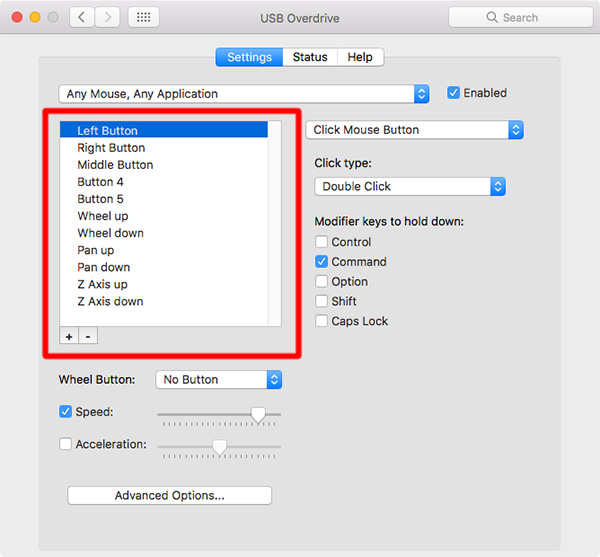
Phần này là danh sách những hành động mà USB Overdrive sẽ thực hiện. Danh sách trên là những mặc định được cài đặt bởi ứng dụng khi tải. Bạn có thể thêm mới hoặc xóa những hành động cũ.
Bấm vào dấu cộng “+” để thêm một hành động mới. USB Overdrive sẽ đợi bạn thực hiện thao tác nào đó trên chuột, rồi tạo một hành động mới nếu nó chưa tồn tại từ trước.
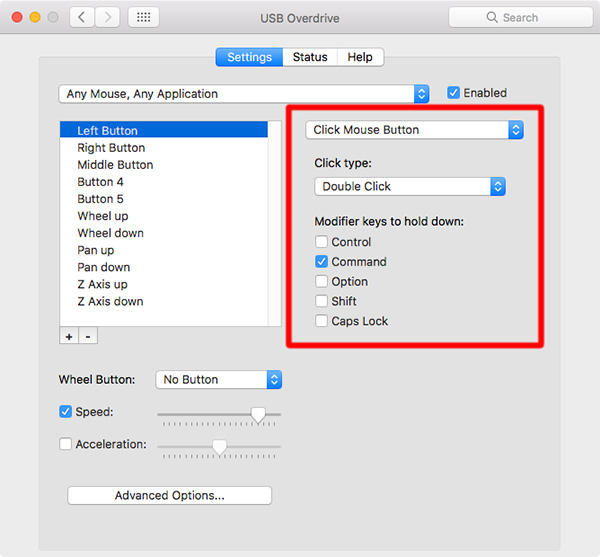
Phần này là danh sách những công cụ sửa đổi được xác định khi hành động được đăng ký. Ví dụ, thay đổi Click Type thành Double Click và kích hoạt Command để chuột trái chỉ được kích hoạt khi bấm đúp.
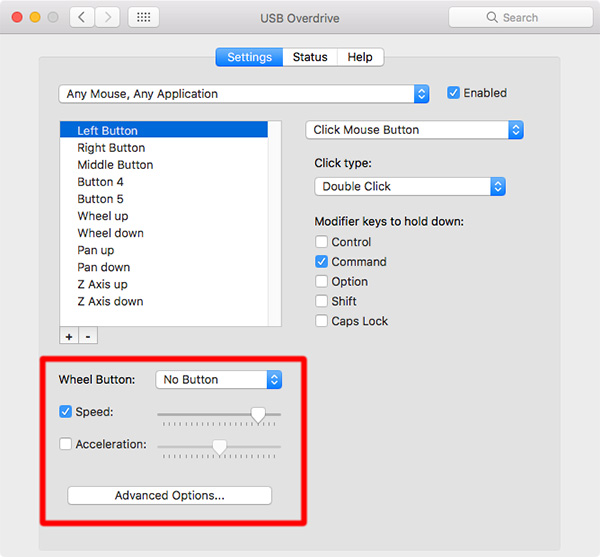
Phần này tách biệt với bên trên. Wheel Button sẽ quyết định bấm nút lăn chuột sẽ có tác dụng như nào. Speed thể hiện tốc độ của con trỏ chuột. Acceleration thay đổi tỉ lệ tăng tốc (di chuột càng nhanh thì khoảng cách con trỏ đi được càng nhiều.
Cuối cùng, bạn có thể bấm vào Advanced Options… để điều chỉnh một vài thứ chi tiết hơn, như đổi chiều mũi tên hoặc di chuột để đánh thức Mac.
Bạn không cần phải sử dụng quá nhiều ngoài những công cụ đã liệt kê bên trên. Giữa System Preferences của Mac và USB Overdrive, bạn nên chọn phần mềm nào phù hợp nhất với mình.
Tất nhiên, vì macOS hoạt động vô cùng hiệu quả với trackpad, tại sao bạn không trang bị cho mình một Magic Trackpad thay vì chuột từ bên thứ ba. Magic Trackpad cũng dễ sử dụng hơn Magic Mouse rất nhiều.
Nguồn tin: Quantrimang.com
Ý kiến bạn đọc
Những tin mới hơn
 Cách đặt pass riêng cho từng ứng dụng trong Windows 10 (14/08/2020)
  Cách di chuyển thư mục người dùng trên Windows 10 (14/08/2020)
  Cách bật/tắt Fast Boot trong cài đặt firmware UEFI trên Windows (15/08/2020)
  Control Panel trên Mac nằm ở đâu? (15/08/2020)
  15 ứng dụng tuyệt vời khiến cho Raspberry Pi của bạn thực sự hữu ích (15/08/2020)
  9 cách mở Computer Management trong Windows 10 (15/08/2020)
  ApMsgFwd.exe là gì? (15/08/2020)
  Sửa lỗi Windows Update 0x80070BC2 trên Windows 10 (15/08/2020)
  6 thứ không nên tiết kiệm (15/08/2020)
  Phần mềm diệt virus Norton hay Kaspersky tốt hơn? (15/08/2020)
 Những tin cũ hơn
 OpenVPN là gì? OpenVPN client nào tốt nhất (14/08/2020)
  Cách đổi tên máy tính Mac (14/08/2020)
  Cách cài đặt bàn phím ảo trong Raspberry Pi (14/08/2020)
 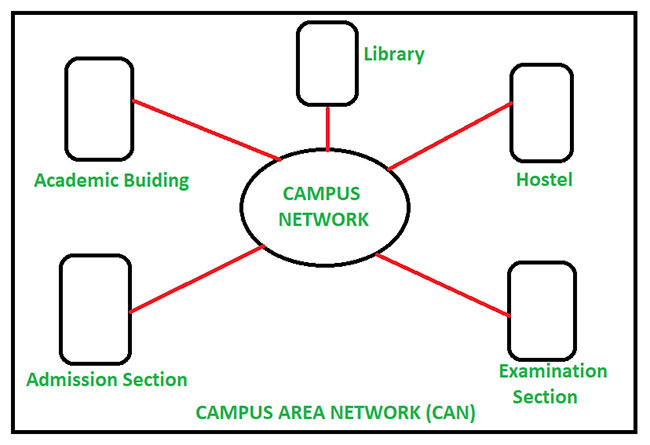 Mạng Campus Area Network (CAN) là gì? (14/08/2020)
 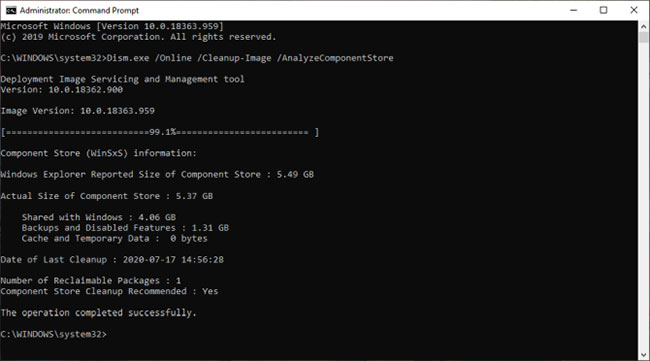 Cách quản lý thư mục WinSxS khổng lồ trong Windows 10 (13/08/2020)
 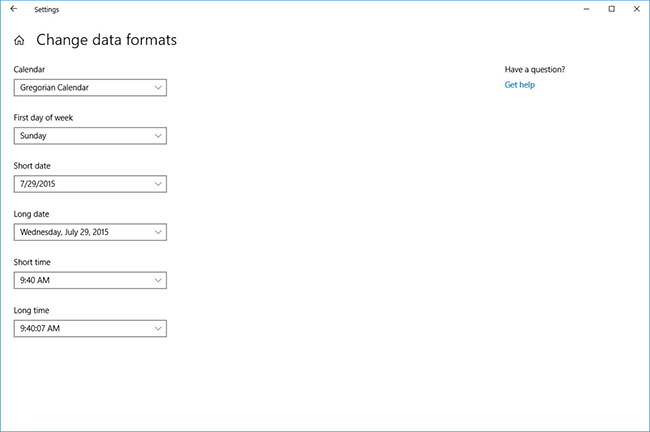 Cách thay đổi cài đặt vùng trên Windows 10 (13/08/2020)
 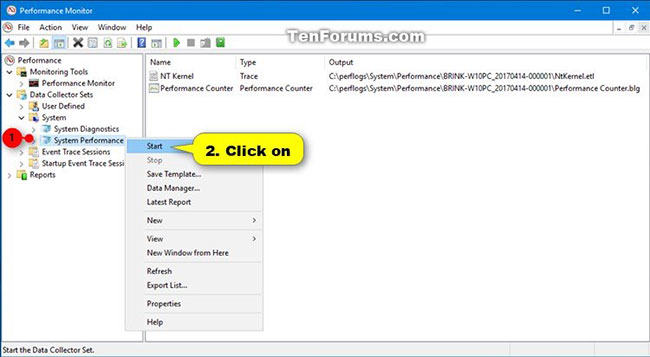 Cách tạo báo cáo hiệu suất hệ thống trong Windows 10 (12/08/2020)
  Cách khắc phục lỗi IPv6 No Network Access (12/08/2020)
  Cách kích hoạt SSH trên Raspberry Pi (12/08/2020)
  Khắc phục lỗi "The Driver Being Installed Is Not Validated" trên Windows (12/08/2020)
  7 công cụ AI mã nguồn mở có thể thay thế các gói đăng ký trả phí
 Hướng dẫn tìm địa điểm bằng bản đồ trên Gemini
 Cách dùng plugin Gmail trong ChatGPT để chuẩn bị nháp email
 13 công cụ AI tốt nhất để tạo tác phẩm nghệ thuật từ một bức ảnh chụp
 Hướng dẫn dọn dẹp và quản lý Gmail bằng Gemini
 TOP công cụ AI chỉnh sửa ảnh theo từng nhu cầu
 5 cách khai thác Gemini với Google Workspace và NotebookLM
 TOP Claude Connector tốt nhất cho hoạt động bán hàng
 4 lựa chọn thay thế tốt nhất cho Midjourney
 Hướng dẫn tạo bài thuyết trình bằng AI trên NoteGPT
 8 mẹo hạn chế Claude vượt quá giới hạn lượt dùng
 8 mẹo hạn chế Claude vượt quá giới hạn lượt dùng
 Cách sử dụng công cụ chỉnh sửa ảnh ưu việt trên ChatGPT
 Cách dùng AI Agent Consensus tóm tắt tài liệu dài trên ChatGPT
 Cách tạo tài liệu bằng AI trên NoteGPT
 10 công cụ tạo website AI tốt nhất năm 2026
 Ứng dụng Copilot trong Excel
 10 mô hình Hugging Face đáng tìm hiểu vào năm 2026
 Hướng dẫn tạo dashboard dữ liệu bằng Claude Dashboards
 Cách dùng Claude Motion biến ý tưởng thành video chuyển động
 Hướng dẫn cài đặt và sử dụng n8n trên Windows 11
 Cách lập trình chuyên nghiệp hơn, dễ dàng hơn với tính năng Tệp trên Grok
 Công thức tính diện tích hình Elip
 Hướng dẫn ngắt kết nối ứng dụng trên ChatGPT
 Hướng dẫn tạo đoạn hội thoại cho topic trên Twee
 Bức tranh tổng quan về hỗ trợ khách hàng tích hợp AI
 Đừng chia sẻ ảnh cho đến khi bạn chạy kiểm tra siêu dữ liệu này!
 6 cách mở Computer/System Properties trong Windows 10
 Cách sửa lỗi There Are Currently No Power Options Available Windows
 Hướng dẫn 8 cách mở bàn phím ảo trên Windows 10






















