Thông tin liên hệ
- 036.686.3943
- admin@nguoicodonvn2008.info

Windows cung cấp một bộ công cụ Computer Management để người dùng quản lý các tác vụ và hiệu suất của máy. Kiểm tra 9 cách trong bài viết này để biết cách mở Computer Management trên Windows 10.
Cách nhanh nhất để mở Computer Management trong Windows 10 là sử dụng menu Start.
Bạn có thể nhấp vào biểu tượng Start ở góc dưới cùng bên trái trên màn hình máy tính Window 10. Sau đó gõ msc và chọn kết quả trên cùng là Computer Management để mở ứng dụng này.
Bạn cũng có thể nhấp trực tiếp vào hộp tìm kiếm bên cạnh Start.
Nhập msc và nhấn Enter để mở Computer Management trong Windows 10.
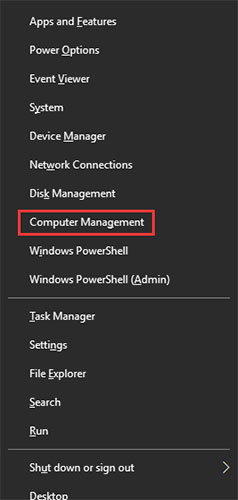
Bạn có thể nhấn các phím Windows + X trên bàn phím cùng lúc để mở menu Quick Access.
Chọn Computer Management từ danh sách để mở ứng dụng này.
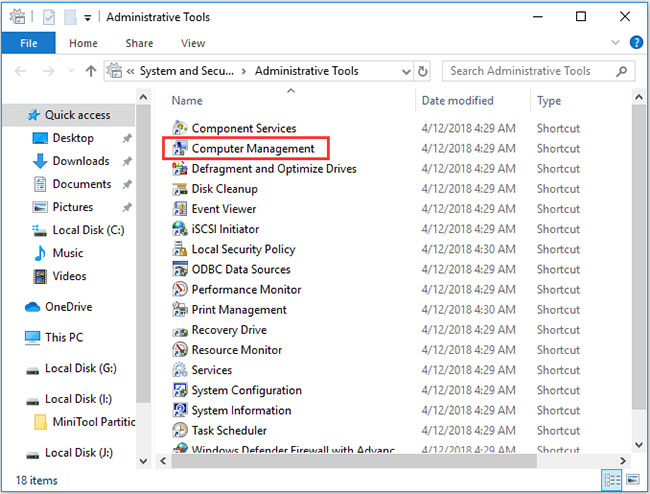
Nhấn Windows + R trên bàn phím và nhập control panel vào cửa sổ Run. Nhấn Enter để mở Control Panel Windows 10.
Nhấp vào System and Security > Administrative Tools.
Nhấp đúp vào Computer Management để mở nó.
Bạn có thể nhấp vào menu Start của Windows, cuộn xuống danh sách ứng dụng và tìm Windows Administrative Tools.
Nhấp vào Windows Administrative Tools để mở rộng nó. Tìm ứng dụng Computer Management và mở nó.
Bạn có thể nhấp vào biểu tượng micro trên thanh tác vụ để Cortana lắng nghe bạn. Sau đó, bạn có thể nói “Open Computer Management” hoặc “Launch Computer Management” với Cortana, và nó sẽ mở công cụ Computer Management cho bạn.
Bạn có thể nhấn đồng thời phím Windows + R để mở Windows Run.
Nhập msc và nhấn Enter để mở Computer Management Windows 10.
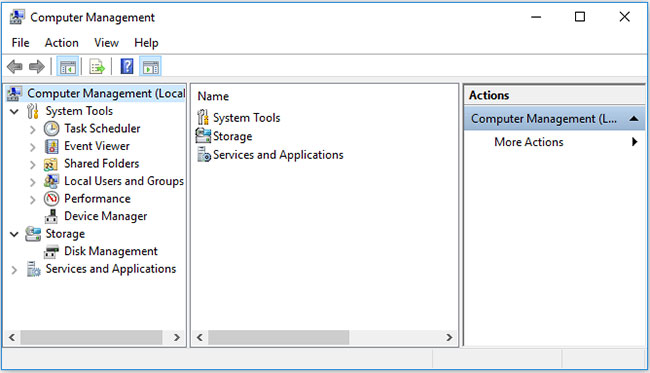
Bạn có thể mở Command Prompt và truy cập Computer Management thông qua đó.
Bạn có thể nhấn phím Windows + R trên bàn phím, nhập cmd và nhấn Enter để mở cửa sổ Windows Command Prompt.
Sau đó, bạn có thể nhập dòng lệnh này: compmgmt.msc và nhấn Enter để mở Computer Management.
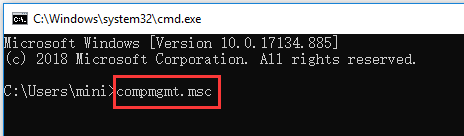
Bạn có thể nhấp chuột phải vào nút Start trong Windows 10 và chọn Windows PowerShell để mở tiện ích này.
Tiếp theo, nhập msc và nhấn Enter để mở Computer Management trong Windows 10.
Nguồn tin: Quantrimang.com
Ý kiến bạn đọc
Những tin mới hơn
 ApMsgFwd.exe là gì? (15/08/2020)
  Sửa lỗi Windows Update 0x80070BC2 trên Windows 10 (15/08/2020)
  6 thứ không nên tiết kiệm (15/08/2020)
  Phần mềm diệt virus Norton hay Kaspersky tốt hơn? (15/08/2020) 9 cách mở Computer Management trong Windows 10 (17/08/2020)
  Internet và World Wide Web có giống nhau? (18/08/2020)
  Cách tìm địa chỉ IP Raspberry Pi (18/08/2020)
  Cách hiển thị bảng hiệu suất ẩn của Windows 10 (18/08/2020)
  Mở nhiều thư mục cùng 1 lúc trên Windows 10 chỉ với 1 shortcut (18/08/2020)
  Cách biến mọi cửa sổ trên Windows 10 trong suốt (18/08/2020)
 Những tin cũ hơn
 15 ứng dụng tuyệt vời khiến cho Raspberry Pi của bạn thực sự hữu ích (15/08/2020)
  Control Panel trên Mac nằm ở đâu? (15/08/2020)
  Cách bật/tắt Fast Boot trong cài đặt firmware UEFI trên Windows (15/08/2020)
  Cách di chuyển thư mục người dùng trên Windows 10 (14/08/2020)
  Cách đặt pass riêng cho từng ứng dụng trong Windows 10 (14/08/2020)
  Cách kết nối chuột từ bên thứ ba trên Mac (14/08/2020)
  OpenVPN là gì? OpenVPN client nào tốt nhất (14/08/2020)
  Cách đổi tên máy tính Mac (14/08/2020)
  Cách cài đặt bàn phím ảo trong Raspberry Pi (14/08/2020)
  Mạng Campus Area Network (CAN) là gì? (14/08/2020)
  7 công cụ AI mã nguồn mở có thể thay thế các gói đăng ký trả phí
 Hướng dẫn tìm địa điểm bằng bản đồ trên Gemini
 Cách dùng plugin Gmail trong ChatGPT để chuẩn bị nháp email
 13 công cụ AI tốt nhất để tạo tác phẩm nghệ thuật từ một bức ảnh chụp
 Hướng dẫn dọn dẹp và quản lý Gmail bằng Gemini
 TOP công cụ AI chỉnh sửa ảnh theo từng nhu cầu
 5 cách khai thác Gemini với Google Workspace và NotebookLM
 TOP Claude Connector tốt nhất cho hoạt động bán hàng
 4 lựa chọn thay thế tốt nhất cho Midjourney
 Hướng dẫn tạo bài thuyết trình bằng AI trên NoteGPT
 8 mẹo hạn chế Claude vượt quá giới hạn lượt dùng
 8 mẹo hạn chế Claude vượt quá giới hạn lượt dùng
 Cách sử dụng công cụ chỉnh sửa ảnh ưu việt trên ChatGPT
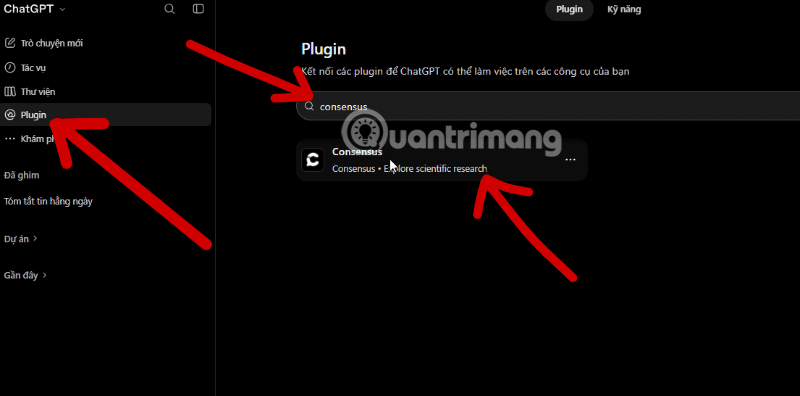 Cách dùng AI Agent Consensus tóm tắt tài liệu dài trên ChatGPT
 Cách tạo tài liệu bằng AI trên NoteGPT
 10 công cụ tạo website AI tốt nhất năm 2026
 Ứng dụng Copilot trong Excel
 10 mô hình Hugging Face đáng tìm hiểu vào năm 2026
 Hướng dẫn tạo dashboard dữ liệu bằng Claude Dashboards
 Cách dùng Claude Motion biến ý tưởng thành video chuyển động
 Hướng dẫn cài đặt và sử dụng n8n trên Windows 11
 Cách lập trình chuyên nghiệp hơn, dễ dàng hơn với tính năng Tệp trên Grok
 Công thức tính diện tích hình Elip
 Hướng dẫn ngắt kết nối ứng dụng trên ChatGPT
 Hướng dẫn tạo đoạn hội thoại cho topic trên Twee
 Bức tranh tổng quan về hỗ trợ khách hàng tích hợp AI
 Đừng chia sẻ ảnh cho đến khi bạn chạy kiểm tra siêu dữ liệu này!
 6 cách mở Computer/System Properties trong Windows 10
 Cách sửa lỗi There Are Currently No Power Options Available Windows
 Hướng dẫn 8 cách mở bàn phím ảo trên Windows 10