
Thông tin liên hệ
- 036.686.3943
- admin@nguoicodonvn2008.info

Windows bao gồm một thanh công cụ desktop đặc biệt được gọi là Taskbar (thanh tác vụ), hiển thị ở dưới cùng của màn hình theo mặc định. Thanh tác vụ cho phép bạn tìm, xem, mở và chuyển đổi giữa các ứng dụng của mình. Bạn cũng có thể xem ngày và giờ, biểu tượng hệ thống và các mục đang chạy trong nền trên khu vực thông báo.
Ngoài ra, bạn có thể làm cho thanh tác vụ trông như mình muốn, quản lý lịch, ghim các ứng dụng yêu thích vào đó, thay đổi kích thước, thay đổi vị trí trên màn hình và chỉ định cách các nút thanh tác vụ nhóm lại với nhau, khi bạn mở nhiều cửa sổ.
Nếu có nhiều màn hình, thì bạn có thể đặt tùy chọn nhóm riêng cho nút trên thanh tác vụ chính và các thanh tác vụ khác.
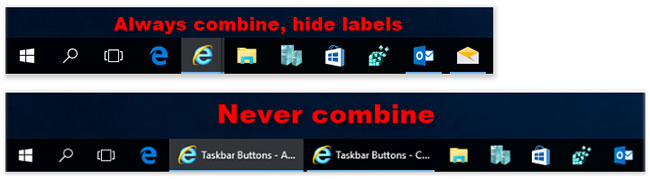
Tùy chọn nhóm nút trên Taskbar:
Hướng dẫn này sẽ chỉ cho bạn cách chỉ định tùy chọn kết hợp các nút trên thanh tác vụ trong Windows 10.
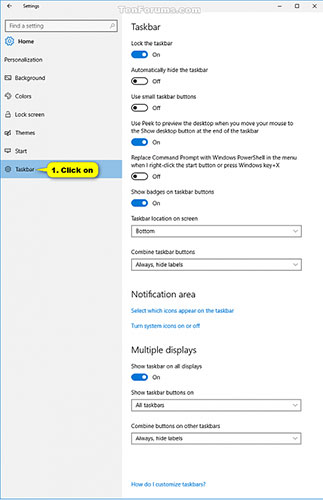
1. Mở Settings và nhấp vào biểu tượng Personalization.
2. Nhấp vào Taskbar ở bên trái và chọn cài đặt Combine taskbar buttons bạn muốn trong phần Taskbar ở bên phải.
3. Bây giờ, bạn có thể đóng Settings nếu muốn.
1. Mở Settings và nhấp vào biểu tượng Personalization.
2. Nhấp vào Taskbar ở phía bên trái và bật Show taskbar on all displays trong phần Multiple displays nếu chưa thực hiện.
3. Chọn cài đặt Combine buttons on other taskbars mà bạn muốn.
4. Bây giờ, bạn có thể đóng Settings nếu muốn.
Các file .bat có thể tải xuống bên dưới sẽ thay đổi giá trị DWORD trong registry key bên dưới.
HKEY_CURRENT_USER\Software\Microsoft\Windows\CurrentVersion\Explorer\Advanced
TaskbarGlomLevel DWORD
0 = Always combine, hide labels
1 = Combine when taskbar is full
2 = Never combine
1. Thực hiện bước 2 (tùy chọn Always), bước 3 (tùy chọn Full) hoặc bước 4 (tùy chọn Never) bên dưới, tùy thuộc vào những gì bạn muốn làm.
2. Thiết lập cài đặt Always Combine, Hide Labels cho Taskbar chính.
Lưu ý: Đây là thiết lập mặc định.
Tải xuống file Main_Taskbar_Always_combine_hide_labels.bat
quantrimang.com/photos/file/2020/08/03/Main-Taskbar-Always-combine-hide-labels.zip và chuyển đến bước 5 bên dưới.
3. Thiết lập cài đặt Combine when Taskbar is Full cho Taskbar chính
Tải xuống file Main_Taskbar_Combine_when_taskbar_is_full.bat
quantrimang.com/photos/file/2020/08/03/Main-Taskbar-Combine-when-taskbar-is-full.zip và chuyển đến bước 5 bên dưới.
4. Thiết lập cài đặt Never Combine cho Taskbar chính
Tải xuống file Main_Taskbar_Never_combine.bat
quantrimang.com/photos/file/2020/08/03/Main-Taskbar-Never-combine.zip và chuyển đến bước 5 bên dưới.
5. Lưu file .bat vào desktop.
6. Bỏ chặn file .bat.
7. Chạy file .bat.
8. Bây giờ, bạn sẽ thấy màn hình nhấp nháy và một Command Prompt sẽ nhanh chóng mở ra và đóng lại khi Explorer được khởi động lại để áp dụng các thay đổi registry.
9. Khi hoàn tất, bạn có thể xóa file .bat đã tải xuống nếu muốn.
Các file .bat có thể tải xuống bên dưới dành cho registry key và những giá trị bên dưới.
HKEY_CURRENT_USER\SOFTWARE\Microsoft\Windows\CurrentVersion\Explorer\Advanced
MMTaskbarEnabled DWORD
1 = Show taskbar on multiple displays (Hiển thị Taskbar trên nhiều màn hình)
MMTaskbarGlomLevel DWORD
0 = Always combine, hide labels
1 = Combine when taskbar is full
2 = Never combine
1. Thực hiện bước 2 (tùy chọn Always), bước 3 (tùy chọn Full) hoặc bước 4 (tùy chọn Never) bên dưới, tùy thuộc vào những gì bạn muốn làm.
2. Thiết lập cài đặt Always Combine, Hide Labels cho các Taskbar khác (Đây là thiết lập mặc định)
Tải file Other_Taskbars_Always_combine_hide_labels.bat
quantrimang.com/photos/file/2020/08/03/Other-Taskbars-Always-combine-hide-labels.zip và chuyển đến bước 5 bên dưới.
3. Thiết lập cài đặt Combine when Taskbar is Full cho các Taskbar khác
Tải file Other_Taskbars_Combine_when_taskbar_is_full.bat
quantrimang.com/photos/file/2020/08/03/Other-Taskbars-Combine-when-taskbar-is-full.zip và chuyển đến bước 5 bên dưới.
4. Thiết lập cài đặt Never Combine cho các Taskbar khác
Tải file Other_Taskbars_Never_combine.bat
quantrimang.com/photos/file/2020/08/03/Other-Taskbars-Never-combine.zip và chuyển đến bước 5 bên dưới.
5. Lưu file .bat vào desktop.
6. Bỏ chặn file .bat.
7. Chạy file .bat.
8. Bây giờ, bạn sẽ thấy màn hình nhấp nháy, cùng với một Command Prompt nhanh chóng mở ra và đóng lại khi Explorer được khởi động lại, để áp dụng các thay đổi registry.
9. Khi hoàn tất, bạn có thể xóa file .bat đã tải xuống nếu muốn.
Nguồn tin: Quantrimang.com
Ý kiến bạn đọc
Những tin mới hơn
 Sửa lỗi không đổi được theme (11/08/2020)
  Kiểm soát quyền riêng tư trên máy tính Windows 10 với 7 thủ thuật sau đây (11/08/2020)
  Những phần mềm cần thiết sau khi cài đặt Windows (11/08/2020)
  15 hệ điều hành bạn có thể chạy với Raspberry Pi (12/08/2020)
  Khắc phục lỗi "The Driver Being Installed Is Not Validated" trên Windows (12/08/2020)
  Cách kích hoạt SSH trên Raspberry Pi (12/08/2020)
 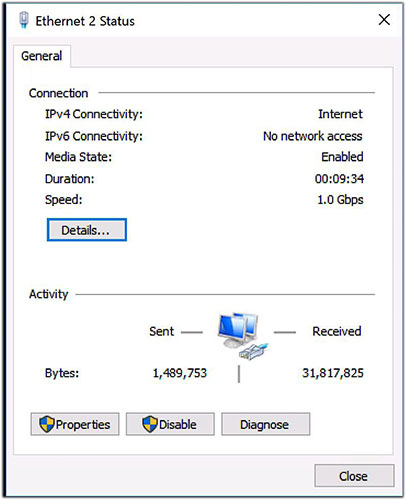 Cách khắc phục lỗi IPv6 No Network Access (12/08/2020)
 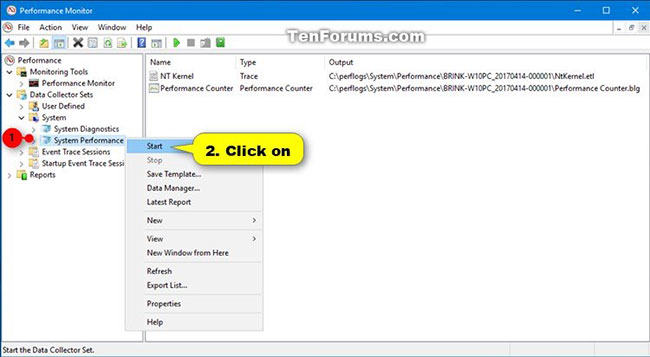 Cách tạo báo cáo hiệu suất hệ thống trong Windows 10 (12/08/2020)
 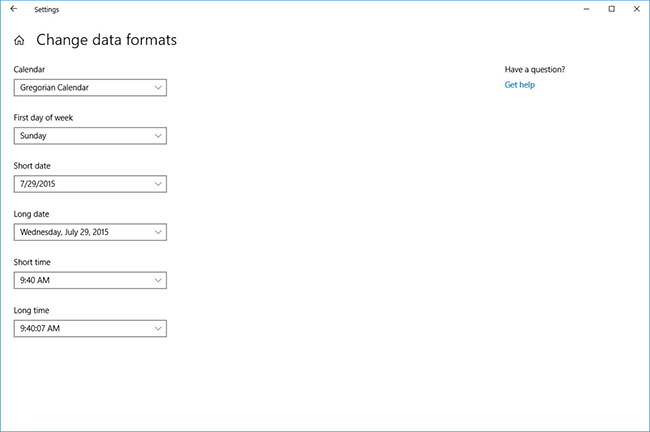 Cách thay đổi cài đặt vùng trên Windows 10 (13/08/2020)
 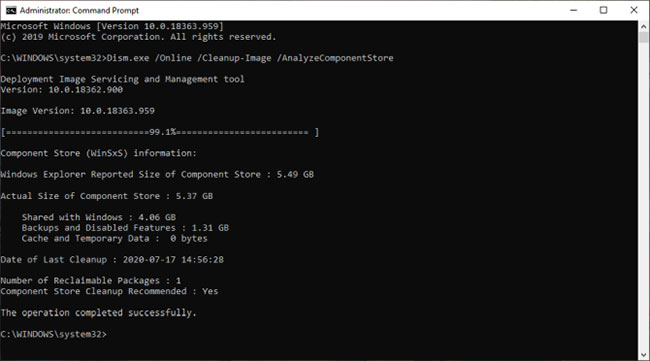 Cách quản lý thư mục WinSxS khổng lồ trong Windows 10 (13/08/2020)
 Những tin cũ hơn
 Cách duyệt 2 trang web Cốc Cốc trên cùng 1 cửa sổ (10/08/2020)
  Mở khóa các tính năng ẩn trên Windows 10 bằng Mach2 và Registry (10/08/2020)
  Cách khắc phục menu ngữ cảnh chậm trong File Explorer của Windows 10 (08/08/2020)
  Router có thể bị nhiễm virus không? (08/08/2020)
  Cổng TCP 21 và cách nó hoạt động với FTP (08/08/2020)
 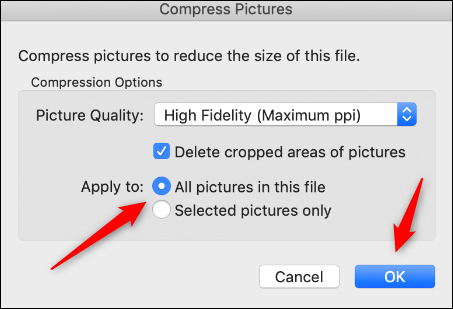 Cách nén hình ảnh trong PowerPoint (08/08/2020)
  Cách cài đặt Asterisk trên Raspberry Pi (08/08/2020)
  Cách sắp xếp các file Windows bằng cả SSD và HDD (08/08/2020)
 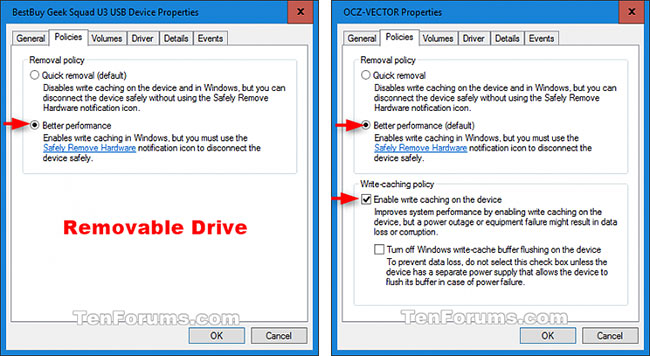 Cách bật/tắt Disk Write Caching trong Windows 10 (08/08/2020)
 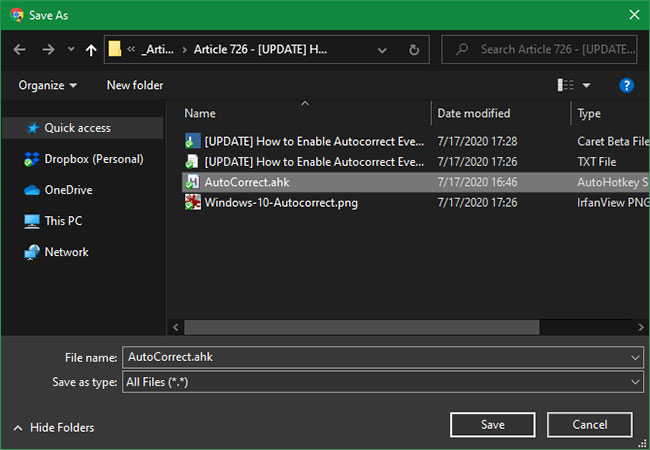 Cách sử dụng script Autocorrect với AutoHotkey (07/08/2020)
  Karaoke Người Đó Tôi Đây Tình Đâu(Midi)
 Chuyển tin nhắn Messenger thành bài hát trong nháy mắt
 Cách xây dựng game nhiều người chơi với Claude Opus 5.5
 Cách xem thời tiết trong ChatGPT với AccuWeather để lên kế hoạch
 Karaoke Lạnh (Midi)
 Cách kết nối ElevenLabs AI agent với Exa
 Thiết lập cách ChatGPT thông báo cho bạn khi có công việc cần chú ý
 TOP phần mềm OCR scan tài liệu có tích hợp AI tốt nhất
 6 trang web tạo mật khẩu ngẫu nhiên an toàn đáng tin cậy
 TOP nền tảng xây dựng công cụ nội bộ có tích hợp AI
 TOP phần mềm AI bảo mật Internet tốt nhất hiện nay
 Biến các ý tưởng thành giải thích trực quan, tương tác trong ChatGPT
 TOP tiện ích mở rộng AI cho VS Code tốt nhất
Cách tạo website Portfolio miễn phí bằng ChatGPT
TOP tiện ích mở rộng AI cho VS Code tốt nhất
Cách tạo website Portfolio miễn phí bằng ChatGPT
 6 lựa chọn thay thế Visual Studio Code tốt nhất có tích hợp AI
 Tạo form hỏi đáp tương tác trong vài phút và prompt chỉnh sửa
 Hướng dẫn sử dụng Google Slides trong Claude
 Hướng dẫn sử dụng Wolfram trong ChatGPT giải toán nâng cao
 15 prompt AI thú vị cho ngày lễ Halloween
 Hoàn thiện một thiết kế thực tế với ChatGPT + Canva
 Hướng dẫn cài đặt và sử dụng n8n trên Windows 11
 Cách lập trình chuyên nghiệp hơn, dễ dàng hơn với tính năng Tệp trên Grok
 Công thức tính diện tích hình Elip
 Hướng dẫn ngắt kết nối ứng dụng trên ChatGPT
 Hướng dẫn tạo đoạn hội thoại cho topic trên Twee
 Bức tranh tổng quan về hỗ trợ khách hàng tích hợp AI
 Cách sửa lỗi There Are Currently No Power Options Available Windows
 Claude Code thực sự có giá bao nhiêu?
 Hướng dẫn 8 cách mở bàn phím ảo trên Windows 10
 5 tài liệu hay nhất giúp bạn làm chủ Small Language Model (SLM) năm 2026





















