
Thông tin liên hệ
- 036.686.3943
- admin@nguoicodonvn2008.info

Nếu bạn thích sử dụng một bàn phím cổ điển loại cũ, như IBM Model M, không bao gồm phím Windows vật lý, thì có một phương pháp dễ dàng để bổ sung thêm, bằng cách mượn một phím mà bạn không thường xuyên sử dụng. Đây là cách để làm điều đó.
Sử dụng tiện ích PowerToys miễn phí của Microsoft, bạn có thể dễ dàng gán lại bất kỳ phím nào để nó hoạt động với vai trò một phím khác (hoặc thậm chí cung cấp cho chúng một chức năng hoàn toàn mới, như tắt âm thanh chẳng hạn). Trong trường hợp này, bạn sẽ tìm hiểu cách chỉ định chức năng phím Windows cho phím bạn chọn.
Lưu ý:
Theo mặc định, phím Command trên bàn phím Mac có chức năng tương đương với phím Windows, nếu được cắm vào máy Windows 10. Không cần sử dụng thủ thuật này khi bạn đang sử dụng bàn phím Mac với Windows, chỉ cần sử dụng phím Command giống như phím Windows là được.
Đầu tiên, nếu bạn không có sẵn ứng dụng PowerToys cho Windows 10, hãy tải xuống miễn phí công cụ này tại đây: https://download.com.vn/microsoft-powertoys-150504 Sau đó, khởi chạy PowerToys và nhấp vào tùy chọn Keyboard Manager trong thanh bên. Trong các tùy chọn Keyboard Manager, hãy nhấp vào Remap A Key.
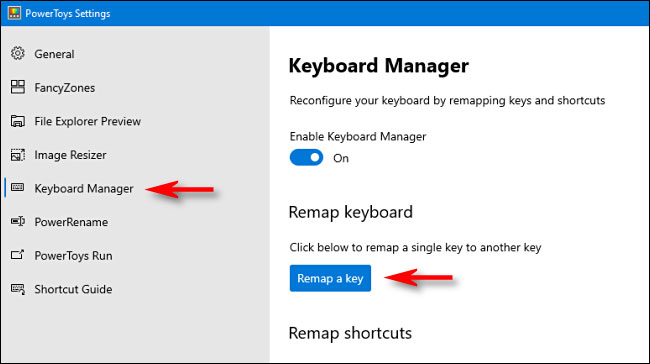
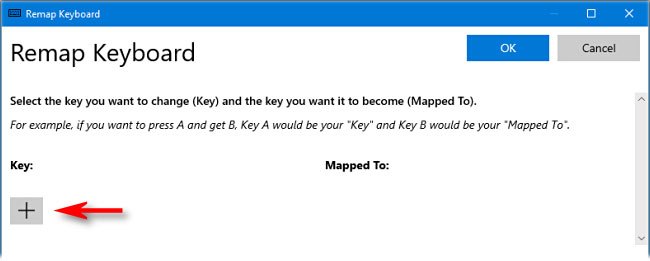
Trong cửa sổ Remap Keyboard xuất hiện, nhấp vào dấu cộng (+) để thêm việc ánh xạ phím.
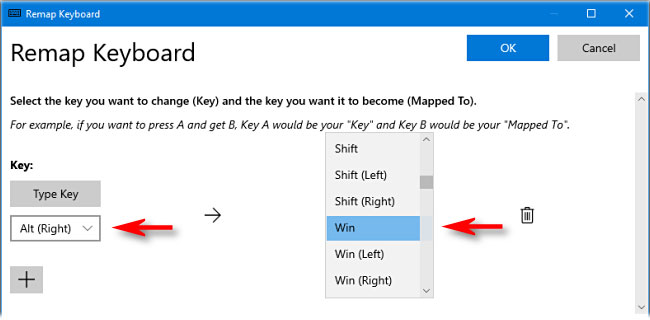
Bây giờ, bạn phải quyết định phím nào bạn muốn dùng làm phím Windows. Bài viết thấy rằng phím Alt bên phải hoạt động rất tốt (nếu bạn có sẵn), vì nó dễ sử dụng cho các phím tắt Windows dùng một tay và hầu hết mọi người sử dụng phím Alt trái thường xuyên hơn. Bạn cũng có thể chọn một phím ít được sử dụng, chẳng hạn như Scroll Lock hoặc Ctrl phải. Điều đó hoàn toàn phụ thuộc vào bạn.
Trong khi xác định việc ánh xạ trong PowerToys, hãy sử dụng menu drop-down bên dưới tiêu đề Key ở bên trái để chọn phím mà bạn muốn sử dụng làm phím Windows. Trong ví dụ này, bài viết sử dụng Alt (Right).
Trong phần Mapped To ở bên phải, hãy chọn Win (đại diện cho phím Windows) từ menu drop-down.
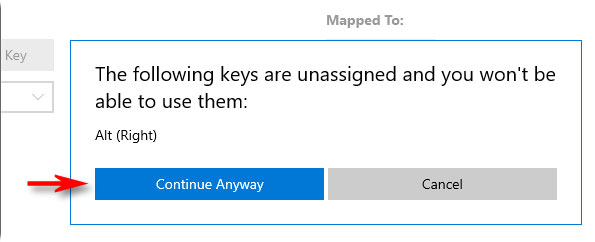
Nhấn OK. Windows có thể sẽ cảnh báo bạn rằng phím mà bạn đang ánh xạ lại sẽ không thể sử dụng được, vì bạn đã gán lại nó cho một chức năng khác. Trong trường hợp đó, nhấp vào Continue Anyway.
Sau đó, việc ánh xạ phím Windows mới sẽ được kích hoạt. Kiểm tra nó. Nếu bạn nhấn phím đã gán cho Windows, menu Start sẽ xuất hiện. Từ giờ trở đi, bạn cũng có thể sử dụng nó để khởi chạy các phím tắt tiện dụng như Win+I để mở Settings.
Khi bạn đã sẵn sàng, hãy đóng PowerToys và bạn có thể sử dụng máy tính như bình thường. Bạn sẽ không phải đăng xuất hoặc khởi động lại PC; thay đổi của bạn sẽ có hiệu lực ngay lập tức.
Nếu bạn đổi ý và muốn gán một phím khác làm phím Windows hoặc khôi phục chức năng của phím bạn đã ánh xạ lại, hãy khởi chạy PowerToys và điều hướng đến Keyboard Manager > Remap A Key.
Xác định vị trí ánh xạ bạn đã xác định trước đó và nhấp vào biểu tượng thùng rác để xóa nó. Sau đó, bấm vào OK để đóng cửa sổ. Sau đó, bạn có thể tự do tạo một quá trình ánh xạ mới hoặc đơn giản là đóng PowerToys lại.
Nguồn tin: Quantrimang.com
Ý kiến bạn đọc
Những tin mới hơn
 Sự khác biệt giữa Tor và VPN (07/08/2020)
  Taskbar trên Windows 10 không hoạt động, đây là cách khắc phục (07/08/2020)
  Cách sử dụng script Autocorrect với AutoHotkey (07/08/2020)
  Cách bật/tắt Disk Write Caching trong Windows 10 (08/08/2020)
  Cách sắp xếp các file Windows bằng cả SSD và HDD (08/08/2020)
  Cách cài đặt Asterisk trên Raspberry Pi (08/08/2020)
  Cách nén hình ảnh trong PowerPoint (08/08/2020)
  Cổng TCP 21 và cách nó hoạt động với FTP (08/08/2020)
  Router có thể bị nhiễm virus không? (08/08/2020)
  Cách khắc phục menu ngữ cảnh chậm trong File Explorer của Windows 10 (08/08/2020)
 Những tin cũ hơn
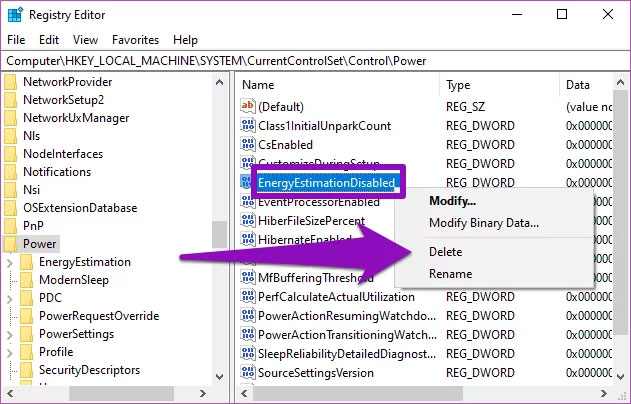 Cách sửa lỗi không hiển thị thời gian pin còn lại trên Windows 10 (06/08/2020)
 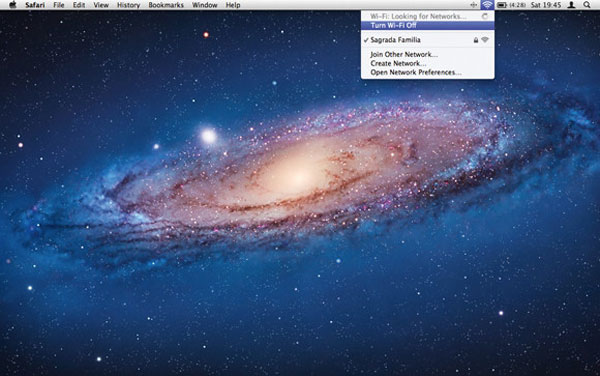 Cách tiết kiệm pin cho máy MacBook (06/08/2020)
 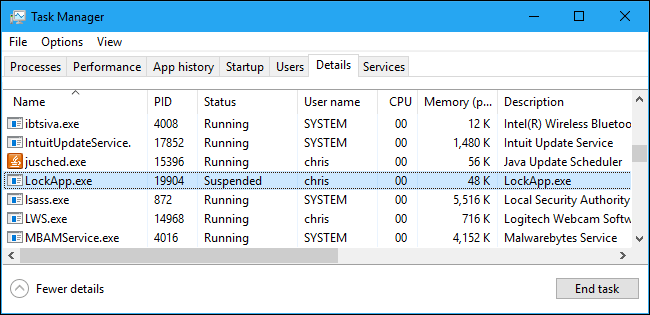 LockApp.exe trên Windows 10 là gì? (06/08/2020)
 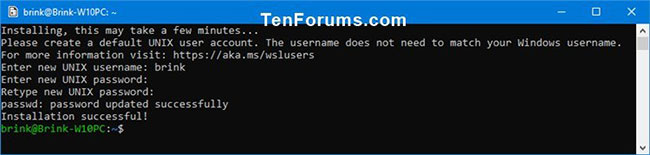 Cách hủy đăng ký và reset distro Windows Subsystem for Linux (WSL) trên Windows 10 (03/08/2020)
  Cách khôi phục hoặc reset lại mật khẩu tài khoản người dùng Windows 10 bị mất (03/08/2020)
  Cách sửa lỗi 524: A Timeout Occurred (03/08/2020)
  Cách tìm và thay đổi địa chỉ IP trên Mac (03/08/2020)
  Lỗi 0x80070570 là gì? Cách sửa lỗi này ra sao? (03/08/2020)
  Cách kích hoạt menu Start mới sẽ có mặt trên Windows 10 cuối năm nay trên bản cập nhật 20H2 (03/08/2020)
  Cách sửa lỗi Driver Is Unavailable On Printer trên Windows 10 (01/08/2020)
  Cách viết hướng dẫn hiệu quả cho GPT tùy chỉnh
 Các khả năng và thiết kế hội thoại khi xây dựng GPT tùy chỉnh
 Các khả năng và thiết kế hội thoại khi xây dựng GPT tùy chỉnh
 GPT Actions: Kết nối với các dịch vụ bên ngoài
 TOP những cách tận dụng AI để tạo bài đăng trên mạng xã hội
 TOP cách dùng Agentic AI hiệu quả trong thương mại điện tử và bán lẻ
 Cách tạo video AI bằng Seedance 2.5 trên Dola AI
 Quy trình kiểm thử, gỡ lỗi và tinh chỉnh GPT tùy chỉnh
 TOP công cụ phát hiện nội dung AI chính xác nhất
 TOP công cụ phát hiện nội dung AI chính xác nhất
 TOP mẹo dùng NotebookLM để làm chủ mọi dự án
 Cách tạo và chỉnh sửa ảnh bằng AI với Dola
 TOP cách sử dụng Claude Cowork để tối đa hóa hiệu suất
 Chào ngày mới thứ 6, lời chúc thứ 6 vui vẻ
 5 công cụ AI giúp bạn thay đổi màu tóc
 TOP công cụ AI xóa nền ảnh tốt nhất
 TOP công cụ AI hỗ trợ Microsoft Word tốt nhất
 TOP công cụ AI quản lý mật khẩu tốt nhất
 Cách tự động quản lý chi phí từ Gmail sang Google Sheets bằng Claude For Chrome
 Cách cắt giảm 40% chi phí sử dụng Claude Code bằng subagent






















