
Thông tin liên hệ
- 036.686.3943
- admin@nguoicodonvn2008.info

Cập nhật ngày 03/08/2020: Microsoft đã phát hành code cho menu Start mới, có thể kích hoạt để trải nghiệm sớm.
Microsoft chuẩn bị tung ra bản cập nhật lớn cho menu Start trên Windows 10 trong vài tuần nữa, đi kèm với bản phát hành mùa thu 20H2 (có thể là vào tháng 10 hoặc tháng 11). Ở lần đổi mới này, Microsoft sẽ tập trung chủ yếu vào việc thay đổi giao diện menu Start với trọng tâm là phong cách Fluent Design và sự liền mạch trong các ô titles.
Trên thực tế, code cho menu Start mới đã được Microsoft phát hành, nhưng là dưới dạng Cập nhật tùy chọn (Optional Update) KB4568831 cho Windows 10 2004 (May 2020 Update). Microsoft có kế hoạch phát hành một gói hỗ trợ nhỏ để người dùng kích hoạt và dùng thử menu Start mới. Nhưng bạn cũng có thể tự mình kích hoạt ngay bây giờ bằng một bài thao tác chỉnh sửa registry đơn giản.
Nếu bạn đang đang chạy trên Windows 10 2004, chi cần làm theo các bước hướng dẫn dưới đây.
Bước 1: Tạo một Restore Point bằng cách tìm kiếm từ khóa “Restore Point” trong menu Start và làm theo hướng dẫn được cung cấp.
Về cách tạo Restore Point, bạn có thể tham khảo bài viết:
Bước 2: Kiểm tra trạng thái cập nhật của hệ điều hành và cài đặt bản cập nhật Optional Update KB4568831.
Bước 3: Mở Notepad.
Bước 4: Paste nội dung sau vào Notepad, anh em xem bài viết trên Instant Article của Facebook vui lòng mở bài viết bằng trình duyệt trên mobile để nhìn thấy đoạn code này nhé:
Windows Registry Editor Version 5.00
 [HKEY_LOCAL_MACHINE\SYSTEM\CurrentControlSet\Control\FeatureManagement\Overrides\0\2093230218]
 "EnabledState"=dword:00000002
 "EnabledStateOptions"=dword:00000000
Bước 5: Lưu tệp Notepad dưới dạng 20H2.reg
Bước 6: Chạy 20H2.reg và áp dụng các thay đổi registry.
Bước 7: Khởi động lại hệ thống.
Bây giờ bạn sẽ thấy giao diện menu Start mới.
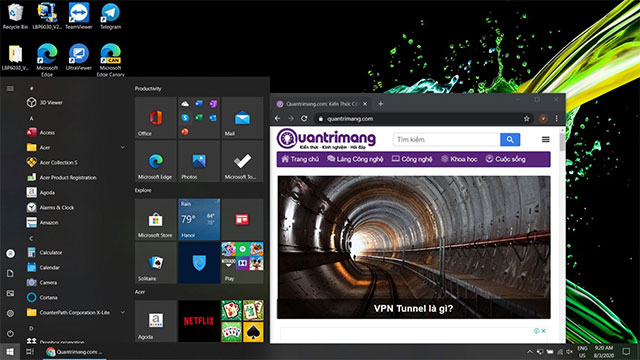
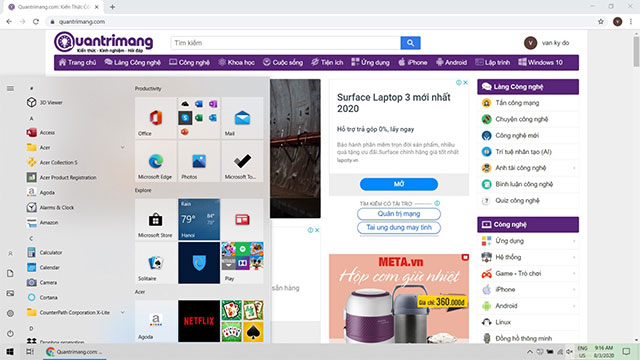
Xin lưu ý việc chỉnh sửa Registry có thể được coi là một hành vi “hack” hệ thống và do đó chứa đựng một số rủi ro nhất định. Bạn hãy cân nhắc kỹ trước khi tiến hành.
Theo kế hoạch, Windows 10 20H2, bản cập nhật Windows 10 lớn thứ 2 trong năm 2020 với tên mã Manganese, sẽ chủ yếu tập trung vào những thay đổi, bổ sung hướng tới việc cải thiện tính ổn định của hệ thống cũng như nâng cao trải nghiệm người dùng trên nền tảng.
Thật vậy, Microsoft đã phát hành Windows 10 Build 19042.421(một bản preview build của Windows 10 20H2) cho người dùng thử nghiệm trong Beta Channel của chương trình Insider, và đáng chú ý, bản dựng này đi kèm với một giao diện menu Start hoàn toàn mới - thứ vốn trước đây được Microsoft lên kế hoạch phát hành vào mùa xuân năm 2021 cùng với bản cập nhật Windows 10 21H1. Như vậy, có thể hiểu giao diện menu Start mới sẽ xuất hiện trên Windows 10 sớm hơn dự kiến, ngay trong mùa thu năm nay.
Hiện tại, vấn đề nhức nhối nhất trên Windows 10 có lẽ nằm ở tính nhất quán về giao diện thiết kế UI. Sau gần 5 năm kể từ khi chính thức ra mắt Windows 10 cho tới nay, Microsoft hiện mới bắt tay thiết kế lại giao diện Start menu mới cho hệ điều hành để trông đẹp và thống nhất hơn.
Bản dựng preview build này cho thấy Windows 10 được sẽ nhận được menu Start mới như là một phần của bản phát hành đầy đủ cho phiên bản 20H2 ra mắt cuối năm nay, có thể là vào tháng 10 hoặc tháng 11.
Về vấn bản cập nhật sẽ được phân phối như thế nào, nhiều khả năng Microsoft sẽ vẫn duy trì phương thức “học hỏi và điều chỉnh” việc phân phối cũng như chất lượng của bản cập nhật dựa trên phản hồi thực tế từ người dùng.
Điều này có nghĩa bản cập nhật 20H2 rất có thể sẽ được tung ra dưới dạng các bản cập nhật tích lũy hàng tháng thông qua Windows Update. Ngoài ra, các hệ thống đang chạy trên bản cập nhật 20H1 khi nâng cấp lên phiên bản 20H2 sẽ có trải nghiệm cài đặt nhanh hơn, tương tự như các bản cập nhật định kỳ theo tháng.
Ngoài menu Start, bắt đầu từ Windows 10 phiên bản 20H2, các tab đang mở trong Microsoft Edge sẽ bắt đầu xuất hiện trong trình chuyển đổi ứng dụng Alt-Tab, khi người dùng kích hoạt tính năng mới này trong ứng dụng Settings.
Giao diện mới của menu Start sẽ được thiết kế theo hướng liền mạch và hiện đại hơn, với trọng tâm là phong cách Fluent Design - thứ mà Microsoft đã ấp ủ và lên kế hoạch từ lâu. Vậy có gì đặc biệt ở giao diện mới này?
Đầu tiên và quan trọng nhất, sẽ không có sự thay đổi quá lớn về bố cục tổng thể của giao diện menu Start mới so với phiên bản cũ. Thay vào đó, Microsoft sẽ tập trung hơn vào những chi tiết nhỏ nhưng có thể giúp menu Start trông gọn gàng và thống nhất hơn. Chẳng hạn các ô Live Tiles sẽ có phần nền phù hợp hơn, tương ứng với chủ đề mà người dùng đang sử dụng trên hệ thống.
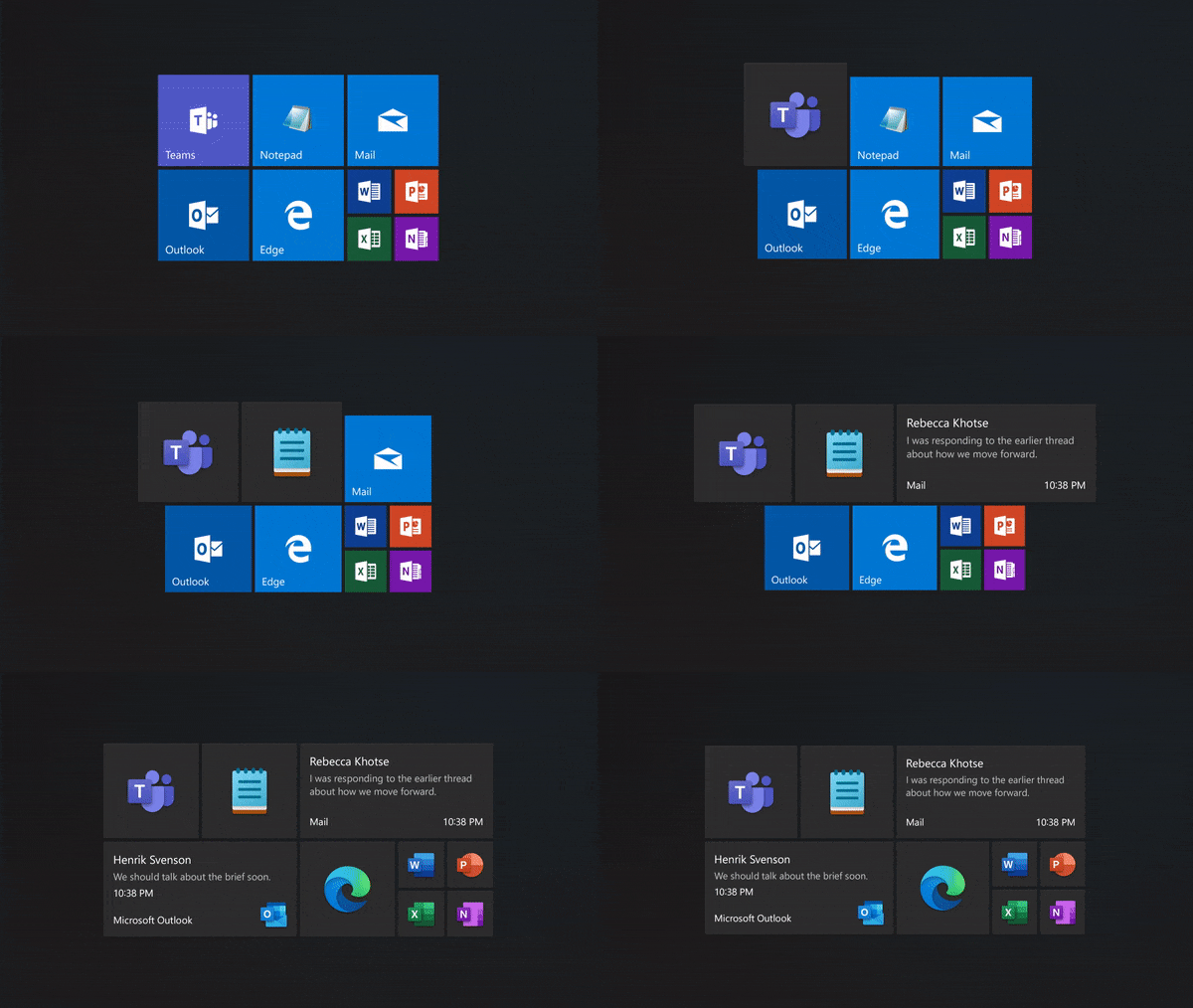
Ngoài ra, Microsoft cũng không có kế hoạch đại tu triệt để thiết kế của Windows 10. Trong tương lai, bạn có thể mong đợi những thay đổi tinh tế sẽ đến với các khu vực được tương tác nhiều nhất trên hệ điều hành như Action Center, taskbar, thậm chí là cả File Explorer.
Đi sâu vào chi tiết, menu Start đang được thay đổi để dần loại bỏ hiệu ứng hotchpotch nhiều màu sắc để mang đến một diện mạo đồng điệu hơn. Live Tiles vẫn là một phần quan trọng trong giao diện menu Start, do đó không bị lược bỏ, nhưng giờ đây sẽ mang cùng một nền màu cho giao diện phù hợp với chủ đề sáng hoặc tối.
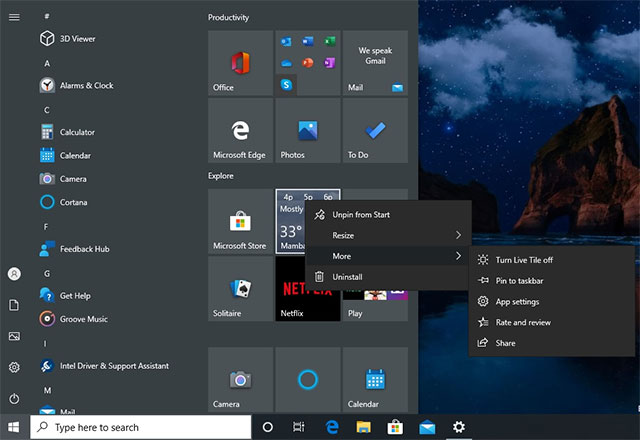
Trải nghiệm mới này được gọi là “theme-aware tiles”, loại bỏ các bảng màu phía sau biểu tượng ứng dụng và sử dụng tấm nền trong suốt, hoặc tối cho hiệu ứng đồng nhất hơn.
Ảnh chụp màn hình phía trên so sánh giao diện mặc định của menu Start. Như bạn có thể thấy, Microsoft cũng đã loại bỏ hình nền của các biểu tượng trong danh sách ứng dụng truy cập gần đây để cho bố cục tổng thể rõ ràng hơn.
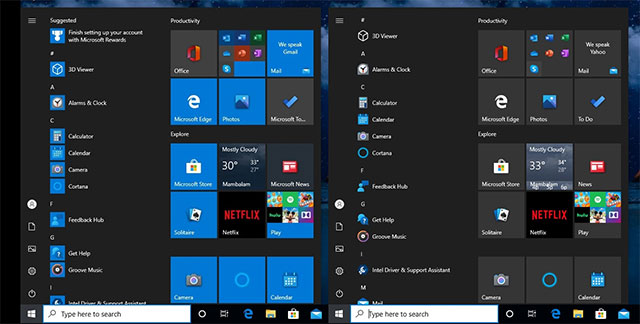
Menu Start mới sẽ nhấn mạnh ngôn ngữ Fluent Design mà Microsoft đang tích cực áp dụng thời gian gần đây.
Khi áp dụng màu nền tùy chỉnh, menu Start sẽ trở nên nổi bật hơn rất nhiều.
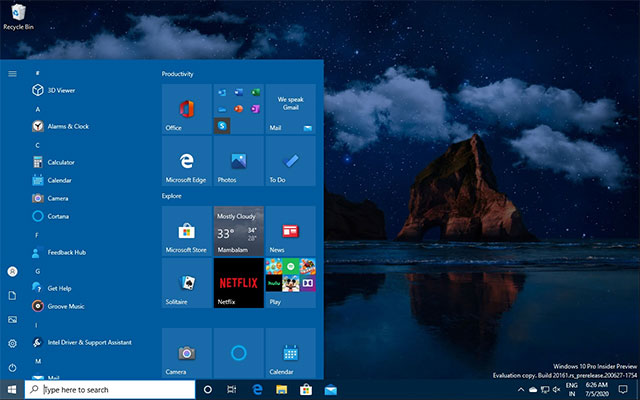
Bạn đánh giá như thế nào về giao diện mới này của Start Menu, hãy chia sẻ suy nghĩ của mình trong phần bình luận dưới bài nhé?
Nguồn tin: Quantrimang.com
Ý kiến bạn đọc
Những tin mới hơn
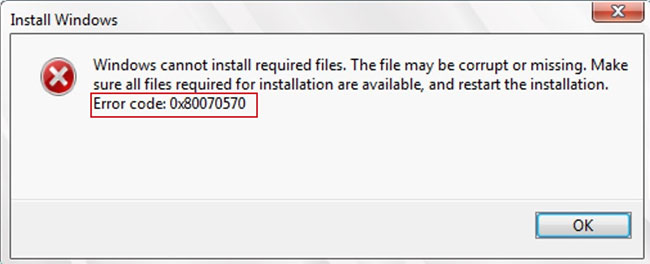 Lỗi 0x80070570 là gì? Cách sửa lỗi này ra sao? (03/08/2020)
 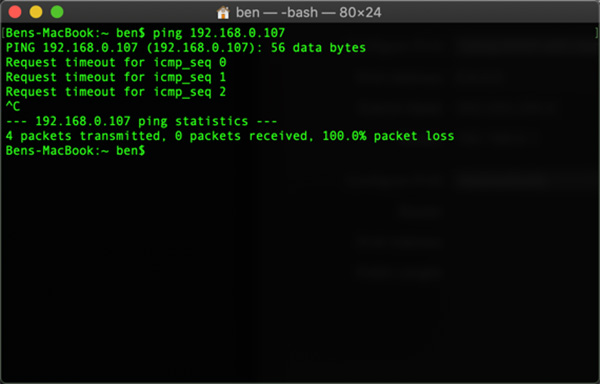 Cách tìm và thay đổi địa chỉ IP trên Mac (03/08/2020)
  Cách sửa lỗi 524: A Timeout Occurred (03/08/2020)
  Cách khôi phục hoặc reset lại mật khẩu tài khoản người dùng Windows 10 bị mất (03/08/2020)
  Cách hủy đăng ký và reset distro Windows Subsystem for Linux (WSL) trên Windows 10 (03/08/2020)
  LockApp.exe trên Windows 10 là gì? (06/08/2020)
  Cách tiết kiệm pin cho máy MacBook (06/08/2020)
  Cách sửa lỗi không hiển thị thời gian pin còn lại trên Windows 10 (06/08/2020)
  Cách tạo phím Windows nếu bàn phím của bạn không có sẵn (06/08/2020)
  Sự khác biệt giữa Tor và VPN (07/08/2020)
 Những tin cũ hơn
 Cách sửa lỗi Driver Is Unavailable On Printer trên Windows 10 (01/08/2020)
  Những cách tân trang lại màn hình desktop trên Mac (01/08/2020)
  Sự khác nhau giữa tài khoản tiêu chuẩn và tài khoản Administrator trên Windows 10 (01/08/2020)
  PPTP (Point-to-Point Tunneling Protocol) là gì? (01/08/2020)
  Cách hủy đăng ký và reset distro Windows Subsystem for Linux (WSL) trên Windows 10 (31/07/2020)
  Cách sử dụng lệnh ss trên Linux (31/07/2020)
  Thay đổi âm thanh thông báo thư mới trong Windows 10 (31/07/2020)
  Cách sử dụng camera chất lượng cao Raspberry Pi trên Ubuntu Core (31/07/2020)
  Cách sử dụng emoji trong tên file trên Windows 10 (31/07/2020)
  Sửa lỗi The print spooler service is not running trên Windows 10, 8.1, 7 (30/07/2020)
  7 công cụ AI mã nguồn mở có thể thay thế các gói đăng ký trả phí
 Hướng dẫn tìm địa điểm bằng bản đồ trên Gemini
 Cách dùng plugin Gmail trong ChatGPT để chuẩn bị nháp email
 13 công cụ AI tốt nhất để tạo tác phẩm nghệ thuật từ một bức ảnh chụp
 Hướng dẫn dọn dẹp và quản lý Gmail bằng Gemini
 TOP công cụ AI chỉnh sửa ảnh theo từng nhu cầu
 5 cách khai thác Gemini với Google Workspace và NotebookLM
 TOP Claude Connector tốt nhất cho hoạt động bán hàng
 4 lựa chọn thay thế tốt nhất cho Midjourney
 Hướng dẫn tạo bài thuyết trình bằng AI trên NoteGPT
 8 mẹo hạn chế Claude vượt quá giới hạn lượt dùng
 8 mẹo hạn chế Claude vượt quá giới hạn lượt dùng
 Cách sử dụng công cụ chỉnh sửa ảnh ưu việt trên ChatGPT
 Cách dùng AI Agent Consensus tóm tắt tài liệu dài trên ChatGPT
 Cách tạo tài liệu bằng AI trên NoteGPT
 10 công cụ tạo website AI tốt nhất năm 2026
 Ứng dụng Copilot trong Excel
 10 mô hình Hugging Face đáng tìm hiểu vào năm 2026
 Hướng dẫn tạo dashboard dữ liệu bằng Claude Dashboards
 Cách dùng Claude Motion biến ý tưởng thành video chuyển động
 Hướng dẫn cài đặt và sử dụng n8n trên Windows 11
 Cách lập trình chuyên nghiệp hơn, dễ dàng hơn với tính năng Tệp trên Grok
 Công thức tính diện tích hình Elip
 Hướng dẫn ngắt kết nối ứng dụng trên ChatGPT
 Hướng dẫn tạo đoạn hội thoại cho topic trên Twee
 Bức tranh tổng quan về hỗ trợ khách hàng tích hợp AI
 Đừng chia sẻ ảnh cho đến khi bạn chạy kiểm tra siêu dữ liệu này!
 6 cách mở Computer/System Properties trong Windows 10
 Cách sửa lỗi There Are Currently No Power Options Available Windows
 Hướng dẫn 8 cách mở bàn phím ảo trên Windows 10






















