Thông tin liên hệ
- 036.686.3943
- admin@nguoicodonvn2008.info

Camera chất lượng cao (HQ) Raspberry Pi mới hiện đã có sẵn và thực sự khá tốt. Camera có tùy chọn cho ống kính có thể thay đổi, cảm biến 12MP, một cải tiến khác biệt so với camera 8MP V2 trước đây và giá đỡ chân máy.
Trong bài đăng này, Quantrimang.com sẽ hướng dẫn bạn các bước để stream video trên Ubuntu Core và cách lấy nét camera đúng cách cho những ống kính khác nhau, có và không có ngàm C.
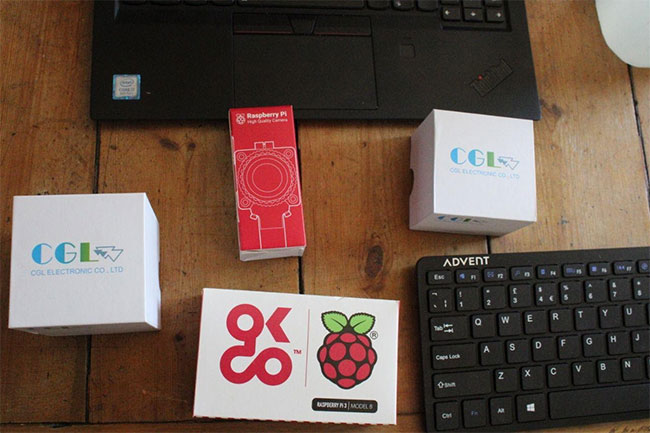
Sau đây là danh sách những thứ cần chuẩn bị:
Đầu tiên, để bắt đầu với Ubuntu, bạn sẽ cần phải cài đặt và thiết lập Ubuntu Core trên Raspberry Pi.
Bạn cần kích hoạt camera cho bo mạch, bằng cách đi vào file cấu hình để làm điều đó, nhưng đừng lo lắng, mọi thứ rất dễ dàng!
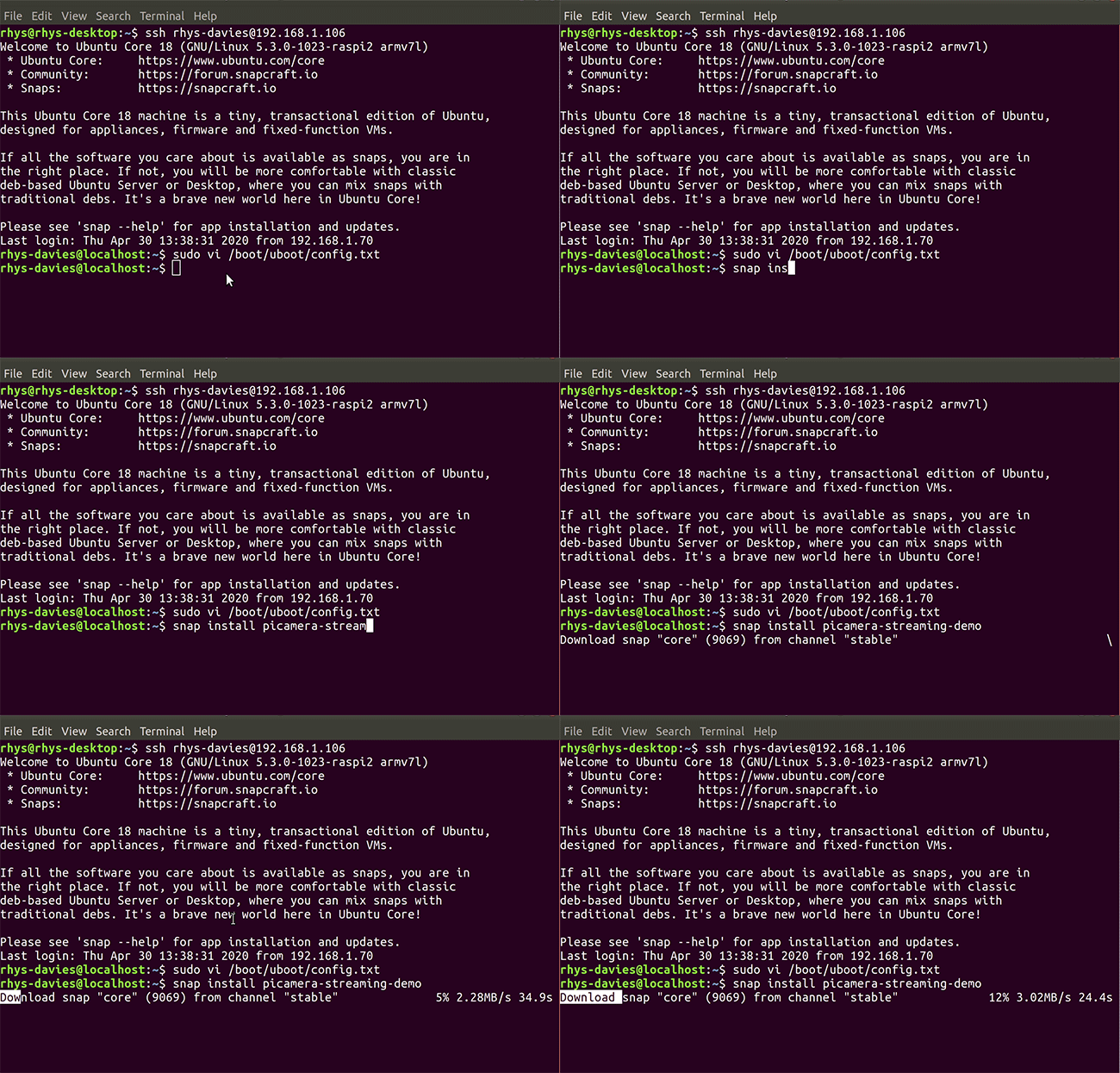
Truy cập file cấu hình uboot bằng lệnh này:
sudo vi /boot/uboot/config.txt
Khi file được mở, cuộn xuống dòng cuối cùng và sau đó nhập các lệnh sau:
‘a’
Điều này sẽ bắt đầu chế độ chèn để bạn có thể thêm vào file. Cuộn tiếp xuống dưới cùng của file và gõ:
start_x=1
Đây là dòng kích hoạt camera. Bây giờ, hãy lưu và thoát file. Nhấn Esc trên bàn phím để thoát chế độ chèn và nhập
‘:x!’
… để lưu và thoát file.
Tiếp theo, bạn cần cài đặt picamera-demo-application. Đây là một snap trong snap store được phát triển và duy trì bởi Ogra, một kỹ sư Canonical. Để thực hiện việc này, sử dụng lệnh sau:
snap install picamera-streaming-demo
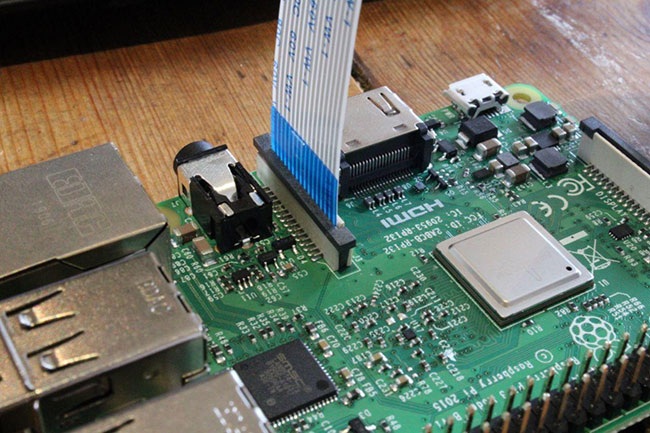
Bây giờ, bạn có thể nối dây camera với Raspberry Pi. Trong ví dụ này, bài viết sử dụng Raspberry Pi 3 Model B. Điều quan trọng là phải kết nối camera đúng cách. Chú ý để mặt màu xanh hướng về phía cổng USB.
Để kết nối nó theo cách này, kéo nhẹ phần đầu đen lên trên cho đến khi bạn nghe thấy tiếng click. Đưa cáp vào khoảng trống rồi nhấn phần bảo vệ màu đen xuống.
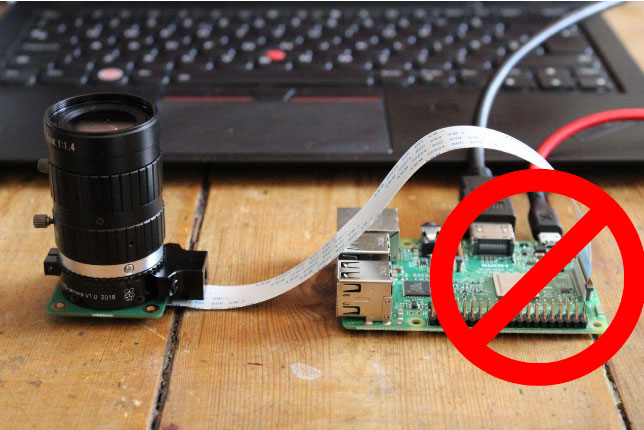
Đây là một ví dụ về cách kết nối cổng sai:
Khi đã kết nối, hãy khởi động lại Raspberry Pi bằng:
sudo reboot
Đợi một lát và trong trình duyệt, nhập:
http://<board IP address>:8000/
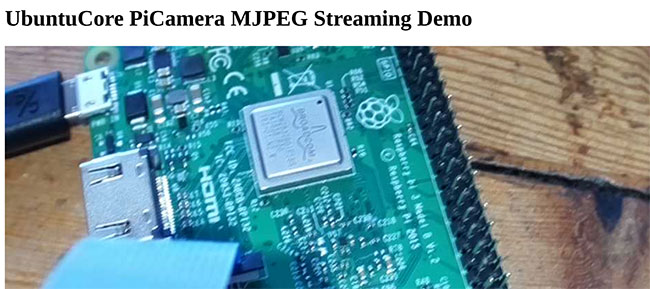
Và bạn sẽ có thể quan sát những gì camera thấy trong một trang web như thế này:
Tất nhiên, việc có thể lấy nét camera rất quan trọng. Đối với người mới chụp ảnh, phải mất một thời gian để tìm ra cách thực hiện. Ngàm C là loại thiết bị thường thấy trên camera 16mm. Trong hai ống kính được thử nghiệm, một ống kính cần có ngàm C, còn lại là ngàm CS. Một ống kính ngàm CS được thiết kế để gắn gần cảm biến hình ảnh hơn ống kính C ~ 5mm. Đây là điều quan trọng cần lưu ý trước khi thử nghiệm với các ống kính.
Nguồn tin: Quantrimang.com
Ý kiến bạn đọc
Những tin mới hơn
 Thay đổi âm thanh thông báo thư mới trong Windows 10 (31/07/2020)
  Cách sử dụng lệnh ss trên Linux (31/07/2020)
  Cách hủy đăng ký và reset distro Windows Subsystem for Linux (WSL) trên Windows 10 (31/07/2020)
  PPTP (Point-to-Point Tunneling Protocol) là gì? (01/08/2020)
  Sự khác nhau giữa tài khoản tiêu chuẩn và tài khoản Administrator trên Windows 10 (01/08/2020)
  Những cách tân trang lại màn hình desktop trên Mac (01/08/2020)
 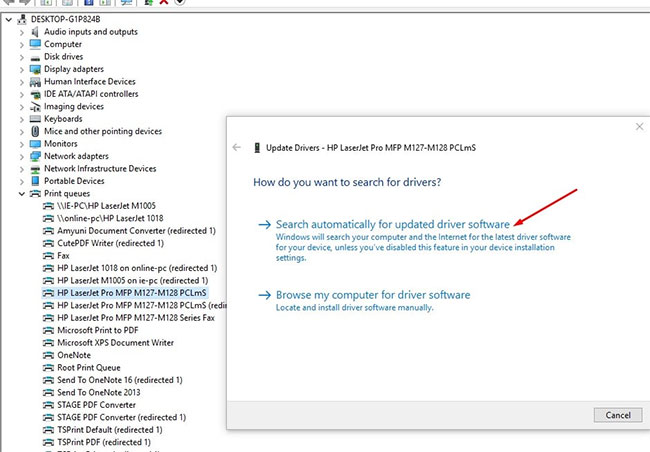 Cách sửa lỗi Driver Is Unavailable On Printer trên Windows 10 (01/08/2020)
 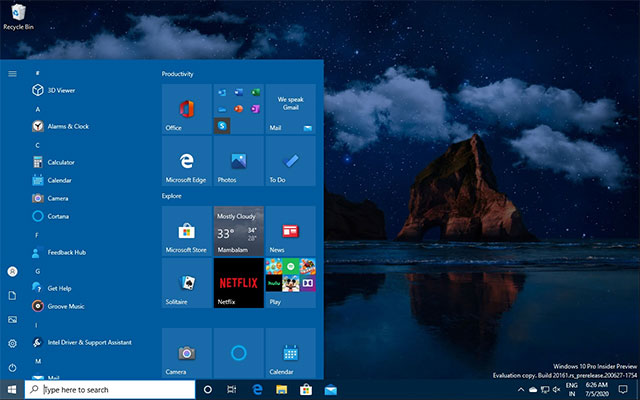 Cách kích hoạt menu Start mới sẽ có mặt trên Windows 10 cuối năm nay trên bản cập nhật 20H2 (03/08/2020)
 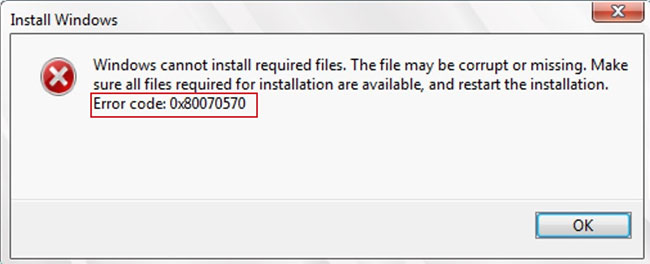 Lỗi 0x80070570 là gì? Cách sửa lỗi này ra sao? (03/08/2020)
 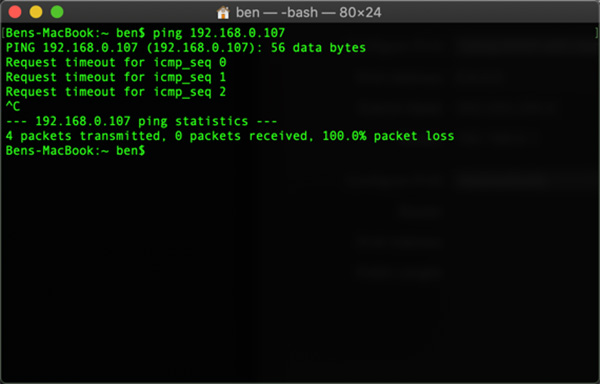 Cách tìm và thay đổi địa chỉ IP trên Mac (03/08/2020)
 Những tin cũ hơn
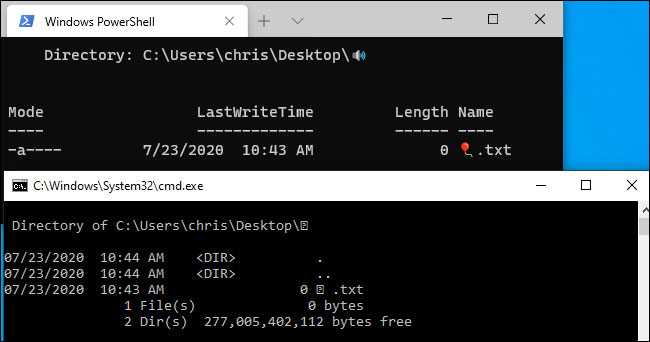 Cách sử dụng emoji trong tên file trên Windows 10 (31/07/2020)
 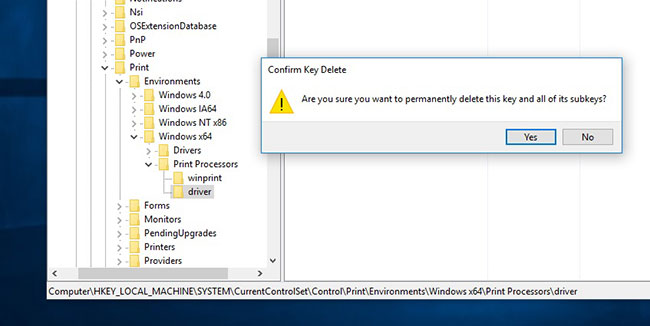 Sửa lỗi The print spooler service is not running trên Windows 10, 8.1, 7 (30/07/2020)
 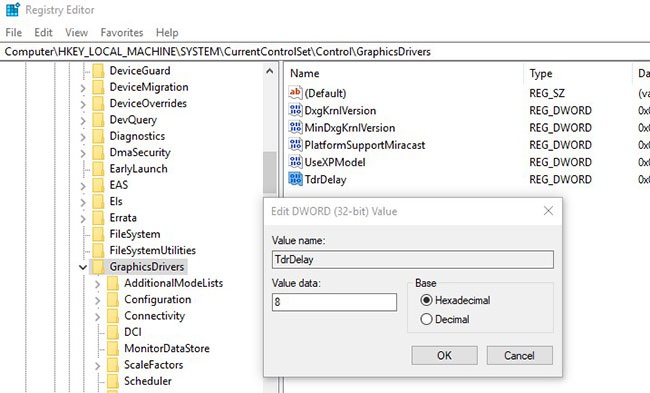 Sửa lỗi "Display driver stopped responding and has recovered" trong Windows 10/8.1/7 (30/07/2020)
 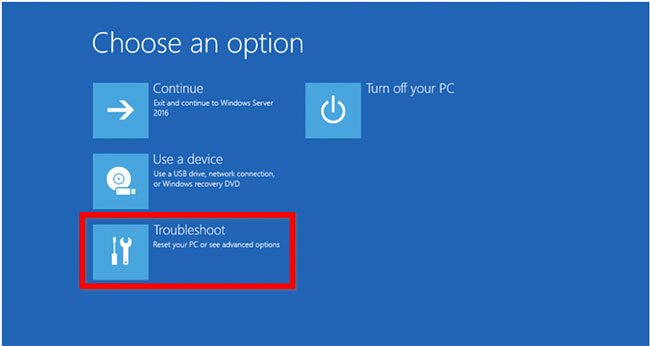 Cách boot Windows Server 2016 vào Safe Mode (30/07/2020)
  Cách bật Eye Contact cho Surface Pro X trên Windows 10 (30/07/2020)
  Sự khác biệt giữa Windows 10 Feature Update và Cumulative Update (30/07/2020)
  Cách cài đặt OBS Studio trên Raspberry Pi OS (30/07/2020)
  Phân vùng PortableBaseLayer trong Windows 10 Disk Management là gì? (29/07/2020)
 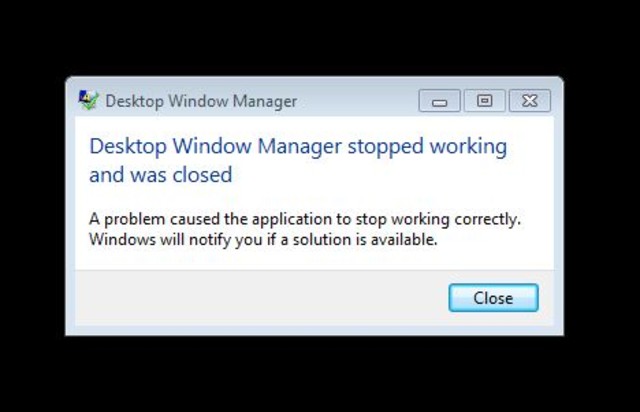 Desktop Window Manager trên Windows 10 bị treo do lỗi DirectX, Microsoft đang tìm cách sửa (29/07/2020)
 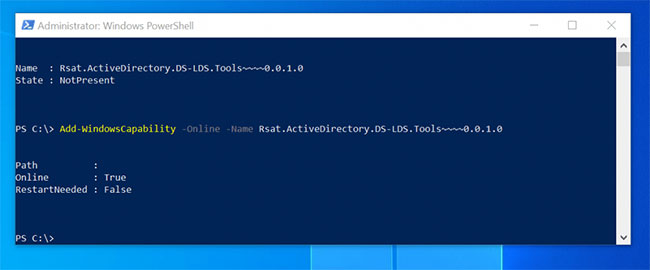 Cách bật RSAT cho Active Directory trong Windows 10 (29/07/2020)
  Thêm danh sách SharePoint vào Copilot Studio
 Kimi vs ChatGPT: Đâu là trợ lý AI tốt hơn?
 Cách thêm watermark AI trong Photos Windows
 8 trường hợp sử dụng Claude Cowork tự động hóa doanh nghiệp giúp tiết kiệm nhiều giờ mỗi tuần
 Prompt tạo phiếu luyện viết đoạn văn cho học sinh Tiểu học
 TOP công cụ nhân hóa văn bản AI tự nhiên nhất
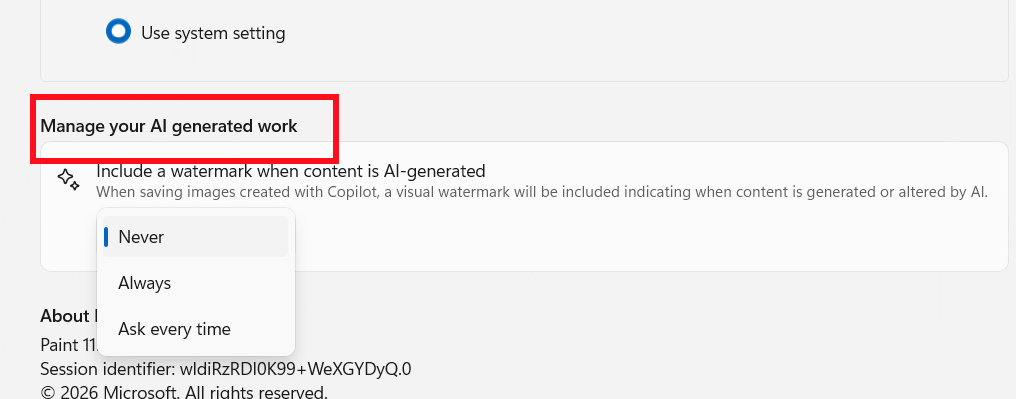 Cách thêm watermark AI trong Paint Windows 11
 9 Chrome extension hữu ích cho ChatGPT
 9 dấu hiệu nhận biết hình ảnh do AI tạo ra
 Cách tìm lại file, ảnh và tin nhắn cũ trên ChatGPT trong vài giây
 Cách chỉnh sửa video trên Google Vids bằng câu lệnh
 TOP phần mềm trợ lý bán hàng AI tốt nhất
 Prompt AI biến ảnh chân dung thành tranh biếm họa chuyên nghiệp cực đẹp
 TOP lựa chọn thay thế OpenClaw tốt nhất
 Hướng dẫn kiểm tra độ trùng lặp SKKN hiệu quả
 Hướng dẫn làm trò chơi nghiêng đầu chọn đáp án
 Hướng dẫn tách các thành phần trong ảnh trên Canva
 TOP app trò chuyện AI tương tự Dokichat
 Hướng dẫn tạo form khảo sát trên Gemini
 Hướng dẫn tạo infographic trên Ideogram