Thông tin liên hệ
- 036.686.3943
- admin@nguoicodonvn2008.info

Hướng dẫn này giới thiệu 2 phương thức để boot Windows Server 2016 vào Safe Mode:
Dưới đây là các bước chi tiết cho từng phương pháp.
Sử dụng phương pháp này nếu bạn có thể boot và đăng nhập vào Windows. Phương pháp này hữu ích nếu bạn cần thực hiện một số tác vụ nhất định từ Safe Mode.
Dưới đây là các bước cần làm:
Nhấn logo Win và phím R để mở lệnh Run.
Trong Run, nhập MSConfig và bấm OK.
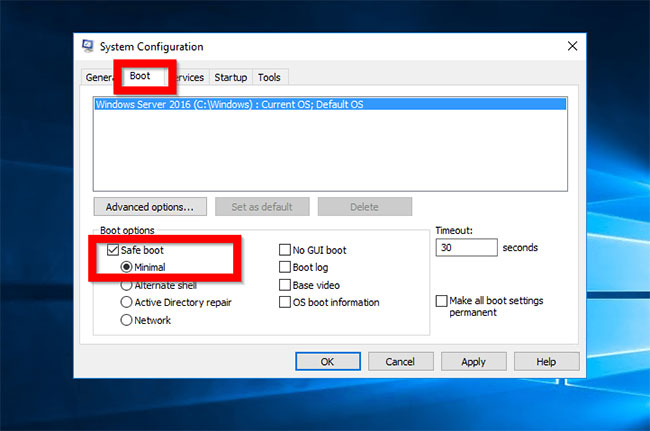
Khi công cụ Microsoft System Configuration mở, bấm vào tab Boot. Sau đó, trên Bootoptions, chọn hộp bên cạnh Safe boot và tích vào Minimal (mặc định). Khi bạn hoàn thành, nhấp vào Apply > OK.
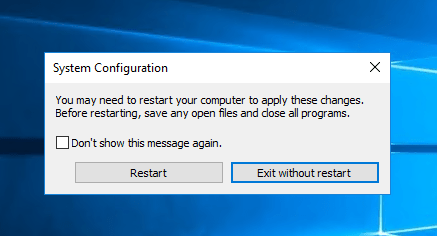
Khởi động lại server.
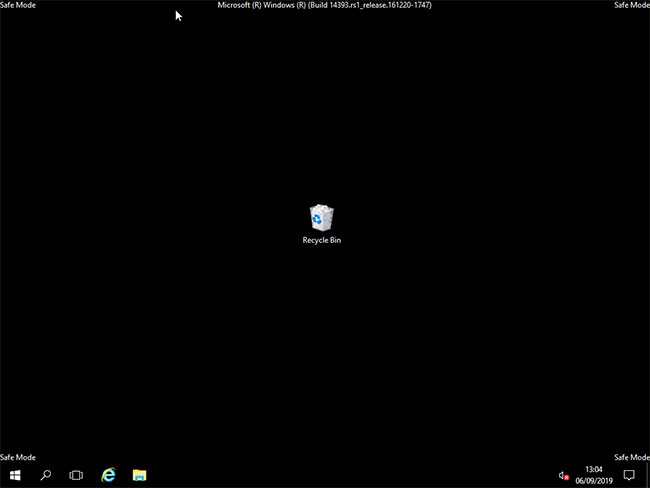
Khi server khởi động lại, hãy đăng nhập, bạn sẽ thấy rằng nó hiện đang ở Safe Mode.
Khi kết thúc với Safe Mode, hãy mở lại MSConfig, vào tab Boot và bỏ chọn Safe boot.Nhấn OK. Sau đó khởi động lại server ở chế độ bình thường.
Cảnh báo!
Nếu bạn không hoàn nguyên cấu hình của mình với tác vụ cuối cùng này, máy tính sẽ tiếp tục khởi động vào Safe Mode!
Phương pháp thứ hai để boot Windows Server 2016 vào Safe Mode là thông qua Recovery Environment. Sử dụng phương pháp này nếu server của bạn bị hỏng và không thể boot.
Dưới đây là các bước cần làm:
Boot Windows Server 2016 vào Recovery Environment.
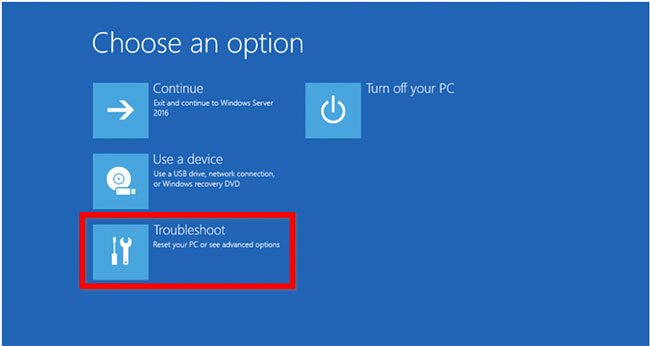
Khi bạn đến màn hình Choose an option, bấm Troubleshoot. Sau đó tiến hành phần còn lại bên dưới.
Ở màn hình Advanced options, chọn Startup Settings.
Khi màn hình Startup Settings mở ra, bấm vào Restart.
Server sẽ khởi động lại và hiển thị Advanced Boot Options.
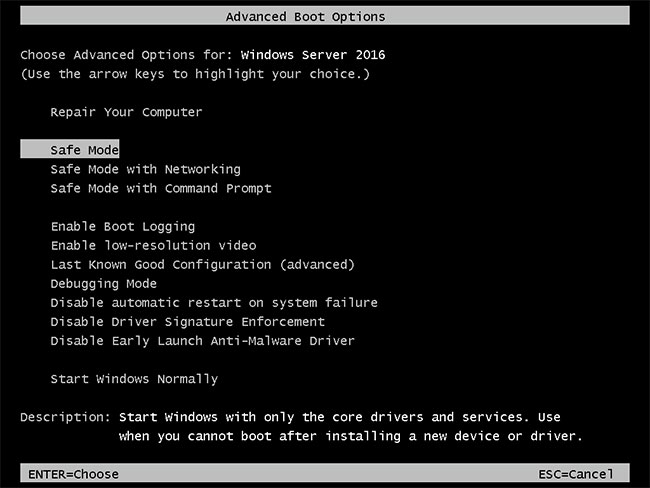
Sử dụng các phím mũi tên lên/xuống để chọn một tùy chọn Safe Mode. Để boot vào tùy chọn đó, bấm Enter trên bàn phím.
Nguồn tin: Quantrimang.com
Ý kiến bạn đọc
Những tin mới hơn
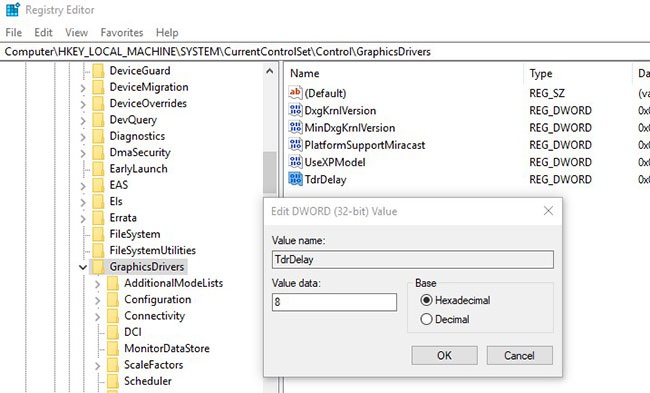 Sửa lỗi "Display driver stopped responding and has recovered" trong Windows 10/8.1/7 (30/07/2020)
 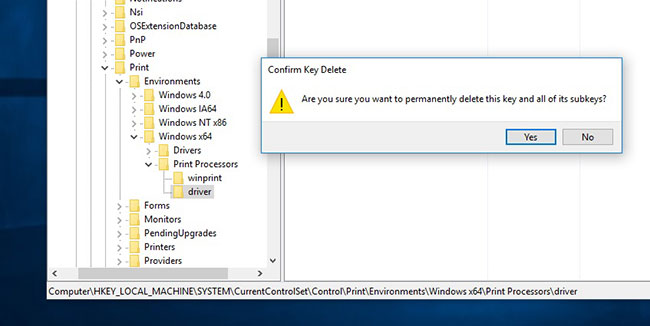 Sửa lỗi The print spooler service is not running trên Windows 10, 8.1, 7 (30/07/2020)
 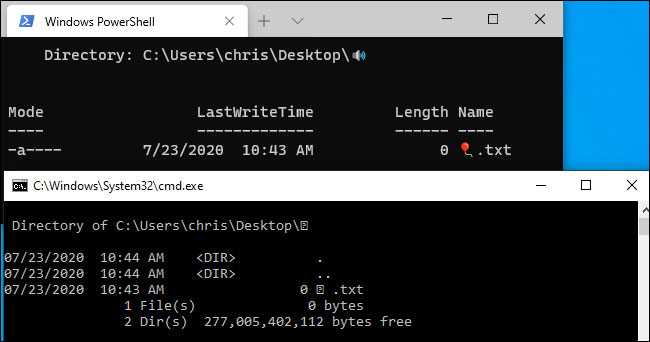 Cách sử dụng emoji trong tên file trên Windows 10 (31/07/2020)
  Cách sử dụng camera chất lượng cao Raspberry Pi trên Ubuntu Core (31/07/2020)
  Thay đổi âm thanh thông báo thư mới trong Windows 10 (31/07/2020)
  Cách sử dụng lệnh ss trên Linux (31/07/2020)
  Cách hủy đăng ký và reset distro Windows Subsystem for Linux (WSL) trên Windows 10 (31/07/2020)
  PPTP (Point-to-Point Tunneling Protocol) là gì? (01/08/2020)
  Sự khác nhau giữa tài khoản tiêu chuẩn và tài khoản Administrator trên Windows 10 (01/08/2020)
  Những cách tân trang lại màn hình desktop trên Mac (01/08/2020)
 Những tin cũ hơn
 Cách bật Eye Contact cho Surface Pro X trên Windows 10 (30/07/2020)
  Sự khác biệt giữa Windows 10 Feature Update và Cumulative Update (30/07/2020)
  Cách cài đặt OBS Studio trên Raspberry Pi OS (30/07/2020)
 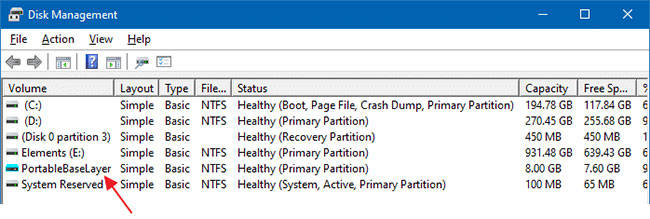 Phân vùng PortableBaseLayer trong Windows 10 Disk Management là gì? (29/07/2020)
  Desktop Window Manager trên Windows 10 bị treo do lỗi DirectX, Microsoft đang tìm cách sửa (29/07/2020)
 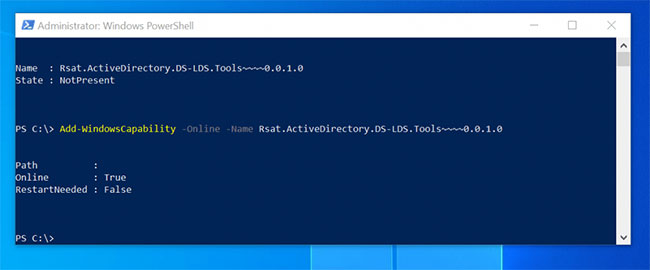 Cách bật RSAT cho Active Directory trong Windows 10 (29/07/2020)
  Phần mềm antivirus có thực sự làm chậm máy tính của bạn hay không? (29/07/2020)
  McAfee hay Norton Internet Security phù hợp với bạn? (29/07/2020)
  7 cách biến smartphone thành PC (29/07/2020)
  Cách xem các máy tính kết nối mạng trên Windows 10 (29/07/2020)
  Xây dựng MCP server đầu tiên
 Phân tích chuyên sâu về các công cụ MCP: Những hàm mà AI có thể gọi
 Resources và Prompts: Hai yếu tố cơ bản còn lại trong MCP
 Những tài nguyên miễn phí tốt nhất để học AI trong năm 2026
 MCP server thực tế: Database, API và file
 Hướng dẫn bật phụ đề AI gọi video trên Zalo
 Bảo mật, xác thực và triển khai MCP
Xây dựng và triển khai MCP server đa công cụ
Bảo mật, xác thực và triển khai MCP
Xây dựng và triển khai MCP server đa công cụ
 Cách quản lý hiệu quả nhiều Claude Code session chạy song song
 Promp thiết kế nhãn vở trên ChatGPT
 Tư duy phân tích có sự hỗ trợ của AI
 Đặt câu hỏi tốt hơn khi phân tích dữ liệu bằng AI
 Hướng dẫn tạo video quảng cáo sản phẩm trên Flow
 Hướng dẫn kết nối YouTube trên n8n
 Khám phá dữ liệu nhanh chóng khi phân tích bằng AI
 Hướng dẫn thiết kế trò chơi trên Educaplay bằng câu lệnh
 Cách tạo hội thoại ôn tập tiếng Anh trên Educaplay
 Mẫu prompt tạo kịch bản review sản phẩm dạng video ngắn
 Vibe Coding là gì?
 Lựa chọn công cụ Vibe Coding phù hợp