Thông tin liên hệ
- 036.686.3943
- admin@nguoicodonvn2008.info

Hướng dẫn này giới thiệu 3 phương pháp để kích hoạt Active Directory trong Windows 10. Nói chính xác thì không phải là kích hoạt Active Directory trong Windows 10 vì bạn không thể cài đặt AD trong Windows 10. Bạn chỉ có thể bật RSAT cho Active Directory trong Windows 10 mà thôi.
Để kích hoạt Active Directory với phương thức này:
Nhập Optional Features trong thanh tìm kiếm. Sau đó chọn Manage Optional Features.
Sau đó bấm Add features.
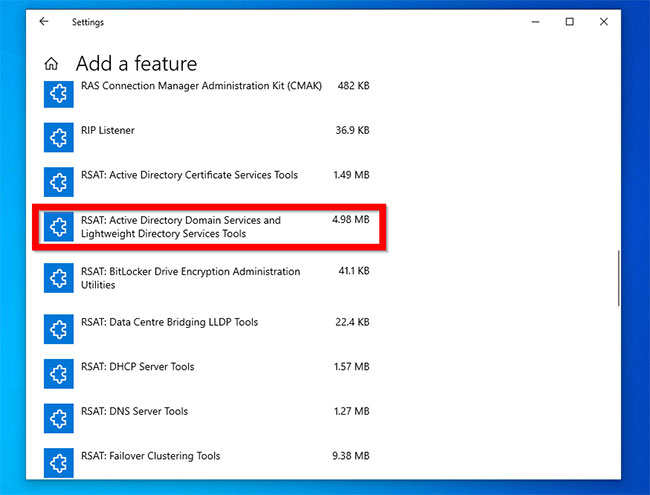
Di chuyển đến RSAT: Active Directory Domain Services and Lighweight Directory Services Tools. Sau đó bấm vào nó.
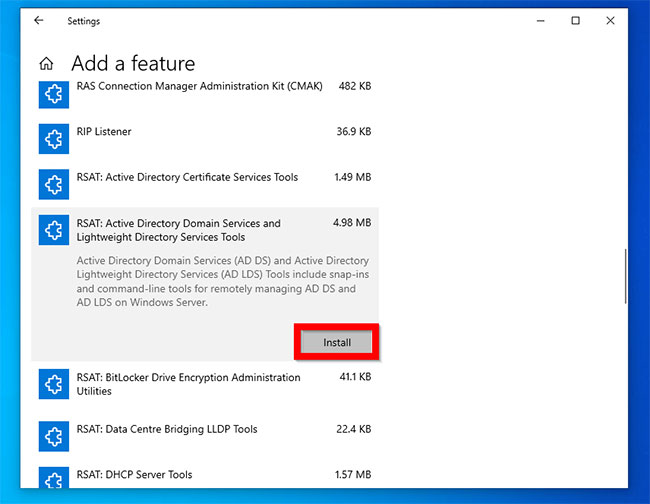
Nhấp vào Install.
Để xác nhận rằng tính năng đã được cài đặt, nhấp vào nút quay lại bên cạnh Settings.
Sau đó bấm vào See optional feature history. Thanh tiến trình cài đặt tính năng sẽ được hiển thị.
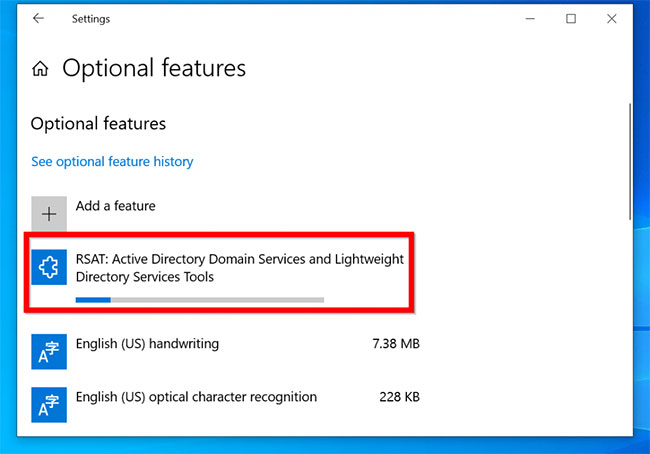
Khi cài đặt hoàn tất, cuộn xuống danh sách Optional features. RSAT: Active Directory Domain Services and Lighweight Directory Services Tools sẽ được liệt kê.
Để xác nhận rằng tính năng này đã được cài đặt, hãy tìm kiếm Active Directory. Bạn sẽ tìm tất cả các công cụ AD.
Một phương pháp khác để cài đặt Active Directory là sử dụng DISM Command.
Dưới đây là các bước cần thực hiện:
Mở Command Prompt với quyền admin.
Sau đó, tại lời nhắc User Account Control, bấm Yes.
Cuối cùng, trong Command Prompt, gõ lệnh này, sau đó nhấn Enter.
DISM.exe /Online /Get-Capabilities | find "Rsat.Active"
Lệnh sẽ hiển thị tên tính năng RSAT cho Active Directory.
Để cài đặt các công cụ Active Directory RSAT, gõ lệnh này, sau đó nhấn Enter.
DISM /Online /Add-Capability /CapabilityName:Rsat.ActiveDirectory.DS-LDS.Tools~~~~0.0.1.0
Sao chép tên tính năng từ lệnh /Get-Capabilities. Khi bạn nhấn Enter, quá trình cài đặt tính năng sẽ bắt đầu
Nếu cài đặt dường như bị treo, hãy cứ kiên nhẫn chờ đợi. Cuối cùng nó sẽ tiến tới mức 100%.
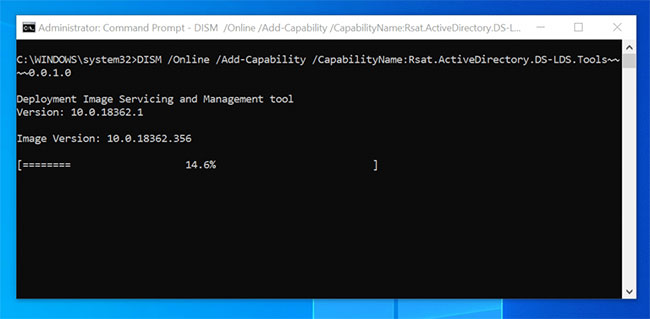
Khi quá trình cài đặt hoàn tất, bạn có thể xác nhận cài đặt bằng lệnh bên dưới:
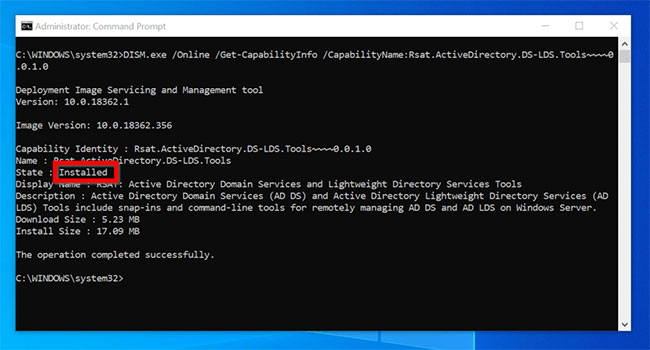
DISM.exe /Online /Get-CapabilityInfo /CapabilityName:Rsat.ActiveDirectory.DS-LDS.Tools~~~~0.0.1.0
Đây là kết quả của lệnh. State (trạng thái) được hiển thị là Installed (đã cài đặt).
Bạn cũng có thể bật RSAT cho Active Directory trong Windows 10 bằng PowerShell.
Dưới đây là các bước cần thực hiện:
Mở PowerShell với quyền admin.
Tại dấu nhắc lệnh Powershell, gõ lệnh bên dưới, sau đó nhấn Enter.
Get-WindowsCapability -Online | Where-Object {$_.Name -like "RSAT.Active*"}
Lệnh sẽ hiển thị tên tính năng RSAT cho Active Directory.
Để cài đặt tính năng với PowerShell, nhập lệnh này sau đó nhấn Enter. Sao chép tên của tính năng từ kết quả của lệnh trước đó.
Add-WindowsCapability -Online -Name Rsat.ActiveDirectory.DS-LDS.Tools~~~~0.0.1.0
PowerShell sẽ bắt đầu cài đặt tính năng, có thể mất một lúc để hoàn thành.
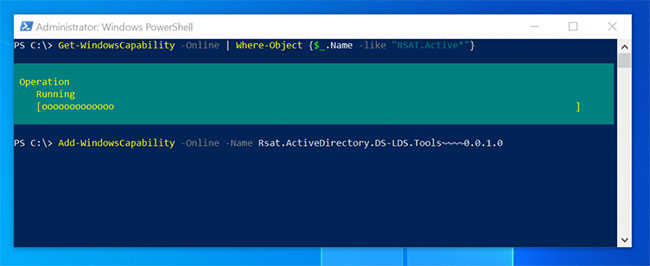
Khi cài đặt hoàn tất, một kết quả tương tự như kết quả bên dưới sẽ được trả về. Nếu bạn cần khởi động lại máy tính, RestartNeeded sẽ hiển thị True.
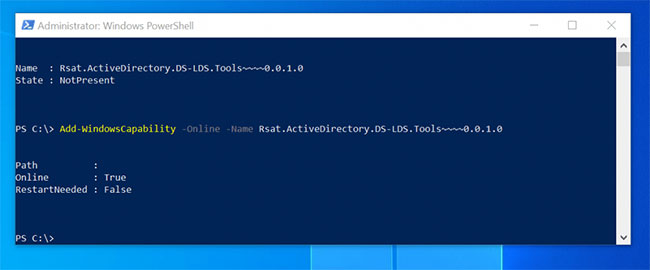
Cuối cùng, để xác nhận cài đặt thành công, hãy gõ lệnh này, sau đó nhấn Enter.
Get-WindowsCapability -Online | Where-Object {$_.Name -like "RSAT.Active*"}
State hiện thị trạng thái Installed.
Nguồn tin: Quantrimang.com
Ý kiến bạn đọc
Những tin mới hơn
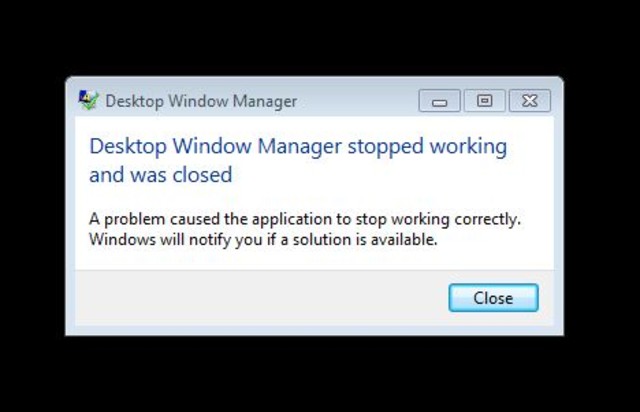 Desktop Window Manager trên Windows 10 bị treo do lỗi DirectX, Microsoft đang tìm cách sửa (29/07/2020)
 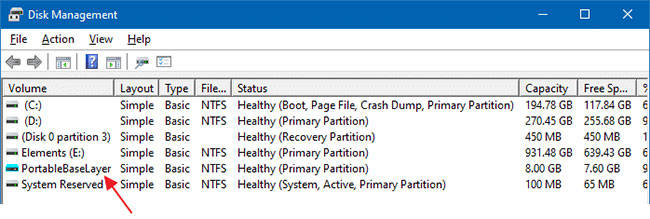 Phân vùng PortableBaseLayer trong Windows 10 Disk Management là gì? (29/07/2020)
  Cách cài đặt OBS Studio trên Raspberry Pi OS (30/07/2020)
 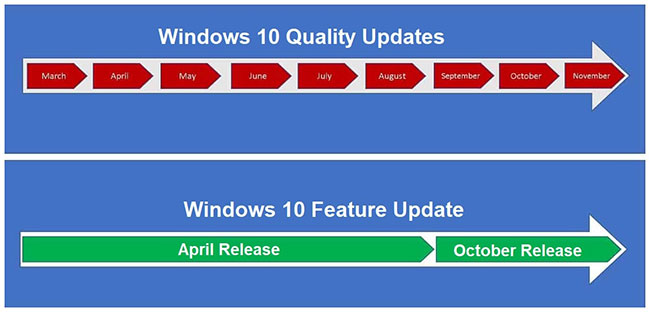 Sự khác biệt giữa Windows 10 Feature Update và Cumulative Update (30/07/2020)
 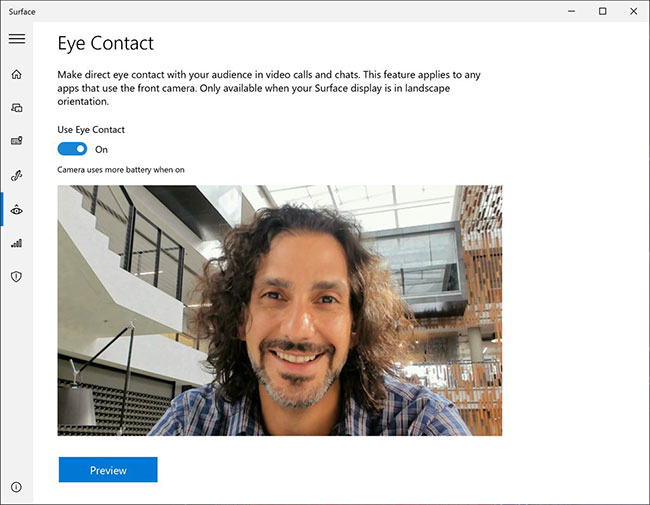 Cách bật Eye Contact cho Surface Pro X trên Windows 10 (30/07/2020)
 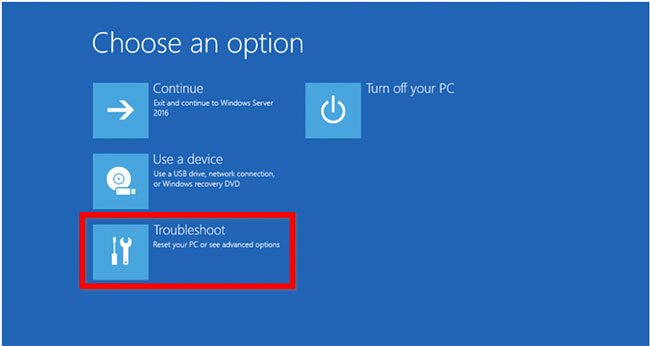 Cách boot Windows Server 2016 vào Safe Mode (30/07/2020)
 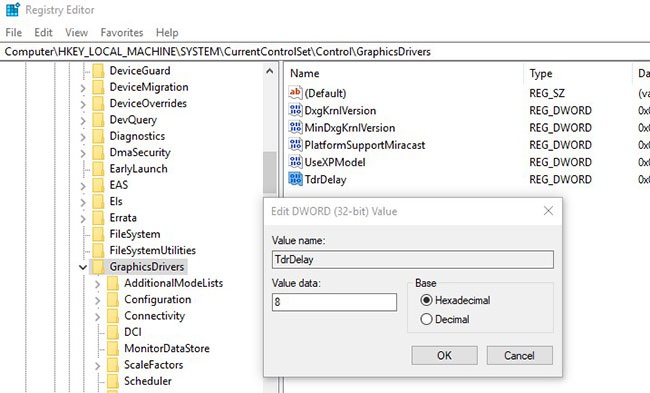 Sửa lỗi "Display driver stopped responding and has recovered" trong Windows 10/8.1/7 (30/07/2020)
  Sửa lỗi The print spooler service is not running trên Windows 10, 8.1, 7 (30/07/2020)
  Cách sử dụng emoji trong tên file trên Windows 10 (31/07/2020)
  Cách sử dụng camera chất lượng cao Raspberry Pi trên Ubuntu Core (31/07/2020)
 Những tin cũ hơn
 Phần mềm antivirus có thực sự làm chậm máy tính của bạn hay không? (29/07/2020)
  McAfee hay Norton Internet Security phù hợp với bạn? (29/07/2020)
  7 cách biến smartphone thành PC (29/07/2020)
  Cách xem các máy tính kết nối mạng trên Windows 10 (29/07/2020)
  Hướng dẫn chơi game trên Cốc Cốc (28/07/2020)
  Sửa lỗi Ctrl + Alt + Del không hoạt động (28/07/2020)
  Hướng dẫn cách tìm số serial của máy tính Windows (28/07/2020)
  Cách xóa tùy chọn CRC SHA khỏi menu ngữ cảnh trong Windows 10 (28/07/2020)
  Hướng dẫn sửa lỗi chuột máy tính bị click đúp (28/07/2020)
  Cách cài hình nền 8K, 5K, 4K trên Windows 10 (28/07/2020)
  TOP ứng dụng theo dõi thói quen tích hợp AI
 AI agent đang học cách mua sắm
 TOP ứng dụng AI mã nguồn mở đáng thử nhất
 Kiểm tra Copilot Studio agent
 TOP mô hình AI mã nguồn mở nổi bật nhất
 Cách biến Claude thành người đồng hành cùng bạn động não
 TOP công cụ AI lên kế hoạch học tập hữu ích cho học sinh, sinh viên
 Cách sử dụng Gemini cải thiện nội dung Google Slides
 Các ứng dụng thay đổi kiểu tóc bằng AI
 Cách tạo video tóm tắt từ tài liệu bằng Google Vids
 Cách tạo video AI quay bằng drone trên Google Flow
 Hướng dẫn tạo slide trình chiếu bằng NotebookLM và Canva
 Cách tạo phụ lục và giáo án tích hợp NLS, ANQP, GDĐĐ trên NotebookLM
 Google Flow sử dụng những model AI tạo video nào?
 Hướng dẫn tạo ảnh thời khóa biểu chỉ bằng 1 câu lệnh
 Hướng dẫn tạo giọng đọc Adam lồng tiếng video
 Hướng dẫn chỉnh câu trả lời Gemini theo ý bạn
 Cách sử dụng Gemini để tạo ảnh trực tiếp trong Google Sheets
 30+ cheat codes Gemini tăng gấp đôi hiệu quả AI
 10 cheat code giúp bạn vắt kiệt ChatGPT