
Thông tin liên hệ
- 036.686.3943
- admin@nguoicodonvn2008.info

Ctrl+Alt+Del là một tổ hợp phím phổ biến được sử dụng bởi hàng ngàn người dùng mỗi ngày để thoát khỏi một vấn đề hoặc để khởi chạy Task Manager nhằm kết thúc một chương trình có vấn đề. Tổ hợp phím này sẽ gửi một lệnh tới hệ điều hành để ngay lập tức đưa ra một cửa sổ khác, bao gồm các tùy chọn như đăng xuất, khởi chạy Task Manager, chuyển đổi người dùng, v.v...
Những lý do khiến tổ hợp phím này không hoạt động rất chung chung. Có thể là bàn phím hoặc một số phần mềm độc hại trên máy tính đã ngăn chặn việc bắt đầu lệnh. Trong một số trường hợp, phần mềm diệt virus là thủ phạm. Bài viết sẽ lần lượt đi qua từng giải pháp, bắt đầu từ giải pháp hiệu quả nhất.
Có rất nhiều báo cáo cho thấy ESET Nod có một tính năng khiến tổ hợp phím này không được nhận ra. Trình diệt virus này đã chặn tín hiệu và xử lý nó thay vì truyền vào hệ thống. HIPS, còn được gọi là Host-based Intrusion Prevention, chính là thủ phạm. HIPS giám sát hệ thống và sử dụng một bộ quy tắc được xác định trước để ngăn chặn hoạt động đáng ngờ. Hãy tắt tính năng này và kiểm tra lại xem tổ hợp phím Ctrl+Alt+Del có hoạt động không.
1. Khởi chạy ESET và nhấp vào tùy chọn Setup từ thanh điều hướng bên trái.
2. Bây giờ, bỏ chọn tùy chọn Host Intrusion Prevention System (HIPS).
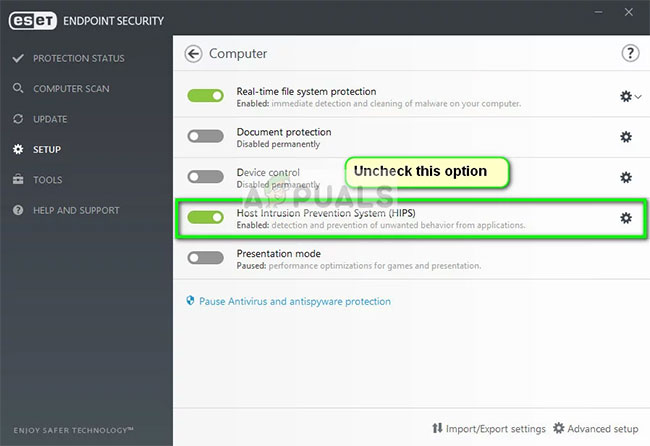
3. Khởi động lại máy tính và kiểm tra xem sự cố đã được giải quyết chưa.
Nếu điều này không có tác dụng, hãy đảm bảo không có xung đột nào khác ngoài tùy chọn này. Bạn thậm chí có thể thử vô hiệu hóa chương trình diệt virus tạm thời để khắc phục sự cố.
Nếu phần mềm diệt virus không xung đột với cơ chế, rất có khả năng có các chương trình độc hại được cài đặt trên máy tính đã gây ra sự cố này. Các chương trình này, cùng với việc giám sát hoạt động và tấn công dữ liệu, cũng khiến những hoạt động hệ thống tạm dừng và chặn các tín hiệu đó trước khi chúng được gửi đến hệ điều hành.
Quét máy tính bằng các chương trình diệt virus nổi tiếng như Malwarebytes hoặc Microsoft Security Essentials và đảm bảo tất cả các định nghĩa về virus được cập nhật. Xác nhận rằng không có keylogger nào chạy trong nền hoặc bất kỳ chương trình nào có quyền truy cập trực tiếp vào đầu vào được thực hiện trên máy tính. Khi bạn hoàn toàn chắc chắn rằng máy tính của mình sạch sẽ và không có phần mềm độc hại, sau đó tiếp tục với các giải pháp khác.
Trước khi chuyển sang các giải pháp kỹ thuật hơn, cần kiểm tra xem bàn phím có hoạt động tốt không. Nếu bạn đang sử dụng bàn phím Bluetooth, hãy đảm bảo rằng nó được kết nối đúng cách với máy tính và tất cả các phím khác cũng hoạt động chính xác. Bạn cũng có thể thực hiện thiết lập lại kết nối bàn phím. Rút bàn phím ra, tắt máy tính và rút cáp nguồn. Hãy để nguyên trong vài phút trước khi bật lại. Khi máy tính được bật, hãy cắm bàn phím và sau đó thử nhấn Ctrl+Alt+Del, xem tổ hợp phím có hoạt động không.
Nếu không, bạn có thể tiếp tục và cài đặt lại driver bàn phím.
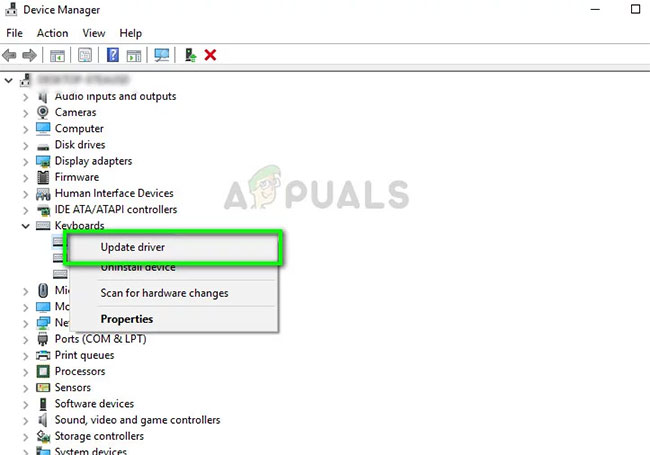
1. Nhấn Win+R, nhập devmgmt.msc trong hộp thoại và nhấn Enter.
2. Mở rộng danh mục Keyboards, nhấp chuột phải vào bàn phím và chọn Update driver.
3. Bây giờ, có hai tùy chọn mà thông qua đó, bạn có thể cập nhật driver bàn phím của mình: Cập nhật tự động hoặc thủ công. Nếu cập nhật tự động không hoạt động, hãy tải xuống driver cụ thể cho bàn phím từ trang web của nhà sản xuất và sau đó làm theo quy trình cập nhật thủ công.
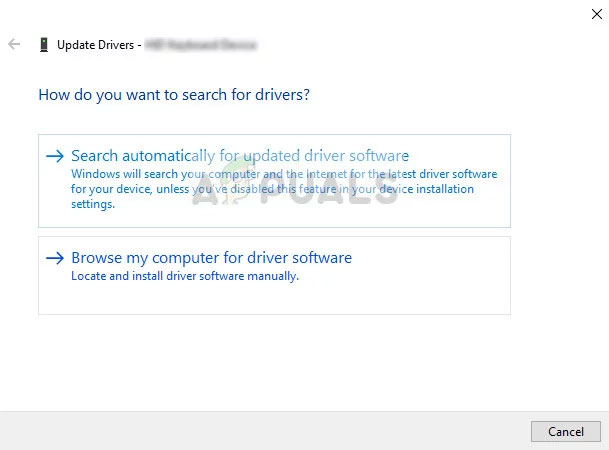
4. Khởi động lại máy tính hoàn toàn và kiểm tra xem sự cố đã được giải quyết chưa.
Windows Registry có key DisableTaskMgr, cho phép bạn kiểm soát xem có bật hay tắt Task Manager không. Có thể là bạn hoặc một số chương trình khác đã thực hiện thay đổi registry khiến Task Manager không mở. Xin lưu ý rằng giải pháp này dành cho những người không thể mở Task Manager nhưng tổ hợp phím Ctrl+Alt+Del vẫn đang hoạt động hoàn hảo như mong đợi.
1. Nhấn Win+R, nhập regedit trong hộp thoại và nhấn Enter.
2. Khi đã vào Registry Editor, hãy điều hướng đến key sau:
HKEY_CURRENT_USER\Software\Microsoft\Windows\CurrentVersion\Policies\System
Nếu key này không xuất hiện trên máy tính, hãy điều hướng đến đường dẫn sau và tạo key theo cách thủ công. Bạn có thể bỏ qua việc thay đổi các biến nếu key đã có sẵn.
HKEY_CURRENT_USER\Software\Microsoft\Windows\CurrentVersion\Policies
3. Bấm New > Key và đặt tên key là System. Bây giờ chọn key mới mà bạn vừa thực hiện.
4. Nếu giá trị DisableTaskMgr có sẵn, hãy mở các thuộc tính của nó bằng cách nhấp đúp vào đó. Nếu không có, hãy nhấp chuột phải vào màn hình trống và chọn New > DWORD (32-bit) Value. Đặt tên cho DWORD tương ứng.
5. Đặt giá trị key là 0 và nhấn OK để lưu các thay đổi.
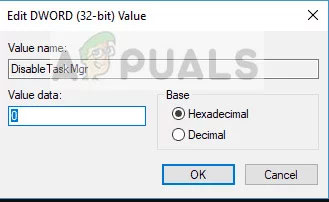
6. Khởi động lại máy tính và kiểm tra xem bạn có thể khởi chạy Task Manager dễ dàng không.
Nếu tất cả các phương pháp trên không hoạt động và bạn vẫn không nhận được bất kỳ phản hồi nào từ Ctrl+Alt+Del, bạn có thể thực hiện khôi phục hệ thống sau khi sao lưu dữ liệu của mình.
Khôi phục hệ thống Windows trở lại thời điểm gần nhất nó hoạt động chính xác. Cơ chế khôi phục sẽ tự động tạo các bản sao lưu theo định kỳ hoặc kịp thời bất cứ khi nào bạn cài đặt bản cập nhật mới.
Lưu ý: Bạn cũng có thể kiểm tra ổ cứng nếu vấn đề vẫn còn.
Nguồn tin: Quantrimang.com
Ý kiến bạn đọc
Những tin mới hơn
 Hướng dẫn chơi game trên Cốc Cốc (28/07/2020)
  Cách xem các máy tính kết nối mạng trên Windows 10 (29/07/2020)
  7 cách biến smartphone thành PC (29/07/2020)
  McAfee hay Norton Internet Security phù hợp với bạn? (29/07/2020)
  Phần mềm antivirus có thực sự làm chậm máy tính của bạn hay không? (29/07/2020)
 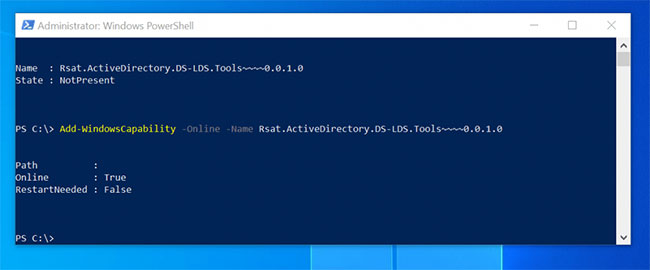 Cách bật RSAT cho Active Directory trong Windows 10 (29/07/2020)
  Desktop Window Manager trên Windows 10 bị treo do lỗi DirectX, Microsoft đang tìm cách sửa (29/07/2020)
 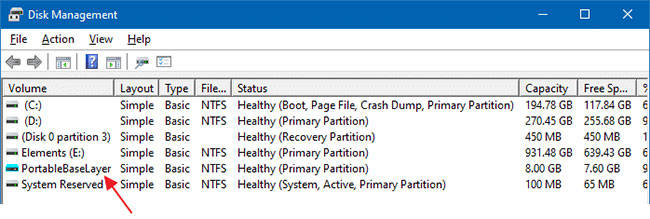 Phân vùng PortableBaseLayer trong Windows 10 Disk Management là gì? (29/07/2020)
  Cách cài đặt OBS Studio trên Raspberry Pi OS (30/07/2020)
  Sự khác biệt giữa Windows 10 Feature Update và Cumulative Update (30/07/2020)
 Những tin cũ hơn
 Hướng dẫn cách tìm số serial của máy tính Windows (28/07/2020)
  Cách xóa tùy chọn CRC SHA khỏi menu ngữ cảnh trong Windows 10 (28/07/2020)
  Hướng dẫn sửa lỗi chuột máy tính bị click đúp (28/07/2020)
  Cách cài hình nền 8K, 5K, 4K trên Windows 10 (28/07/2020)
  Cách khắc phục lỗi camera trên Mac không hoạt động (28/07/2020)
  Cách bật Eye Contact cho Surface Pro X trên Windows 10 (27/07/2020)
  Cách sử dụng tính năng sao lưu và khôi phục cấu hình trong router Linksys (27/07/2020) Cách xóa tùy chọn CRC SHA khỏi menu ngữ cảnh trong Windows 10 (27/07/2020)
  Cách khôi phục shortcut Administrative Tools trên Windows 10 (27/07/2020)
  TOP phần mềm AI bảo mật Internet tốt nhất hiện nay
 Biến các ý tưởng thành giải thích trực quan, tương tác trong ChatGPT
 TOP tiện ích mở rộng AI cho VS Code tốt nhất
Cách tạo website Portfolio miễn phí bằng ChatGPT
TOP tiện ích mở rộng AI cho VS Code tốt nhất
Cách tạo website Portfolio miễn phí bằng ChatGPT
 6 lựa chọn thay thế Visual Studio Code tốt nhất có tích hợp AI
 Tạo form hỏi đáp tương tác trong vài phút và prompt chỉnh sửa
 Hướng dẫn sử dụng Google Slides trong Claude
 Hướng dẫn sử dụng Wolfram trong ChatGPT giải toán nâng cao
 15 prompt AI thú vị cho ngày lễ Halloween
 Hoàn thiện một thiết kế thực tế với ChatGPT + Canva
 Cách kết nối ElevenLabs agent với hệ thống lên lịch Calendly
 Cách tắt app chạy ngầm Windows 11, giảm ngốn RAM trên Win 11
 Câu nói hay nhất về tháng 11, chào tháng 11
 TOP công cụ AI tạo tài liệu tốt nhất
 Cách xây dựng plugin trong ChatGPT
 Hướng dẫn tự thiết kế website Portfolio bằng Claude
 5 thiết kế ChatGPT + Canva đáp ứng hầu hết các nhu cầu trong cuộc sống
 Những công cụ AI tốt nhất giúp giải toán dễ dàng
 Hướng dẫn kết nối Booking.com với ChatGPT lên kế hoạch du lịch
 15 prompt Gemini tạo ảnh sinh nhật đẹp nhất
 Hướng dẫn cài đặt và sử dụng n8n trên Windows 11
 Cách lập trình chuyên nghiệp hơn, dễ dàng hơn với tính năng Tệp trên Grok
 Công thức tính diện tích hình Elip
 Hướng dẫn ngắt kết nối ứng dụng trên ChatGPT
 Hướng dẫn tạo đoạn hội thoại cho topic trên Twee
 Bức tranh tổng quan về hỗ trợ khách hàng tích hợp AI
 Cách sửa lỗi There Are Currently No Power Options Available Windows
 Claude Code thực sự có giá bao nhiêu?
 Hướng dẫn 8 cách mở bàn phím ảo trên Windows 10
 Hướng dẫn tạo flashcard trên Canva AI





















