Thông tin liên hệ
- 036.686.3943
- admin@nguoicodonvn2008.info

Sau khi nâng cấp lên Windows 10 phiên bản 1903 (19H1), cửa sổ Disk Management có thể hiển thị một ổ bổ sung có tên PortableBaseLayer với dung lượng 8191MB (8GB).
Khi nhấp chuột phải vào ổ PortableBaseLayer, tất cả các tùy chọn (trừ Properties) sẽ chuyển sang màu xám.
PortableBaseLayer cũng xuất hiện trong cửa sổ Optimize drives như một ổ cứng ảo. Bạn có thể tự hỏi chính xác thì PortableBaseLayer là gì. Câu trả lời sẽ có trong bài viết sau đây.
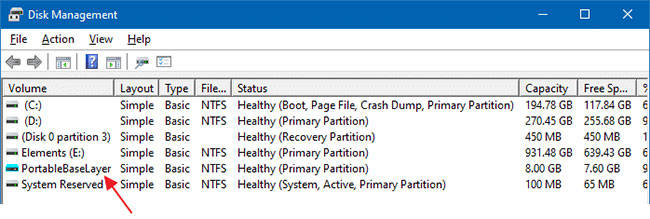
PortableBaseLayer không phải là ổ độc hại. Nó là một ổ ảo được mount (.vhdx) và sử dụng bởi tính năng Windows Sandbox.
Nếu chạy lệnh mountvol từ Command Prompt, bạn có thể thấy GUID volume PortableBaseLayer và file/thư mục được liên kết (Windows\Containers\BaseImages).
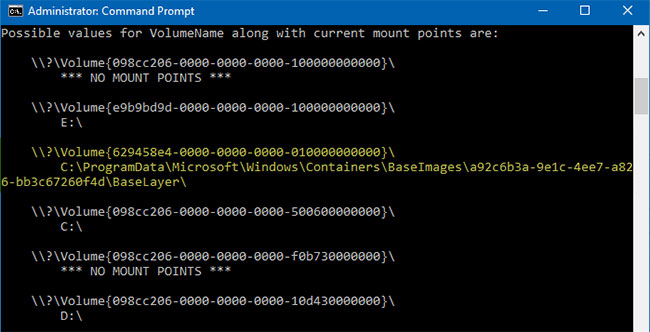
Ổ PortableBaseLayer không được mong đợi sẽ hiển thị trong danh sách Disk Managementhay Optimize Drives. Và, trong Windows Insider build 18912, một số người dùng đã báo cáo rằng ổ không được liệt kê trong Disk Management.
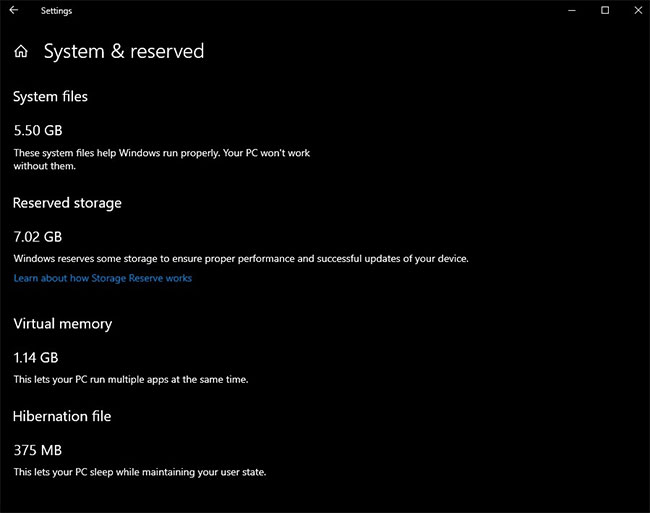
Không! PortableBaseLayer không liên quan gì đến tính năng Reserved Storage (cũng được giới thiệu trong v1903).
Reserved Storage là một ổ dự trữ được tạo để lưu trữ các bản cập nhật và file tạm thời của Windows Update, cho trải nghiệm cài đặt mượt mà. Nó không có gì cần làm với Windows Sandbox hoặc ổ ảo PortableBaseLayer.
Reserved Storage được giới thiệu tự động trên các thiết bị đi kèm với phiên bản 1903 được cài đặt sẵn hoặc những thiết bị có cài đặt “sạch” 1903.
Nguồn tin: Quantrimang.com
Ý kiến bạn đọc
Những tin mới hơn
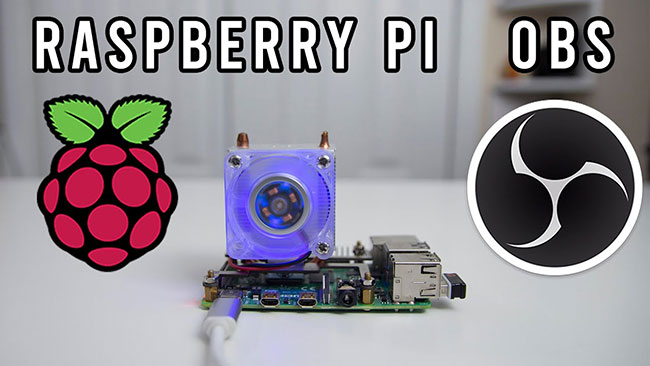 Cách cài đặt OBS Studio trên Raspberry Pi OS (30/07/2020)
 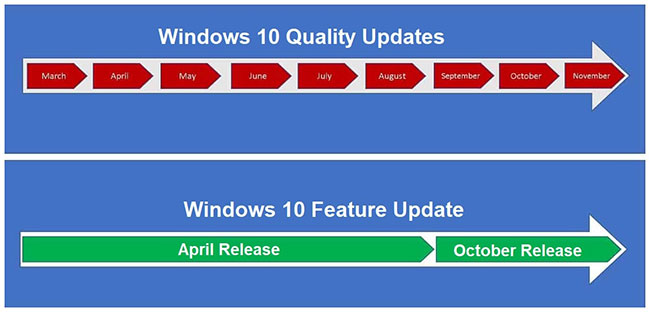 Sự khác biệt giữa Windows 10 Feature Update và Cumulative Update (30/07/2020)
 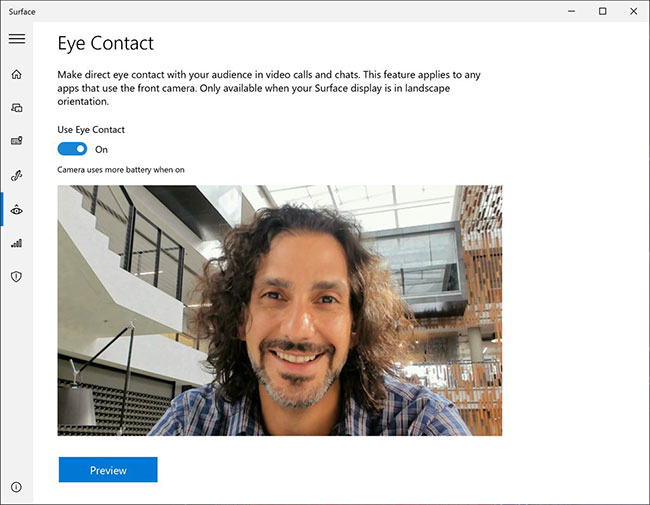 Cách bật Eye Contact cho Surface Pro X trên Windows 10 (30/07/2020)
 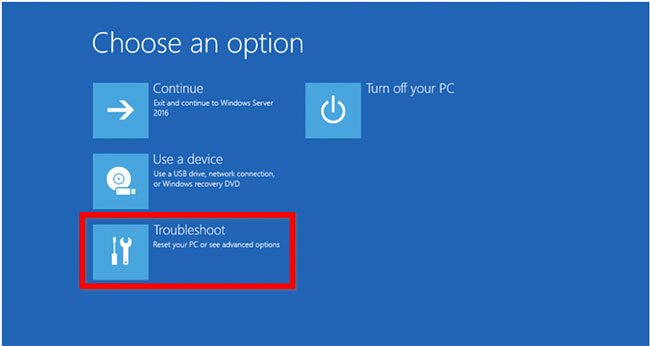 Cách boot Windows Server 2016 vào Safe Mode (30/07/2020)
 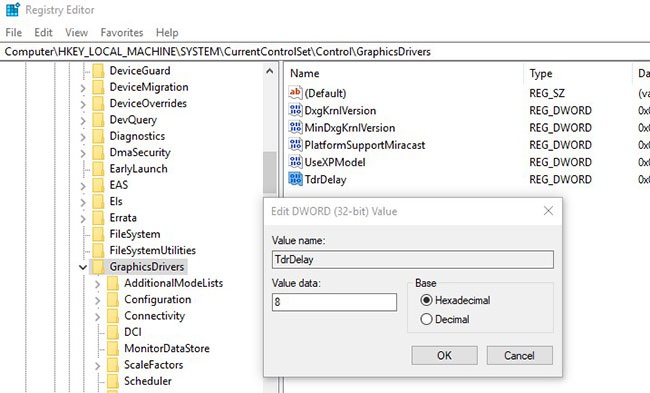 Sửa lỗi "Display driver stopped responding and has recovered" trong Windows 10/8.1/7 (30/07/2020)
 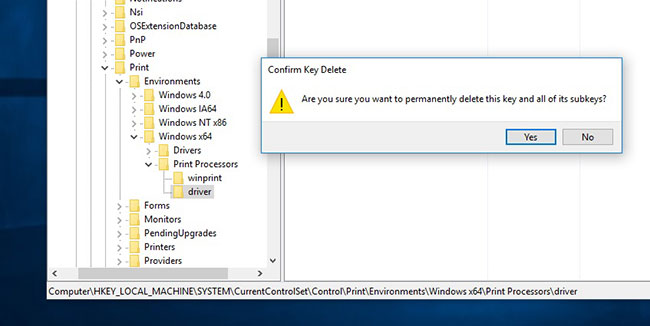 Sửa lỗi The print spooler service is not running trên Windows 10, 8.1, 7 (30/07/2020)
 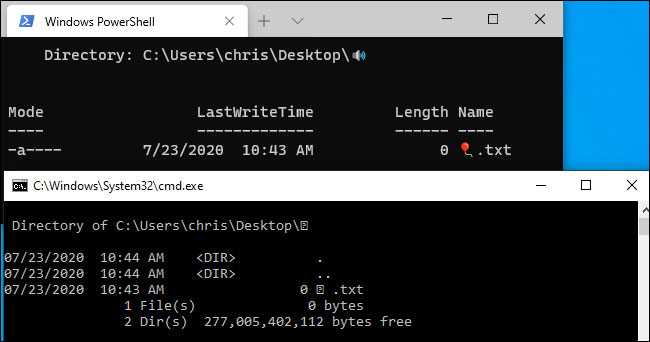 Cách sử dụng emoji trong tên file trên Windows 10 (31/07/2020)
  Cách sử dụng camera chất lượng cao Raspberry Pi trên Ubuntu Core (31/07/2020)
  Thay đổi âm thanh thông báo thư mới trong Windows 10 (31/07/2020)
  Cách sử dụng lệnh ss trên Linux (31/07/2020)
 Những tin cũ hơn
 Desktop Window Manager trên Windows 10 bị treo do lỗi DirectX, Microsoft đang tìm cách sửa (29/07/2020)
  Cách bật RSAT cho Active Directory trong Windows 10 (29/07/2020)
  Phần mềm antivirus có thực sự làm chậm máy tính của bạn hay không? (29/07/2020)
  McAfee hay Norton Internet Security phù hợp với bạn? (29/07/2020)
  7 cách biến smartphone thành PC (29/07/2020)
 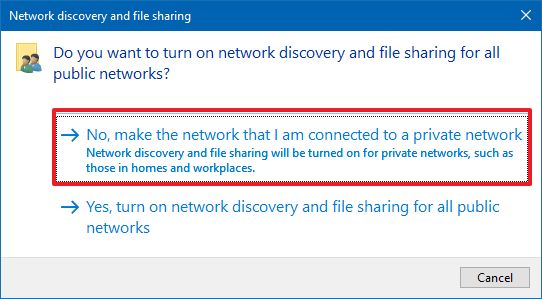 Cách xem các máy tính kết nối mạng trên Windows 10 (29/07/2020)
  Hướng dẫn chơi game trên Cốc Cốc (28/07/2020)
  Sửa lỗi Ctrl + Alt + Del không hoạt động (28/07/2020)
  Hướng dẫn cách tìm số serial của máy tính Windows (28/07/2020)
  Cách xóa tùy chọn CRC SHA khỏi menu ngữ cảnh trong Windows 10 (28/07/2020)
  Tìm hiểu về giao diện của Claude Cowork
 Làm việc với file trong Claude Cowork
 Cách tạo và sử dụng Avatar AI trên YouTube
 Các connector và tích hợp trong Claude Cowork
 Hướng dẫn lồng tiếng bằng AI trong Google Vids
 Cách tạo các video mô phỏng và mô hình tương tác trực tiếp trong ứng dụng Gemini
Mẹo, thủ thuật và cách khắc phục sự cố trong Claude Cowork
Cách tạo các video mô phỏng và mô hình tương tác trực tiếp trong ứng dụng Gemini
Mẹo, thủ thuật và cách khắc phục sự cố trong Claude Cowork
 Mẹo sử dụng ChatGPT phát hiện đường link lừa đảo
 Cách tắt Gemini trong Gmail, Google Photos và Chrome nhanh nhất
 Hướng dẫn sử dụng Cursor Composer
 Các lệnh cốt lõi trong Claude Code
 Quản lý ngữ cảnh trong Claude Code
 Hướng dẫn xóa logo trong video AI trên Magic Eraser
 Mẹo nhận biết văn bản do AI tạo ra
 Hướng dẫn tạo ảnh anime AI trên PixAI
 Không bao giờ là trễ nếu bạn còn có cơ hội để sửa chữa sai lầm
 6 cách dùng Gemini để ôn thi hiệu quả hơn
 Hướng dẫn vẽ hình học không gian qua code MATLAB bằng Gemini
 Các quy tắc AI Agent
 Thiết lập và chạy Claude Cowork lần đầu