
Thông tin liên hệ
- 036.686.3943
- admin@nguoicodonvn2008.info

Lệnh ss là phương pháp mới thay thế cho netstat kinh điển. Bạn có thể sử dụng nó trên Linux để lấy số liệu về các kết nối mạng. Dưới đây là cách làm việc với công cụ hữu ích này.
Thay thế cho lệnh netstat đã cũ, lệnh ss cung cấp cho bạn những thông tin về giao tiếp giữa máy tính của bạn và máy tính khác, mạng và các dịch vụ khác.
Lệnh ss sẽ hiển thị các số liệu của Transmission Control Protocol (TCP), User Datagram Protocol (UDP), Unix (interprocess) và các raw socket. Raw socket hoạt động ở mạng cấp OSI, có nghĩa là giao thức TCP và UDP phải được xử lý bởi phần mềm, chứ không phải bởi lớp vận chuyển. Các tin nhắn của Internet Control Message Protocol (ICMP) và tiện ích ping đều sử dụng raw socket.
Bạn không phải cài đặt lệnh ss, nó đã có sẵn trên các phiên bản mới nhất của các bản phân phối Linux. Tuy nhiên, kết quả của lệnh này có thể vừa dài vừa rộng.
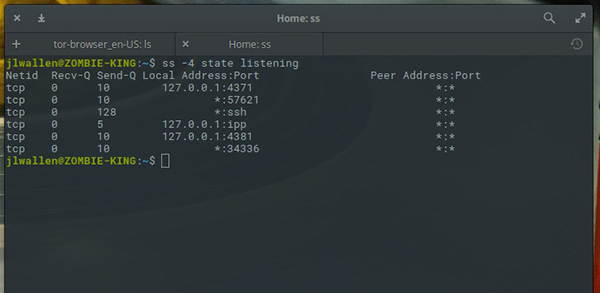
Gõ lệnh sau:
ss
Netid State Recv-Q Send-Q          Local Address:Port Peer Address:Port   Process
 u_str ESTAB 0      0                           * 41826           * 41827
 u_str ESTAB 0      0 /run/systemd/journal/stdout 35689           * 35688
 u_str ESTAB 0      0                           * 35550           * 35551
 ...
 u_str ESTAB 0      0                           * 38127           * 38128
 u_str ESTAB 0      0 /run/dbus/system_bus_socket 21243           * 21242
 u_str ESTAB 0      0                           * 19039           * 19040
 u_str ESTAB 0      0 /run/systemd/journal/stdout 18887           * 18885
 u_str ESTAB 0      0 /run/dbus/system_bus_socket 19273           * 17306
 icmp6 UNCONN 0     0                           *:ipv6-icmp       *:*
 udp   ESTAB 0      0         192.168.4.28%enp0s3:bootpc 192.168.4.1:bootps
Các cột sẽ lần lượt xuất hiện như sau:
Đối với socket UDP cột State thường để trống. Với socket TCP nó có thể là một trong những phần sau:
Để xem những socket đang hoạt động, thêm -l(listening) vào lệnh như sau:
ss -l
Netid State  Recv-Q Send-Q               Local Address:Port                  Peer Address:Port Process
 nl    UNCONN 0      0                             rtnl:NetworkManager/535                *
 nl    UNCONN 0      0                             rtnl:evolution-addre/2987              *
 ...
 u_str LISTEN 0      4096          /run/systemd/private 13349                            * 0
 u_seq LISTEN 0      4096             /run/udev/control 13376                            * 0
 u_str LISTEN 0      4096             /tmp/.X11-unix/X0 33071                            * 0
 u_dgr UNCONN 0      0      /run/systemd/journal/syslog 13360                            * 0
 u_str LISTEN 0      4096    /run/systemd/fsck.progress 13362                            * 0
 u_dgr UNCONN 0      0    /run/user/1000/systemd/notify 32303                            * 0
Tất cả những socket này đều không có kết nối và đang hoạt động. “rtnl” nghĩa là routing netlink, sử dụng để truyền thông tin giữa kernel và các tiến trình userspace.
Để liệt kê tất cả các socket, bạn có thể sử dụng lựa chọn -a(all):
ss -a
Netid State  Recv-Q Send-Q    Local Address:Port                 Peer Address:Port    Process
 nl    UNCONN 0      0                  rtnl:NetworkManager/535               *
 nl    UNCONN 0      0                  rtnl:evolution-addre/2987 *
 ...
 u_str LISTEN 0      100       public/showq 23222                            * 0
 u_str LISTEN 0      100      private/error 23225                            * 0
 u_str LISTEN 0      100      private/retry 23228                            * 0
 ...
 udp   UNCONN 0      0             0.0.0.0:631                         0.0.0.0:*
 udp   UNCONN 0      0             0.0.0.0:mdns                        0.0.0.0:*
 ...
 tcp   LISTEN 0      128              [::]:ssh                            [::]:*
 tcp   LISTEN 0      5               [::1]:ipp                            [::]:*
 tcp   LISTEN 0      100             [::1]:smtp                           [::]:*
Kết quả sẽ bao gồm tất cả các socket bất kể tình trạng.
Bạn có thể sử dụng một bộ lọc, chỉ lấy những socket cần hiển thị. Ở đây, chúng ta sử dụng lựa chọn -t(TCP), chỉ những socket TCP mới được liệt kê ra:
ss -a -t
Lựa chọn -u(UDP) cũng là bộ lọc tương tự. Sử dụng nếu bạn chỉ muốn thấy socket UDP:
ss -a -u
State  Recv-Q Send-Q    Local Address:Port Peer   Address:Port Process
 UNCONN 0      0               0.0.0.0:631         0.0.0.0:*
 UNCONN 0      0               0.0.0.0:mdns        0.0.0.0:*
 UNCONN 0      0               0.0.0.0:60734       0.0.0.0:*
 UNCONN 0      0         127.0.0.53%lo:domain      0.0.0.0:*
 ESTAB 0       0    192.168.4.28%enp0s3:bootpc 192.168.4.1:bootps
 UNCONN 0      0                   [::]:mdns          [::]:*
 UNCONN 0      0                   [::]:51193         [::]:*
Để thấy các socket Unix, bạn có thể thêm -x (Unix) vào dòng lệnh như sau:
ss -a -x
Netid State Recv-Q Send-Q               Local Address:Port  Peer Address:Port    Process
 u_str ESTAB 0      0                                * 41826            * 41827
 u_str ESTAB 0      0                                * 23183            * 23184
 u_str ESTAB 28     0               @/tmp/.X11-unix/X0 52640            * 52639
 ...
 u_str ESTAB 0      0      /run/systemd/journal/stdout 18887            * 18885
 u_str ESTAB 0      0      /run/dbus/system_bus_socket 19273            * 17306
Để lọc raw socket, thêm -w (raw):
ss -a -w
Socket sử dụng giao thức TCP/IP phiên bản 4 có thể được liệt kê bằng cách sử dụng lựa chọn -4(IPV4):
ss -a -4
Bạn có thể dùng -6 (IPV6) để tìm những socket IP phiên bản 6:
ss -a -6
Bạn có thể liệt kê socket theo tình trạng. Nó sẽ chia làm các loại tình trạng như đã thành lập, đang hoạt động hoặc đã đóng.
Dùng lệnh sau nếu muốn tìm những kết nối TCP đã thành lập, lệnh ss sẽ liệt kê theo tên:
ss -t -r state established
Bốn kết nối được liệt kê đều ở trong tình trạng đã thành lập. Tên mạng chủ, ubuntu20-04, đã được giải quyết và “ssh” đã thể hiện thay vì 22 cho kết nối SSH ở dòng thứ hai.
Bạn có thể liệt kê socket sử dụng một giao thức đặc biệt như dport và sport, tương ứng với các cổng đích và cổng nguồn.
Nhập nội dung sau để liệt kê các socket theo giao thức HTTPS trên một kết nối đã thiết lập (lưu ý mở khoảng trắng sau dấu ngoặc đơn và trước khi đóng):
ss -a state established ‘( dport = :https or sport = :https )’
Bạn có thể sử dụng tên giao thức hoặc cổng thường kết nối với giao thức. Cổng mặc định cho SSH là cổng 22.
Với lại chọn dst, bạn có thể liệt kê các kết nối tới một địa chỉ IP nhất định.
Dùng lệnh sau:
ss -a dst 192.168.4.25
Để xem các quy trình đang sử dụng socket, bạn có thể sử dụng tùy chọn quy trình (-p), như hiển thị bên dưới (lưu ý phải sử dụng sudo):
sudo ss -t -p
State Recv-Q Send-Q  Local Address:Port   Peer Address:Port  Process
 ESTAB 0      0       192.168.4.28:57650  54.218.19.119:https users:(("firefox",pid=3378,fd=151))
 ESTAB 0      0       192.168.4.28:ssh     192.168.4.25:43946 users:(("sshd",pid=4086,fd=4),("sshd",pid=3985,fd=4))
Nguồn tin: Quantrimang.com
Ý kiến bạn đọc
Những tin mới hơn
 Cách hủy đăng ký và reset distro Windows Subsystem for Linux (WSL) trên Windows 10 (31/07/2020)
  PPTP (Point-to-Point Tunneling Protocol) là gì? (01/08/2020)
  Sự khác nhau giữa tài khoản tiêu chuẩn và tài khoản Administrator trên Windows 10 (01/08/2020)
  Những cách tân trang lại màn hình desktop trên Mac (01/08/2020)
  Cách sửa lỗi Driver Is Unavailable On Printer trên Windows 10 (01/08/2020)
  Cách kích hoạt menu Start mới sẽ có mặt trên Windows 10 cuối năm nay trên bản cập nhật 20H2 (03/08/2020)
  Lỗi 0x80070570 là gì? Cách sửa lỗi này ra sao? (03/08/2020)
  Cách tìm và thay đổi địa chỉ IP trên Mac (03/08/2020)
  Cách sửa lỗi 524: A Timeout Occurred (03/08/2020)
  Cách khôi phục hoặc reset lại mật khẩu tài khoản người dùng Windows 10 bị mất (03/08/2020)
 Những tin cũ hơn
 Thay đổi âm thanh thông báo thư mới trong Windows 10 (31/07/2020)
  Cách sử dụng camera chất lượng cao Raspberry Pi trên Ubuntu Core (31/07/2020)
  Cách sử dụng emoji trong tên file trên Windows 10 (31/07/2020)
  Sửa lỗi The print spooler service is not running trên Windows 10, 8.1, 7 (30/07/2020)
  Sửa lỗi "Display driver stopped responding and has recovered" trong Windows 10/8.1/7 (30/07/2020)
  Cách boot Windows Server 2016 vào Safe Mode (30/07/2020)
  Cách bật Eye Contact cho Surface Pro X trên Windows 10 (30/07/2020)
 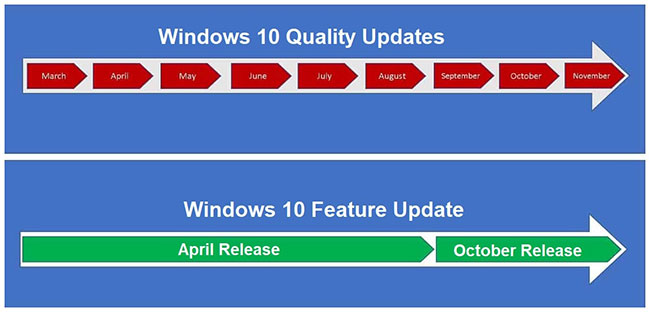 Sự khác biệt giữa Windows 10 Feature Update và Cumulative Update (30/07/2020)
  Cách cài đặt OBS Studio trên Raspberry Pi OS (30/07/2020)
 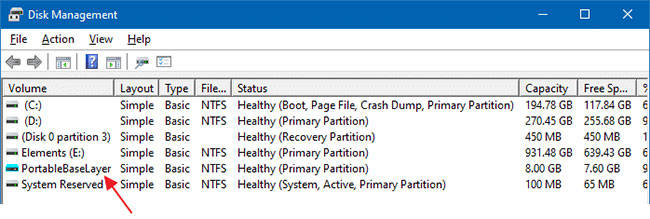 Phân vùng PortableBaseLayer trong Windows 10 Disk Management là gì? (29/07/2020)
  7 công cụ AI mã nguồn mở có thể thay thế các gói đăng ký trả phí
 Hướng dẫn tìm địa điểm bằng bản đồ trên Gemini
 Cách dùng plugin Gmail trong ChatGPT để chuẩn bị nháp email
 13 công cụ AI tốt nhất để tạo tác phẩm nghệ thuật từ một bức ảnh chụp
 Hướng dẫn dọn dẹp và quản lý Gmail bằng Gemini
 TOP công cụ AI chỉnh sửa ảnh theo từng nhu cầu
 5 cách khai thác Gemini với Google Workspace và NotebookLM
 TOP Claude Connector tốt nhất cho hoạt động bán hàng
 4 lựa chọn thay thế tốt nhất cho Midjourney
 Hướng dẫn tạo bài thuyết trình bằng AI trên NoteGPT
 8 mẹo hạn chế Claude vượt quá giới hạn lượt dùng
 8 mẹo hạn chế Claude vượt quá giới hạn lượt dùng
 Cách sử dụng công cụ chỉnh sửa ảnh ưu việt trên ChatGPT
 Cách dùng AI Agent Consensus tóm tắt tài liệu dài trên ChatGPT
 Cách tạo tài liệu bằng AI trên NoteGPT
 10 công cụ tạo website AI tốt nhất năm 2026
 Ứng dụng Copilot trong Excel
 10 mô hình Hugging Face đáng tìm hiểu vào năm 2026
 Hướng dẫn tạo dashboard dữ liệu bằng Claude Dashboards
 Cách dùng Claude Motion biến ý tưởng thành video chuyển động
 Hướng dẫn cài đặt và sử dụng n8n trên Windows 11
 Cách lập trình chuyên nghiệp hơn, dễ dàng hơn với tính năng Tệp trên Grok
 Công thức tính diện tích hình Elip
 Hướng dẫn ngắt kết nối ứng dụng trên ChatGPT
 Hướng dẫn tạo đoạn hội thoại cho topic trên Twee
 Bức tranh tổng quan về hỗ trợ khách hàng tích hợp AI
 Đừng chia sẻ ảnh cho đến khi bạn chạy kiểm tra siêu dữ liệu này!
 6 cách mở Computer/System Properties trong Windows 10
 Cách sửa lỗi There Are Currently No Power Options Available Windows
 Hướng dẫn 8 cách mở bàn phím ảo trên Windows 10






















