Thông tin liên hệ
- 036.686.3943
- admin@nguoicodonvn2008.info

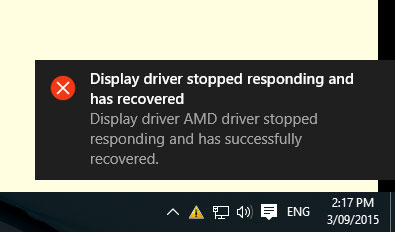
Đôi khi bạn có thể nhận thấy cửa sổ hiển thị đột nhiên nhấp nháy và không phản hồi trong một giây. Và một cửa sổ pop-up hiển thị nội dung "Display driver stopped responding and has recovered" sẽ xuất hiện. Đặc biệt là sau khi Windows 10 1809 nâng cấp hoặc làm việc với các ứng dụng đồ họa nặng như 3D Max, Photoshop và chơi game.
Lỗi Display driver stopped working hầu hết xảy ra khi tính năng Timeout Detection and Recovery (TDR) phát hiện ra rằng card đồ họa không phản hồi trong thời gian cho phép.
Nếu bạn đang phải lỗi “Display driver stopped responding and has recovered”, PC của bạn có thể tạm thời bị treo và không phản hồi, Dưới đây là một số giải pháp hiệu quả bạn có thể áp dụng.
Lưu ý:
Trước hết, hãy kiểm tra và đảm bảo PC đã cài đặt các bản cập nhật Windows mới nhất và điều đó có thể chứa bản sửa lỗi cho vấn đề này. Để kiểm tra và cài đặt các bản cập nhật mới nhất, mở Settings > Update and Security, nhấp vào nút Check for updates.
Tạm thời vô hiệu hóa phần mềm bảo mật (diệt virus) nếu có. Thực hiện clean boot Windows và kiểm tra xem lỗi có xuất hiện nữa hay không.
Vấn đề này rất có thể liên quan đến display driver. Nếu display driver đã cài đặt bị hỏng trong khi nâng cấp Windows 1809 hoặc không phù hợp với phiên bản Windows hiện tại, điều này sẽ gây ra các vấn đề khác nhau, bao gồm việc display driver ngừng hoạt động. Cài đặt phiên bản mới nhất của display driver và kiểm tra xem vấn đề đã được khắc phục chưa.
Nhấn Win+R, nhập devmgmt.msc và nhấp OK để mở cửa sổ Device Manager.
Mở rộng Display adapters.
Nhấp chuột phải vào display driver và chọn Uninstall.
Sau khi gỡ cài đặt driver, hãy khởi động lại PC.
Bây giờ, hãy truy cập trang web của nhà sản xuất thiết bị và tải xuống phần mềm display driver mới nhất cho PC.
Cài đặt display driver. Khởi động lại Windows và kiểm tra xem sự cố đã được giải quyết.
Lưu ý: Nếu sự cố chưa được giải quyết, hãy thử cài đặt driver ở chế độ Compatibility.
Timeout Detection and Recovery là một tính năng của Windows có thể phát hiện khi phần cứng video adapter hoặc driver trên máy tính mất nhiều thời gian hơn dự kiến để hoàn thành một thao tác.
Khi điều này xảy ra, Windows cố gắng khôi phục và thiết lập lại phần cứng đồ họa. Nếu GPU không thể khôi phục và reset lại phần cứng đồ họa trong thời gian cho phép (2 giây), hệ thống có thể không phản hồi và hiển thị thông báo lỗi "Display driver stopped responding and has recovered". Hãy cung cấp cho tính năng Timeout Detection and Recovery nhiều thời gian hơn để hoàn thành thao tác này bằng cách điều chỉnh giá trị registry, có thể giải quyết vấn đề này.
Để làm điều này, hãy thực hiện theo các bước sau:
Nhấn Win+R, nhập regedit và nhấn OK để mở Windows Registry Editor.
Sao lưu cơ sở dữ liệu registry và định vị đến subkey registry sau:
HKEY_LOCAL_MACHINE\SYSTEM\CurrentControlSet\Control\GraphicsDrivers
Trên menu Edit, chọn New, sau đó chọn giá trị registry sau từ menu drop-down dành riêng cho phiên bản Windows của bạn (32-bit hoặc 64-bit):
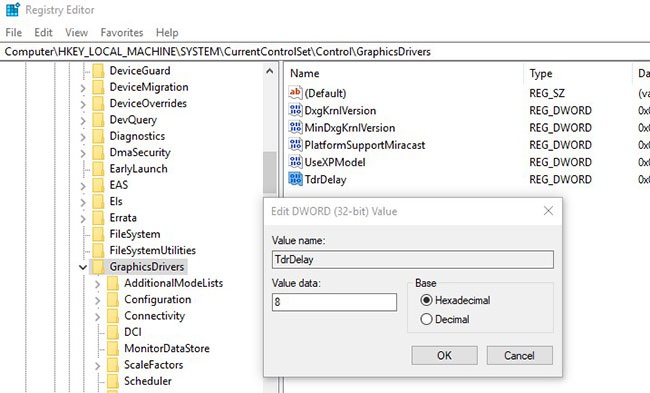
Đóng Registry Editor và sau đó khởi động lại máy tính để những thay đổi có hiệu lực.
Khởi động lại Windows và kiểm tra xem vấn đề đã được giải quyết chưa.
Bạn cũng có thể điều chỉnh PC của mình để có hiệu suất tốt hơn bằng cách vô hiệu hóa một số hiệu ứng hình ảnh. Dưới đây, cách điều chỉnh tất cả các hiệu ứng hình ảnh để có hiệu suất tốt nhất:
Nhấn phím Win+X và nhấp vào Control Panel.
Trong hộp tìm kiếm, nhập Performance Information and Tools, sau đó, trong danh sách kết quả, nhấp vào Performance Information and Tools.
Nhấp vào Adjust visual effects. Nếu bạn được nhắc nhập mật khẩu admin, hãy cung cấp xác nhận cần thiết.
Bấm vào tab Visual Effects, chọn Adjust for best performance, rồi bấm OK.
Lưu ý: Nếu chấp nhận một tùy chọn ít quyết liệt hơn, hãy chọn Let Windows choose what’s best for my computer.
Nguồn tin: Quantrimang.com
Ý kiến bạn đọc
Những tin mới hơn
 Sửa lỗi The print spooler service is not running trên Windows 10, 8.1, 7 (30/07/2020)
  Cách sử dụng emoji trong tên file trên Windows 10 (31/07/2020)
  Cách sử dụng camera chất lượng cao Raspberry Pi trên Ubuntu Core (31/07/2020)
  Thay đổi âm thanh thông báo thư mới trong Windows 10 (31/07/2020)
  Cách sử dụng lệnh ss trên Linux (31/07/2020)
  Cách hủy đăng ký và reset distro Windows Subsystem for Linux (WSL) trên Windows 10 (31/07/2020)
  PPTP (Point-to-Point Tunneling Protocol) là gì? (01/08/2020)
  Sự khác nhau giữa tài khoản tiêu chuẩn và tài khoản Administrator trên Windows 10 (01/08/2020)
  Những cách tân trang lại màn hình desktop trên Mac (01/08/2020)
  Cách sửa lỗi Driver Is Unavailable On Printer trên Windows 10 (01/08/2020)
 Những tin cũ hơn
 Cách boot Windows Server 2016 vào Safe Mode (30/07/2020)
  Cách bật Eye Contact cho Surface Pro X trên Windows 10 (30/07/2020)
  Sự khác biệt giữa Windows 10 Feature Update và Cumulative Update (30/07/2020)
  Cách cài đặt OBS Studio trên Raspberry Pi OS (30/07/2020)
  Phân vùng PortableBaseLayer trong Windows 10 Disk Management là gì? (29/07/2020)
  Desktop Window Manager trên Windows 10 bị treo do lỗi DirectX, Microsoft đang tìm cách sửa (29/07/2020)
  Cách bật RSAT cho Active Directory trong Windows 10 (29/07/2020)
  Phần mềm antivirus có thực sự làm chậm máy tính của bạn hay không? (29/07/2020)
  McAfee hay Norton Internet Security phù hợp với bạn? (29/07/2020)
  7 cách biến smartphone thành PC (29/07/2020)
  Hoàn thiện một thiết kế thực tế với ChatGPT + Canva
 Cách kết nối ElevenLabs agent với hệ thống lên lịch Calendly
 Cách tắt app chạy ngầm Windows 11, giảm ngốn RAM trên Win 11
 Câu nói hay nhất về tháng 11, chào tháng 11
 TOP công cụ AI tạo tài liệu tốt nhất
 Cách xây dựng plugin trong ChatGPT
 Hướng dẫn tự thiết kế website Portfolio bằng Claude
 5 thiết kế ChatGPT + Canva đáp ứng hầu hết các nhu cầu trong cuộc sống
 Những công cụ AI tốt nhất giúp giải toán dễ dàng
 Hướng dẫn kết nối Booking.com với ChatGPT lên kế hoạch du lịch
 15 prompt Gemini tạo ảnh sinh nhật đẹp nhất
 Cách tắt bộ nhớ an toàn trên Messenger
 Hướng dẫn kết nối Claude với Figma thiết kế giao diện website
 Hướng dẫn sử dụng Canva Grow tạo quảng cáo với AI
 TOP phần mềm quay màn hình có hỗ trợ AI
 Khóa chat trong ChatGPT: cách bật mã PIN, mở khóa và những giới hạn cần biết
 4 lầm tưởng về AI trong công việc và cách kiểm chứng
 Mẹo giao việc nhiều bước cho ChatGPT Agent và kịch bản bạn có thể thử
 Những lời chúc đầu tuần hay cho cả 7 ngày may mắn
 ChatGPT Dots là gì? Cách hoạt động, giá và những điều cần cân nhắc
 Hướng dẫn cài đặt và sử dụng n8n trên Windows 11
 Cách lập trình chuyên nghiệp hơn, dễ dàng hơn với tính năng Tệp trên Grok
 Công thức tính diện tích hình Elip
 Hướng dẫn ngắt kết nối ứng dụng trên ChatGPT
 Hướng dẫn tạo đoạn hội thoại cho topic trên Twee
 Bức tranh tổng quan về hỗ trợ khách hàng tích hợp AI
 Cách sửa lỗi There Are Currently No Power Options Available Windows
 Claude Code thực sự có giá bao nhiêu?
 Hướng dẫn 8 cách mở bàn phím ảo trên Windows 10
 Hướng dẫn tạo flashcard trên Canva AI