
Thông tin liên hệ
- 036.686.3943
- admin@nguoicodonvn2008.info

Windows Subsystem for Linux (WSL) là một tính năng mới của Windows 10, cho phép bạn chạy các công cụ dòng lệnh Linux trực tiếp trên Windows, cùng với các ứng dụng desktop truyền thống và ứng dụng Windows Store hiện đại.
Khi kích hoạt Windows Subsystem for Linux (WSL), bạn có thể cài đặt các ứng dụng distro WSL từ Microsoft Store.
Hướng dẫn này sẽ chỉ cho bạn cách hủy đăng ký và reset lại distro Windows Subsystem for Linux (WSL) về cài đặt mặc định trong Windows 10.
1. Để biết cách đặt lại ứng dụng distro WSL trong Settings,
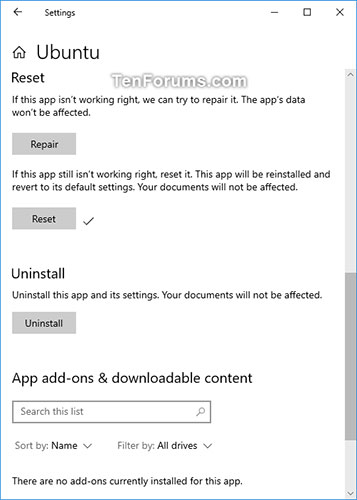
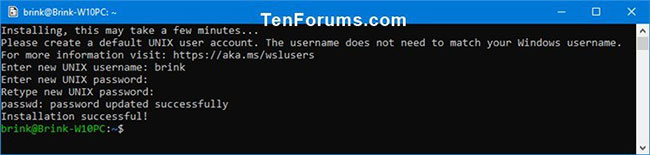
2. Bây giờ, bạn có thể chạy ứng dụng distro WSL này để cài đặt lại và thiết lập distro với tên người dùng và mật khẩu UNIX mới.
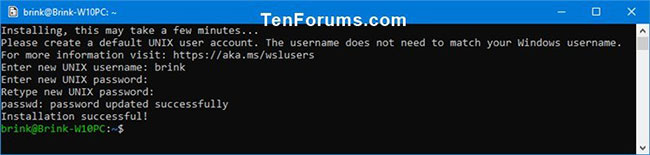
1. Mở Command Prompt.
2. Sao chép và dán lệnh bên dưới tương ứng với phiên bản Windows 10 vào Command Prompt và nhấn Enter. Ghi lại tên của distro WSL có sẵn mà bạn muốn hủy đăng ký.
(Dành cho Windows 10 phiên bản 1903 trở lên)
wsl --list --all or wsl -l --all
Hoặc:
(Dành cho phiên bản Windows 10 cũ hơn 1903)
wslconfig /list /all or wslconfig /l /all
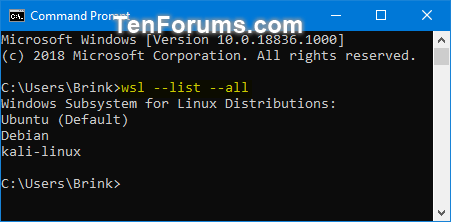
3. Nhập lệnh bên dưới tương ứng với phiên bản Windows 10 của bạn vào Command Prompt và nhấn Enter.
(Dành cho Windows 10 phiên bản 1903 trở lên)
wsl --unregister <DistributionName>
Hoặc:
(Dành cho phiên bản Windows 10 cũ hơn 1903)
wslconfig /unregister <DistributionName>
Thay thế <DistributionName> trong lệnh trên bằng tên distro WSL thực tế (ví dụ: "Ubuntu") từ bước 2 mà bạn muốn hủy đăng ký.
Ví dụ: wsl --unregister Ubuntu
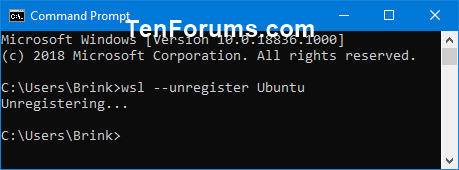
4. Khi hoàn tất, bạn có thể đóng Command Prompt nếu muốn.
5. Bây giờ, bạn có thể chạy ứng dụng distro WSL này để cài đặt lại và thiết lập distro với tên người dùng và mật khẩu UNIX mới.
1. Mở PowerShell.
2. Sao chép và dán lệnh bên dưới cho phiên bản Windows 10 của bạn vào PowerShell và nhấn Enter. Ghi lại tên của distro WSL có sẵn mà bạn muốn hủy đăng ký.
(Dành cho Windows 10 phiên bản 1903 trở lên)
wsl --list --all or wsl -l --all
Hoặc:
(Dành cho phiên bản Windows 10 cũ hơn 1903)
wslconfig /list /all or wslconfig /l /all
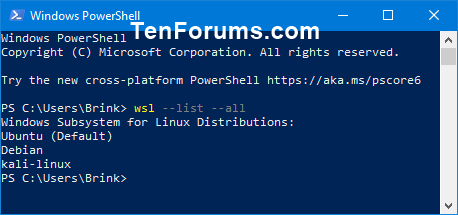
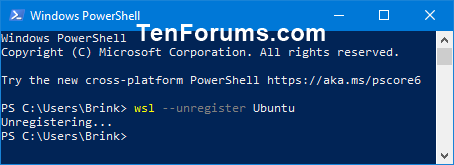
3. Nhập lệnh bên dưới ứng với phiên bản Windows 10 vào PowerShell và nhấn Enter. (Dành cho Windows 10 phiên bản 1903 trở lên)
wsl --unregister <DistributionName>
Hoặc:
(Dành cho phiên bản Windows 10 cũ hơn 1903)
wslconfig /unregister <DistributionName>
Thay thế <DistributionName> trong lệnh trên bằng tên distro WSL thực tế (ví dụ: "Ubuntu") từ bước 2 mà bạn muốn hủy đăng ký.
Ví dụ: wsl --unregister Ubuntu
4. Khi hoàn tất, bạn có thể đóng PowerShell nếu muốn.
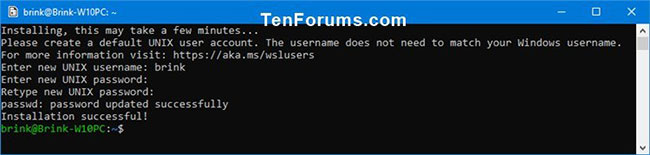
5. Bây giờ, bạn có thể chạy ứng dụng distro WSL này để cài đặt lại và thiết lập distro với tên người dùng và mật khẩu UNIX mới.
Nguồn tin: Quantrimang.com
Ý kiến bạn đọc
Những tin mới hơn
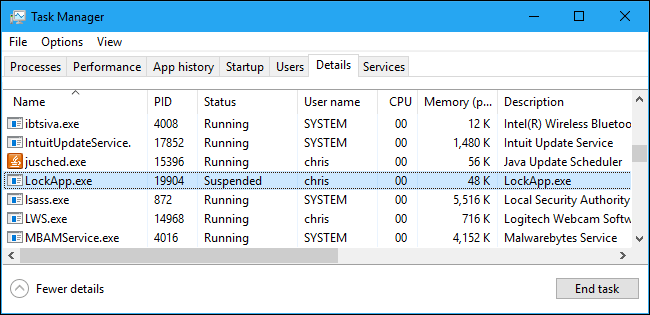 LockApp.exe trên Windows 10 là gì? (06/08/2020)
 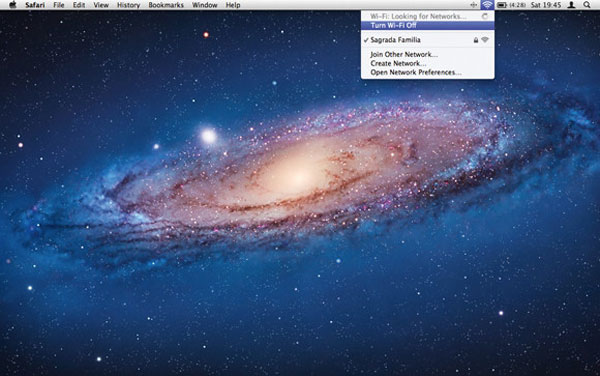 Cách tiết kiệm pin cho máy MacBook (06/08/2020)
 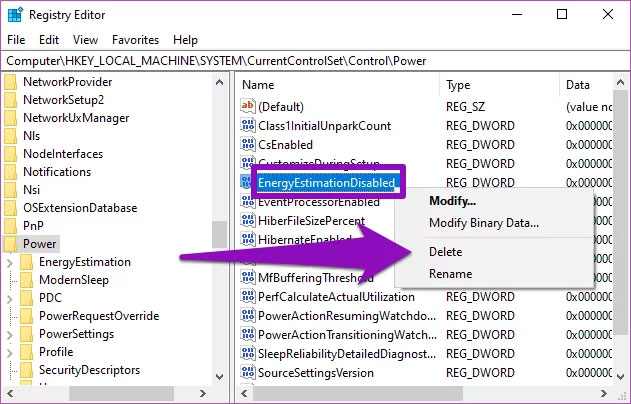 Cách sửa lỗi không hiển thị thời gian pin còn lại trên Windows 10 (06/08/2020)
 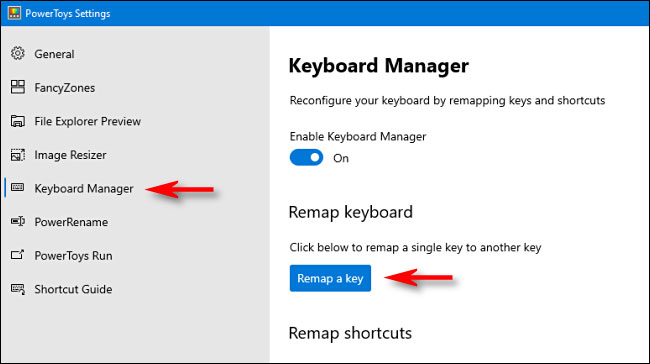 Cách tạo phím Windows nếu bàn phím của bạn không có sẵn (06/08/2020)
  Sự khác biệt giữa Tor và VPN (07/08/2020)
 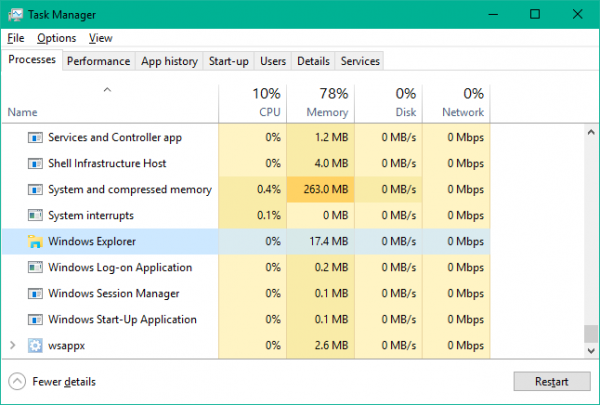 Taskbar trên Windows 10 không hoạt động, đây là cách khắc phục (07/08/2020)
 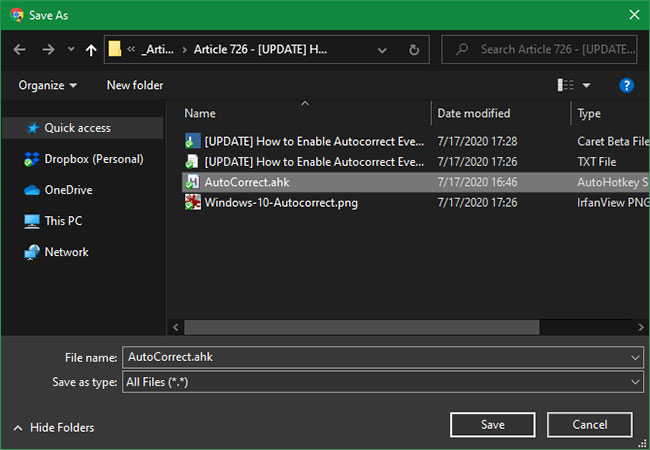 Cách sử dụng script Autocorrect với AutoHotkey (07/08/2020)
 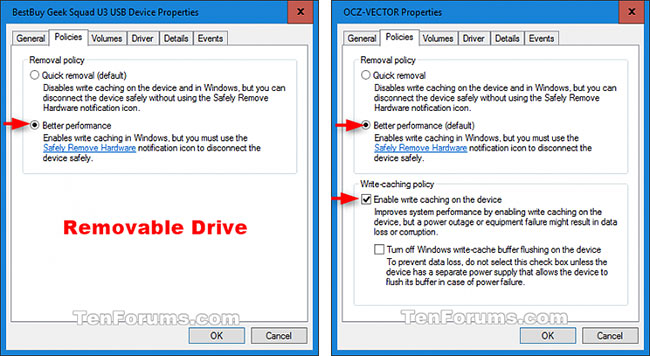 Cách bật/tắt Disk Write Caching trong Windows 10 (08/08/2020)
  Cách sắp xếp các file Windows bằng cả SSD và HDD (08/08/2020)
  Cách cài đặt Asterisk trên Raspberry Pi (08/08/2020)
 Những tin cũ hơn
 Cách khôi phục hoặc reset lại mật khẩu tài khoản người dùng Windows 10 bị mất (03/08/2020)
  Cách sửa lỗi 524: A Timeout Occurred (03/08/2020)
  Cách tìm và thay đổi địa chỉ IP trên Mac (03/08/2020)
  Lỗi 0x80070570 là gì? Cách sửa lỗi này ra sao? (03/08/2020)
  Cách kích hoạt menu Start mới sẽ có mặt trên Windows 10 cuối năm nay trên bản cập nhật 20H2 (03/08/2020)
  Cách sửa lỗi Driver Is Unavailable On Printer trên Windows 10 (01/08/2020)
  Những cách tân trang lại màn hình desktop trên Mac (01/08/2020)
 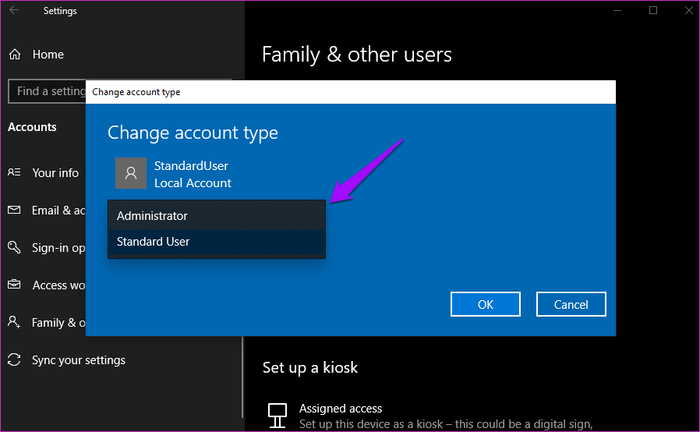 Sự khác nhau giữa tài khoản tiêu chuẩn và tài khoản Administrator trên Windows 10 (01/08/2020)
  PPTP (Point-to-Point Tunneling Protocol) là gì? (01/08/2020) Cách hủy đăng ký và reset distro Windows Subsystem for Linux (WSL) trên Windows 10 (31/07/2020)
  7 công cụ AI mã nguồn mở có thể thay thế các gói đăng ký trả phí
 Hướng dẫn tìm địa điểm bằng bản đồ trên Gemini
 Cách dùng plugin Gmail trong ChatGPT để chuẩn bị nháp email
 13 công cụ AI tốt nhất để tạo tác phẩm nghệ thuật từ một bức ảnh chụp
 Hướng dẫn dọn dẹp và quản lý Gmail bằng Gemini
 TOP công cụ AI chỉnh sửa ảnh theo từng nhu cầu
 5 cách khai thác Gemini với Google Workspace và NotebookLM
 TOP Claude Connector tốt nhất cho hoạt động bán hàng
 4 lựa chọn thay thế tốt nhất cho Midjourney
 Hướng dẫn tạo bài thuyết trình bằng AI trên NoteGPT
 8 mẹo hạn chế Claude vượt quá giới hạn lượt dùng
 8 mẹo hạn chế Claude vượt quá giới hạn lượt dùng
 Cách sử dụng công cụ chỉnh sửa ảnh ưu việt trên ChatGPT
 Cách dùng AI Agent Consensus tóm tắt tài liệu dài trên ChatGPT
 Cách tạo tài liệu bằng AI trên NoteGPT
 10 công cụ tạo website AI tốt nhất năm 2026
 Ứng dụng Copilot trong Excel
 10 mô hình Hugging Face đáng tìm hiểu vào năm 2026
 Hướng dẫn tạo dashboard dữ liệu bằng Claude Dashboards
 Cách dùng Claude Motion biến ý tưởng thành video chuyển động
 Hướng dẫn cài đặt và sử dụng n8n trên Windows 11
 Cách lập trình chuyên nghiệp hơn, dễ dàng hơn với tính năng Tệp trên Grok
 Công thức tính diện tích hình Elip
 Hướng dẫn ngắt kết nối ứng dụng trên ChatGPT
 Hướng dẫn tạo đoạn hội thoại cho topic trên Twee
 Bức tranh tổng quan về hỗ trợ khách hàng tích hợp AI
 Đừng chia sẻ ảnh cho đến khi bạn chạy kiểm tra siêu dữ liệu này!
 6 cách mở Computer/System Properties trong Windows 10
 Cách sửa lỗi There Are Currently No Power Options Available Windows
 Hướng dẫn 8 cách mở bàn phím ảo trên Windows 10






















