<!DOCTYPE html>
    <html lang="vi" xmlns="http://www.w3.org/1999/xhtml" prefix="og: http://ogp.me/ns#">
    <head>
<title>LockApp.exe trên Windows 10 là gì?</title>
<meta name="description" content="LockApp.exe trên Windows 10 là gì? - Savefile - Tin Tức -...">
<meta name="author" content=".: Nguoicodonvn2008.info - Cõi lòng người cô đơn :.">
<meta name="copyright" content=".: Nguoicodonvn2008.info - Cõi lòng người cô đơn :. [admin@nguoicodonvn2008.info]">
<meta name="robots" content="index, archive, follow, noodp">
<meta name="googlebot" content="index,archive,follow,noodp">
<meta name="msnbot" content="all,index,follow">
<meta name="generator" content="NukeViet v4.5">
<meta http-equiv="Content-Type" content="text/html; charset=utf-8">
<meta property="og:title" content="LockApp.exe trên Windows 10 là gì?">
<meta property="og:type" content="website">
<meta property="og:description" content="Savefile - Tin Tức - https&#x3A;&#x002F;&#x002F;www.nguoicodonvn2008.info&#x002F;vi&#x002F;news&#x002F;savefile&#x002F;kien-thuc-may-tinh&#x002F;lockapp-exe-tren-windows-10-la-gi-2467.html">
<meta property="og:site_name" content=".&#x3A; Nguoicodonvn2008.info - Cõi lòng người cô đơn &#x3A;.">
<meta property="og:url" content="https://www.nguoicodonvn2008.info/vi/news/savefile/kien-thuc-may-tinh/lockapp-exe-tren-windows-10-la-gi-2467.html">
<link rel="shortcut icon" href="https://www.nguoicodonvn2008.info/favicon.ico">
<link rel="canonical" href="https://www.nguoicodonvn2008.info/vi/news/savefile/kien-thuc-may-tinh/lockapp-exe-tren-windows-10-la-gi-2467.html">
<link rel="alternate" href="https://www.nguoicodonvn2008.info/vi/news/rss/" title="Tin Tức" type="application/rss+xml">
<link rel="alternate" href="https://www.nguoicodonvn2008.info/vi/news/rss/karaoke-dual/" title="Tin Tức - Karaoke Dual" type="application/rss+xml">
<link rel="alternate" href="https://www.nguoicodonvn2008.info/vi/news/rss/nhac-tre/" title="Tin Tức - Nhạc trẻ" type="application/rss+xml">
<link rel="alternate" href="https://www.nguoicodonvn2008.info/vi/news/rss/tru-tinh/" title="Tin Tức - Trữ tình" type="application/rss+xml">
<link rel="alternate" href="https://www.nguoicodonvn2008.info/vi/news/rss/nuoc-ngoai/" title="Tin Tức - Nước ngoài" type="application/rss+xml">
<link rel="alternate" href="https://www.nguoicodonvn2008.info/vi/news/rss/remix/" title="Tin Tức - Remix" type="application/rss+xml">
<link rel="alternate" href="https://www.nguoicodonvn2008.info/vi/news/rss/tam-su-tinh-yeu/" title="Tin Tức - Tâm sự tình yêu" type="application/rss+xml">
<link rel="alternate" href="https://www.nguoicodonvn2008.info/vi/news/rss/tho-suu-tam/" title="Tin Tức - Thơ sưu tầm" type="application/rss+xml">
<link rel="alternate" href="https://www.nguoicodonvn2008.info/vi/news/rss/cuoc-song/" title="Tin Tức - Cuộc sống" type="application/rss+xml">
<link rel="alternate" href="https://www.nguoicodonvn2008.info/vi/news/rss/phan-mem/" title="Tin Tức - Phần mềm" type="application/rss+xml">
<link rel="alternate" href="https://www.nguoicodonvn2008.info/vi/news/rss/kien-thuc-may-tinh/" title="Tin Tức - Kiến thức máy tính" type="application/rss+xml">
<link rel="alternate" href="https://www.nguoicodonvn2008.info/vi/news/rss/hoc-tap/" title="Tin Tức - Học tập" type="application/rss+xml">
<link rel="alternate" href="https://www.nguoicodonvn2008.info/vi/news/rss/tai-lieu/" title="Tin Tức - Tài liệu" type="application/rss+xml">
<link rel="alternate" href="https://www.nguoicodonvn2008.info/vi/news/rss/de-thi/" title="Tin Tức - Đề thi" type="application/rss+xml">
<link rel="preload" as="style" href="https://www.nguoicodonvn2008.info/assets/css/font-awesome.min.css" type="text/css">
<link rel="preload" as="style" href="https://www.nguoicodonvn2008.info/themes/default/css/bootstrap.non-responsive.css" type="text/css">
<link rel="preload" as="style" href="https://www.nguoicodonvn2008.info/themes/default/css/style.css" type="text/css">
<link rel="preload" as="style" href="https://www.nguoicodonvn2008.info/themes/default/css/style.non-responsive.css" type="text/css">
<link rel="preload" as="style" href="https://www.nguoicodonvn2008.info/themes/default/css/news.css" type="text/css">
<link rel="preload" as="style" href="https://www.nguoicodonvn2008.info/themes/default/css/custom.css" type="text/css">
<link rel="preload" as="script" href="https://www.nguoicodonvn2008.info/assets/js/jquery/jquery.min.js" type="text/javascript">
<link rel="preload" as="script" href="https://www.nguoicodonvn2008.info/assets/js/language/vi.js" type="text/javascript">
<link rel="preload" as="script" href="https://www.nguoicodonvn2008.info/assets/js/DOMPurify/purify3.js" type="text/javascript">
<link rel="preload" as="script" href="https://www.nguoicodonvn2008.info/assets/js/global.js" type="text/javascript">
<link rel="preload" as="script" href="https://www.nguoicodonvn2008.info/assets/js/site.js" type="text/javascript">
<link rel="preload" as="script" href="https://www.nguoicodonvn2008.info/themes/default/js/news.js" type="text/javascript">
<link rel="preload" as="script" href="https://www.nguoicodonvn2008.info/themes/default/js/main.js" type="text/javascript">
<link rel="preload" as="script" href="https://www.nguoicodonvn2008.info/themes/default/js/custom.js" type="text/javascript">
<link rel="preload" as="script" href="https://www.nguoicodonvn2008.info/themes/default/js/bootstrap.min.js" type="text/javascript">
<link rel="stylesheet" href="https://www.nguoicodonvn2008.info/assets/css/font-awesome.min.css">
<link rel="stylesheet" href="https://www.nguoicodonvn2008.info/themes/default/css/bootstrap.non-responsive.css">
<link rel="stylesheet" href="https://www.nguoicodonvn2008.info/themes/default/css/style.css">
<link rel="stylesheet" href="https://www.nguoicodonvn2008.info/themes/default/css/style.non-responsive.css">
<link rel="StyleSheet" href="https://www.nguoicodonvn2008.info/themes/default/css/news.css">
<link rel="stylesheet" href="https://www.nguoicodonvn2008.info/themes/default/css/custom.css">
<style type="text/css">
	body{background: #fff;}
</style>
    </head>
    <body>
<div id="print">
	<div id="hd_print">
		<h2 class="pull-left">.&#x3A; Nguoicodonvn2008.info - Cõi lòng người cô đơn &#x3A;.</h2>
		<p class="pull-right"><a title=".&#x3A; Nguoicodonvn2008.info - Cõi lòng người cô đơn &#x3A;." href="https://www.nguoicodonvn2008.info/">https://www.nguoicodonvn2008.info</a></p>
	</div>
	<div class="clear"></div>
	<hr />
	<div id="content">
		<h1>LockApp.exe trên Windows 10 là gì?</h1>
		<ul class="list-inline">
			<li>Thứ năm - 06/08/2020 00:55</li>
			<li class="hidden-print txtrequired"><em class="fa fa-print">&nbsp;</em><a title="In ra" href="javascript:;" onclick="window.print()">In ra</a></li>
			<li class="hidden-print txtrequired"><em class="fa fa-power-off">&nbsp;</em><a title="Đóng cửa sổ này" href="javascript:;" onclick="window.close()">Đóng cửa sổ này</a></li>
		</ul>
		<div class="clear"></div>
		<div id="hometext">
		</div>
				<div class="imghome">
			<img alt="LockApp.exe trên Windows 10 là gì?" src="https://st.quantrimang.com/photos/image/2018/09/19/tien-trinh-lockapp-exe-la-gi-3.png" width="460" class="img-thumbnail" />
		</div>
		<div class="clear"></div>
		<div id="bodytext" class="clearfix">
			<p style="text-align: justify;">Bạn có thể thấy một tiến trình có tên là LockApp.exe chạy trên máy tính PC và không hiểu nó là gì, hãy đọc bài viết sau đây để tìm hiểu về nó nhé.</p>

<h2 style="text-align: justify;">&nbsp;</h2>

<h2 id="mcetoc_1cno06sfn0" style="text-align: justify;">LockApp.exe là gì?</h2>

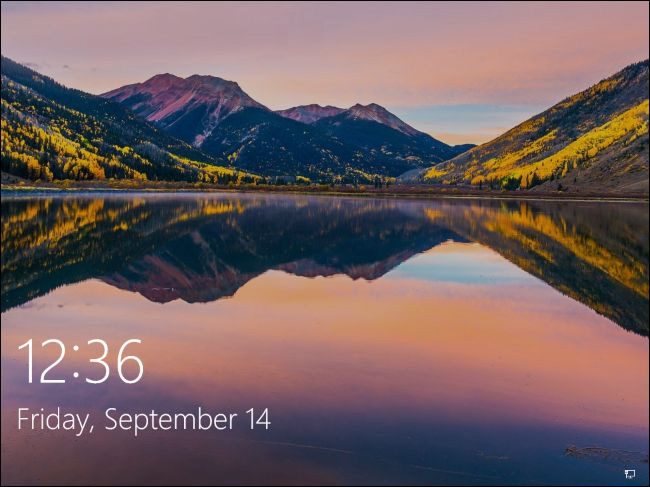
<p style="text-align: justify;">LockApp.exe là một phần của hệ điều hành&nbsp;Windows 10&nbsp;và chịu trách nhiệm hiển thị màn hình khóa. Cụ thể, LockApp.exe hiển thị lớp phủ màn hình khóa xuất hiện trước khi đăng nhập vào máy tính. Màn hình này hiển thị hình nền, thời gian, ngày tháng và các mục khác bạn đã chọn hiển thị trên màn hình khóa như dự báo thời tiết hoặc thông tin về email mới.</p>

<div style="text-align: justify;">&nbsp;</div>

<p style="text-align: justify;">Tiến trình LockApp.exe hiển thị màn hình này và các thông tin trên nó.</p>

<p style="text-align: justify;"><img alt="Tiến trình LockApp" data-i="0" data-src="https://st.quantrimang.com/photos/image/2018/09/19/tien-trinh-lockapp-exe-la-gi-1.jpg" data-was-processed="true" height="480" src="https://st.quantrimang.com/photos/image/2018/09/19/tien-trinh-lockapp-exe-la-gi-1.jpg" width="640" /></p>

<p style="text-align: justify;">Hầu hết thời gian, tiến trình này không thực hiện bất cứ điều gì, nó chỉ hoạt động khi bạn đang ở màn hình khóa. Nó xuất hiện khi bạn đăng nhập hoặc&nbsp;khóa máy tính&nbsp;bằng cách click vào tùy chọn&nbsp;<strong>Lock</strong>&nbsp;trong menu&nbsp;<strong>Start</strong>&nbsp;hoặc nhấn&nbsp;<strong>Windows + L</strong>. Nó sẽ tự treo và ngừng hoạt động sau khi bạn đăng nhập.</p>

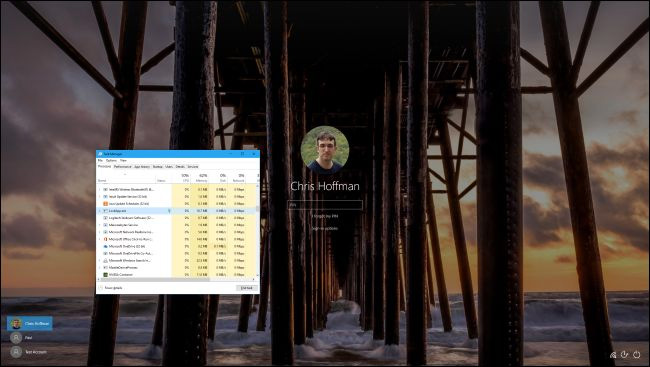
<p style="text-align: justify;">Dưới đây là ảnh chụp màn hình tiến trình LockApp.exe đang chạy trên tab&nbsp;<strong>Process</strong>&nbsp;trong&nbsp;Task Manager&nbsp;bằng cách sử dụng mẹo khởi động chương trình trên màn hình đăng nhập Windows. Bình thường, bạn sẽ không thấy nó trong danh sách tiến trình ở tab Process mặc dù một số công cụ hệ thống có thể thông báo cho người dùng biết LockApp.exe đang chạy trên PC.</p>

<p style="text-align: justify;"><img alt="Tiến trình LockApp đang hoạt động " data-i="1" data-src="https://st.quantrimang.com/photos/image/2018/09/19/tien-trinh-lockapp-exe-la-gi-2.jpg" data-was-processed="true" height="361" src="https://st.quantrimang.com/photos/image/2018/09/19/tien-trinh-lockapp-exe-la-gi-2.jpg" width="640" /></p>

<div style="text-align: justify;">&nbsp;</div>

<h2 id="mcetoc_1cno06sfo1" style="text-align: justify;">Tiến trình này sử dụng nhiều tài nguyên hệ thống?</h2>

<p style="text-align: justify;">Lock app không sử dụng nhiều tài nguyên hệ thống. Nếu công cụ hệ thống thông báo tiến trình đã chạy trong một khoảng thời gian, thì điều này có nghĩa là máy tính của bạn bị khóa và được &quot;đánh thức&quot; sau một thời gian dài. Khi máy tính ở màn hình khóa, có nghĩa là tiến trình LockApp.exe đang chạy và sau khi đăng nhập vào máy tính, nó sẽ tự động dừng.</p>

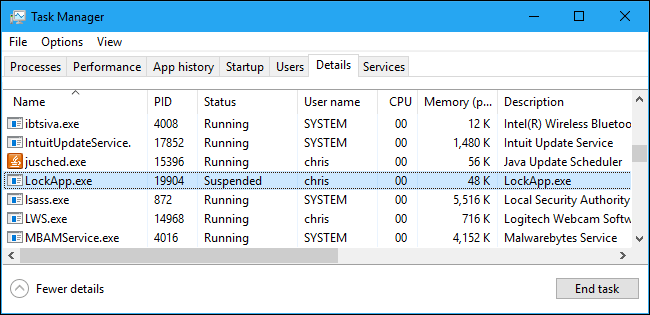
<p style="text-align: justify;">Với mẹo khởi động chương trình trên màn hình khóa trên, bạn sẽ thấy Lock app chỉ sử dụng có 10-12 MB bộ nhớ và mức sử dụng CPU rất thấp. Sau khi đăng nhập, LockApp.exe sẽ tự ngừng hoạt động và chỉ sử dụng có 48K bộ nhớ. Bạn sẽ thấy thông tin này trong tab&nbsp;<strong>Details</strong>của&nbsp;<strong>Task Manager</strong>.</p>

<p style="text-align: justify;">Tiến trình này được thiết kế nhẹ và nhỏ, không sử dụng nhiều CPU, bộ nhớ và các tài nguyên khác.</p>

<p style="text-align: justify;"><img alt="Tiến trình sử dụng ít tài nguyên hệ thống" data-i="2" data-src="https://st.quantrimang.com/photos/image/2018/09/19/tien-trinh-lockapp-exe-la-gi-3.png" data-was-processed="true" height="310" src="https://st.quantrimang.com/photos/image/2018/09/19/tien-trinh-lockapp-exe-la-gi-3.png" width="640" /></p>

<h2 id="mcetoc_1cno06sfo2" style="text-align: justify;">Có thể vô hiệu hóa tiến trình này không?</h2>

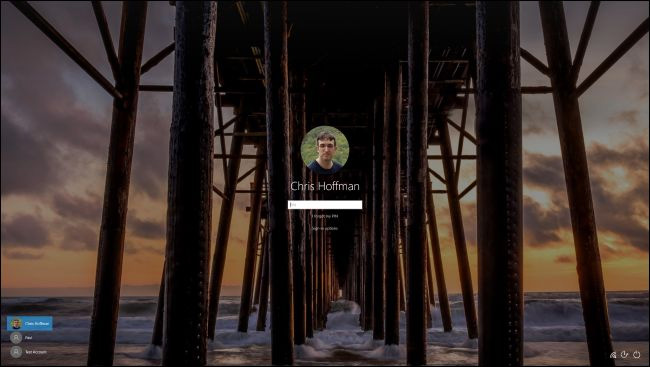
<p style="text-align: justify;">Bạn có thể tắt Lock app nếu muốn&nbsp;vô hiệu hóa màn hình khóa&nbsp;khỏi Windows. Nói một cách dễ hiểu là khi khởi động, đánh thức hoặc khóa máy tính, bạn sẽ thấy thông báo đăng nhập bình thường mà không có màn hình khóa trống.</p>

<p style="text-align: justify;">Vô hiệu hóa Lock app sẽ không tiết kiệm được nhiều tài nguyên máy tính, nó chỉ đẩy nhanh quá trình đăng nhập vào máy tính một chút và bạn sẽ không thấy màn hình khóa nữa mà chỉ thấy ảnh nền trên màn hình đăng nhập.</p>

<p style="text-align: justify;"><img alt="Vô hiệu hóa màn hình khóa " data-i="3" data-src="https://st.quantrimang.com/photos/image/2018/09/19/tien-trinh-lockapp-exe-la-gi-4.jpg" data-was-processed="true" height="361" src="https://st.quantrimang.com/photos/image/2018/09/19/tien-trinh-lockapp-exe-la-gi-4.jpg" width="640" /></p>

<div style="text-align: justify;">&nbsp;</div>

<h2 id="mcetoc_1ef0tig8n0" style="text-align: justify;">Cách vô hiệu hóa LockApp.exe trong Windows 10</h2>

<p style="text-align: justify;">Nhiều người dùng nhận thấy rằng LockApp.exe tiêu thụ nhiều CPU và đôi khi là cả GPU nữa. Vần đề này có thể được khắc phục. Mặc dù việc vô hiệu hóa LockApp.exe sẽ không làm cho hệ thống của bạn nhanh hơn, nhưng chắc chắn sẽ làm cho quá trình đăng nhập tốn ít thời gian hơn.&nbsp;</p>

<p style="text-align: justify;">Một khí LockApp.exe bị vô hiệu hóa, bạn sẽ không thể nhìn thấy màn hình khóa hiển thị ảnh nền, thời gian, trạng thái nhanh nữa, mà bạn sẽ được chuyển hướng trực tiếp đến màn hình đăng nhập sau khi quá trình khởi động kết thúc.</p>

<h3 id="mcetoc_1ef0ueihq1" style="text-align: justify;">Cách vô hiệu hóa LockApp.exe bằng File Explorer</h3>

<p style="text-align: justify;">1. Nhấn&nbsp;<code>Win</code>+<code>E</code>&nbsp;để&nbsp;mở File Explorer&nbsp;và điều hướng đến vị trí sau:</p>

<pre id="pre0">
<code>C:\Windows\SystemApps\</code></pre>

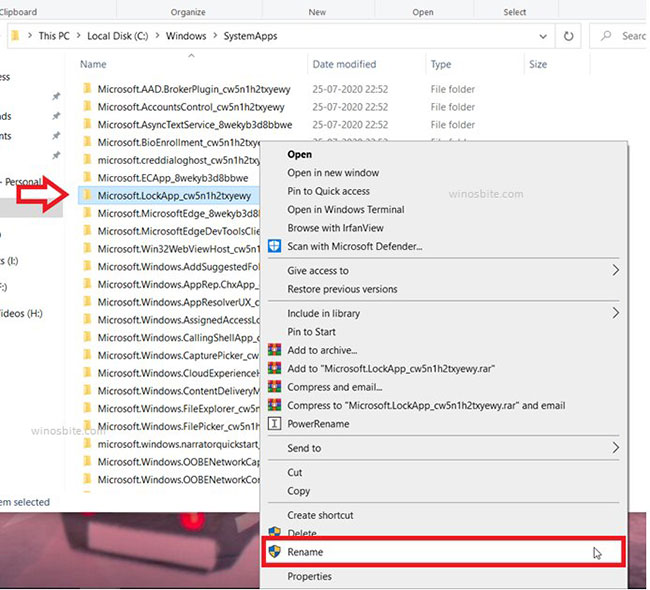
<p style="text-align: justify;">2. Bậy giờ, tìm thư mục có tên:&nbsp;<strong>LockApp_cw5n1h2txyewy.</strong></p>

<p style="text-align: justify;">3. Nhấp chuột phải vào thư mục và chọn&nbsp;<strong>Rename</strong>&nbsp;để đổi tên nó thành&nbsp;<strong>LockApp_cw5n1h2txyewy.backup.</strong></p>

<figure>
<div style="text-align: justify;"><img alt="Nhấp chuột phải vào thư mục và đổi tên nó thành LockApp_cw5n1h2txyewy.backup" data-i="4" data-src="https://st.quantrimang.com/photos/image/2020/08/06/lockapp-exe-1.jpg" data-was-processed="true" height="590" src="https://st.quantrimang.com/photos/image/2020/08/06/lockapp-exe-1.jpg" width="650" /></div>

<figcaption>
<div style="text-align: justify;">Nhấp chuột phải vào thư mục và đổi tên nó thành LockApp_cw5n1h2txyewy.backup</div>
</figcaption>
</figure>

<h3 id="mcetoc_1ef0ueihq2" style="text-align: justify;">Cách vô hiệu hóa LockApp.exe bằng Registry Editor</h3>

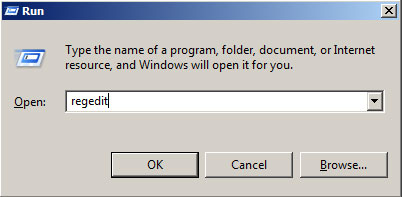
<p style="text-align: justify;">1.&nbsp;<a href="https://quantrimang.com/cach-mo-registry-editor-tren-windows-143522" title="Cách mở Registry Editor trên Windows">Mở Registry Editor</a>&nbsp;với quyền admin.</p>

<figure>
<div style="text-align: justify;"><img alt="Mở Registry Editor" data-i="5" data-src="https://st.quantrimang.com/photos/image/2020/08/06/lockapp-exe-2.jpg" data-was-processed="true" height="197" src="https://st.quantrimang.com/photos/image/2020/08/06/lockapp-exe-2.jpg" width="402" /></div>

<figcaption>
<div style="text-align: justify;">Mở Registry Editor</div>
</figcaption>
</figure>

<p style="text-align: justify;">2. Trong Registry Editor, điều hướng đến vị trí sau:</p>

<pre id="pre1">
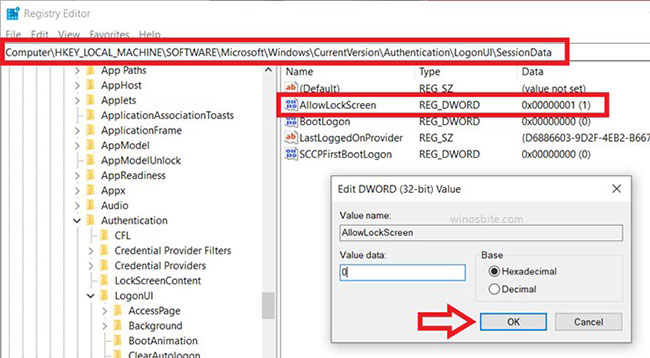
<code>HKEY_LOCAL_MACHINE\SOFTWARE\Microsoft\Windows\CurrentVersion\Authentication\LogonUI\SessionData</code></pre>

<p style="text-align: justify;">3. Ở bên phải, nhấp đúp vào DWORD&nbsp;<strong>AllowLockScreen</strong>&nbsp;và đặt giá trị của nó (<strong>Value Data</strong>) thành&nbsp;<strong>0.</strong></p>

<figure>
<div style="text-align: justify;"><img alt="Nhấp đúp vào DWORD AllowLockScreen và đặt giá trị của nó thành 0" data-i="6" data-src="https://st.quantrimang.com/photos/image/2020/08/06/lockapp-exe-3.jpg" data-was-processed="true" height="358" src="https://st.quantrimang.com/photos/image/2020/08/06/lockapp-exe-3.jpg" width="650" /></div>

<figcaption>
<div style="text-align: justify;">Nhấp đúp vào DWORD&nbsp;AllowLockScreen và đặt giá trị của nó thành 0</div>
</figcaption>
</figure>

<p style="text-align: justify;">4. Nhấn&nbsp;<strong>OK</strong>&nbsp;để đóng Registry Editor.</p>

<p style="text-align: justify;">Nhưng có một vấn đề nhỏ trong phương pháp này! DWORD&nbsp;<strong>AllowLockScreen</strong>&nbsp;được tự động reset lại thành&nbsp;<strong>1</strong>&nbsp;sau mỗi lần mở khóa. Ví dụ, bạn thay đổi giá trị của AllowLockScreen thành&nbsp;<strong>0</strong>&nbsp;và sau đó khóa Windows. Bây giờ, khi bạn mở khóa máy và kiểm tra giá trị của AllowLockScreen trong Registry, nó sẽ lại được đặt thành&nbsp;<strong>1</strong>&nbsp;bởi Windows.</p>

<p style="text-align: justify;">Để khắc phục vấn đề này, bạn sẽ cần áp dụng thủ thuật Registry mỗi lần mở khóa máy tính hoặc tạo một tác vụ mới trong Task Scheduler.</p>

<div style="text-align: justify;">&nbsp;</div>

<h2 id="mcetoc_1cno06sfo3" style="text-align: justify;">Tiến trình này là một loại virus?</h2>

<p style="text-align: justify;">Vẫn chưa có báo cáo nào cho thấy virus hoặc phần mềm độc hại khác mạo danh tiến trình LockApp.exe, nhưng điều này hoàn toàn có thể xảy ra.</p>

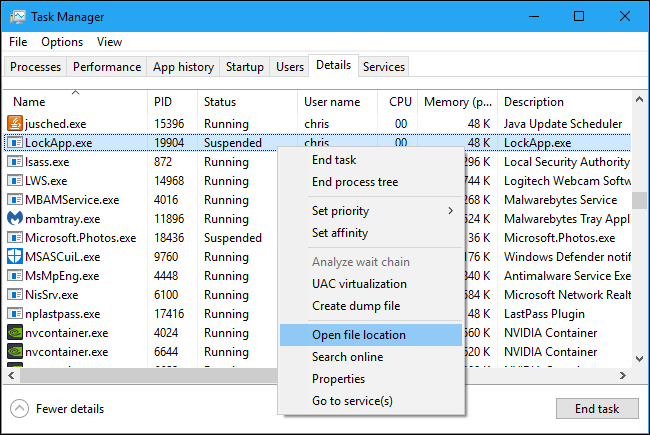
<p style="text-align: justify;">Để kiểm tra tiến trình LockApp.exe, mở Task Manager, click vào tab&nbsp;<strong>Details</strong>&nbsp;và tìm LockApp.exe trong danh sách. Sau đó click chuột phải vào nó và chọn&nbsp;<strong>Open File Location</strong>.</p>

<p style="text-align: justify;"><img alt="Chọn Open File Location" data-i="7" data-src="https://st.quantrimang.com/photos/image/2018/09/19/tien-trinh-lockapp-exe-la-gi-5.png" data-was-processed="true" height="428" src="https://st.quantrimang.com/photos/image/2018/09/19/tien-trinh-lockapp-exe-la-gi-5.png" width="640" /></p>

<p style="text-align: justify;">Thao tác này sẽ mở một cửa sổ File Explorer hiển thị tập tin LockApp.exe. Nếu nó nằm trong thư mục sau thì tiến trình này không phải là virus, nó là một phần của Windows 10.</p>

<pre id="pre2" style="text-align: justify;">
C:\Windows\SystemApps\Microsoft.LockApp_cw5n1h2txyewy</pre>

<p style="text-align: justify;">Nếu file LockApp.exe nằm trong một thư mục khác, thì đây có thể là phần mềm độc hại. Hãy quét máy tính với&nbsp;phần mềm diệt virus&nbsp;ưa thích của bạn.</p>
		</div>
				<div id="author">
						<p>
				<strong>Nguồn tin:</strong>
				Quantrimang.com
			</p>
		</div>
	</div>
	<div id="footer" class="clearfix">
		<div id="url">
			<strong>URL của bản tin này: </strong><a href="https://www.nguoicodonvn2008.info/vi/news/savefile/kien-thuc-may-tinh/lockapp-exe-tren-windows-10-la-gi-2467.html" title="LockApp.exe trên Windows 10 là gì?">https://www.nguoicodonvn2008.info/vi/news/savefile/kien-thuc-may-tinh/lockapp-exe-tren-windows-10-la-gi-2467.html</a>

		</div>
		<div class="clear"></div>
		<div class="copyright">
			&copy; .&#x3A; Nguoicodonvn2008.info - Cõi lòng người cô đơn &#x3A;.
		</div>
		<div id="contact">
			<a href="mailto:admin@nguoicodonvn2008.info">admin@nguoicodonvn2008.info</a>
		</div>
	</div>
</div>
        <div id="timeoutsess" class="chromeframe">
            Bạn đã không sử dụng Site, <a onclick="timeoutsesscancel();" href="https://www.nguoicodonvn2008.info/#">Bấm vào đây để duy trì trạng thái đăng nhập</a>. Thời gian chờ: <span id="secField"> 60 </span> giây
        </div>
        <div id="openidResult" class="nv-alert" style="display:none"></div>
        <div id="openidBt" data-result="" data-redirect=""></div>
		</script>
		<div class="car-top">
  <span><img src="https://www.nguoicodonvn2008.info/themes/default/images/car.png" alt=""></span>
</div>
<script src="https://www.nguoicodonvn2008.info/assets/js/jquery/jquery.min.js"></script>
<script>var nv_base_siteurl="/",nv_lang_data="vi",nv_lang_interface="vi",nv_name_variable="nv",nv_fc_variable="op",nv_lang_variable="language",nv_module_name="news",nv_func_name="savefile",nv_is_user=0, nv_my_ofs=-4,nv_my_abbr="EDT",nv_cookie_prefix="nv4c_e856T",nv_check_pass_mstime=1738000,nv_area_admin=0,nv_safemode=0,theme_responsive=0,nv_recaptcha_ver=2,nv_recaptcha_sitekey="",nv_recaptcha_type="image",XSSsanitize=1;</script>
<script src="https://www.nguoicodonvn2008.info/assets/js/language/vi.js"></script>
<script src="https://www.nguoicodonvn2008.info/assets/js/DOMPurify/purify3.js"></script>
<script src="https://www.nguoicodonvn2008.info/assets/js/global.js"></script>
<script src="https://www.nguoicodonvn2008.info/assets/js/site.js"></script>
<script src="https://www.nguoicodonvn2008.info/themes/default/js/news.js"></script>
<script src="https://www.nguoicodonvn2008.info/themes/default/js/main.js"></script>
<script src="https://www.nguoicodonvn2008.info/themes/default/js/custom.js"></script>
<script type="application/ld+json">
        {
            "@context": "https://schema.org",
            "@type": "Organization",
            "url": "https://www.nguoicodonvn2008.info",
            "logo": "https://www.nguoicodonvn2008.info/uploads/angel.gif"
        }
        </script>
<script src="https://www.nguoicodonvn2008.info/themes/default/js/bootstrap.min.js"></script>
<script type="text/javascript">
var $scrolltop = $('.car-top');
$scrolltop.on('click', function () {
    $('html,body').animate({
        scrollTop: 0
    }, 800);
    $(this).addClass("car-run");
    setTimeout(function(){ $scrolltop.removeClass('car-run');}, 1000);
    return false;
});
$(window).on('scroll', function ()
{ 
    if($(window).scrollTop() >= 200)
    {
        $scrolltop.addClass("show");
        $scrolltop.addClass("car-down");
    }
    else
    {
       $scrolltop.removeClass("show");
       setTimeout(function(){ $scrolltop.removeClass('car-down');}, 300);
    }
});
</script>
</body>
</html>