Thông tin liên hệ
- 036.686.3943
- admin@nguoicodonvn2008.info

Trong quá trình sử dụng Safari, bạn có thể đã quen với việc tăng hoặc giảm kích thước phông chữ một cách nhanh chóng trên cơ sở từng trang web bằng cách sử dụng phím tắt Command + dấu Cộng (“+”) và Command + dấu Trừ (“-“). Tuy nhiên,nếu bạn không muốn cứ phải loay hoay với các thao tác như vậy trên mọi trang web, Safari cho phép bạn thiết lập tính năng tăng kích thước phông chữ tối thiểu (Never Use Font Sizes Smaller Than) và áp dụng tự động cho tất cả các trang web mà bạn truy cập.
Tuy nhiên, đừng nhầm lẫn với tính năng Page Zoom. Trong khi Page Zoom phóng to toàn bộ nội dung trang web (bao gồm cả văn bản, hình ảnh, video…) thì tính năng “Never Use Font Sizes Smaller Than” sẽ chỉ tác động đến kích thước phông chữ mà thôi.
Để bắt đầu, hãy mở trình duyệt Safari trên máy Mac của bạn. Nhấp vào “Safari” trong thanh menu trên cùng và chọn “Preferences” từ danh sách tùy chọn thả xuống.
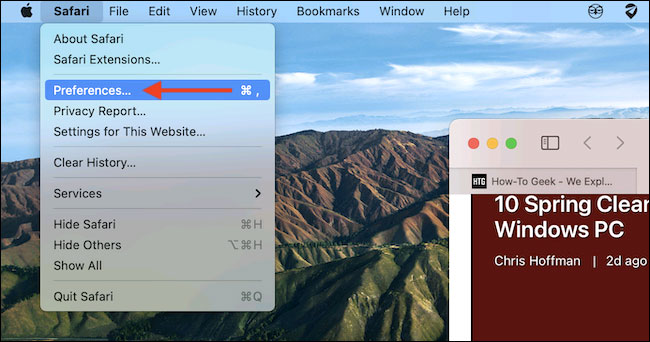
Trong cửa sổ Safari Preferences, bạn nhấp vào tab “Advanced”.

Trong tab “Advanced”, bạn tìm phần “Accessibility” và tích vào ô vuông bên cạnh tùy chọn “Never Use Font Sizes Smaller Than”. Trong menu thả xuống, hãy chọn giữa các kích thước phông chữ “14,” “18” hoặc “24” mà bạn thấy phù hợp.
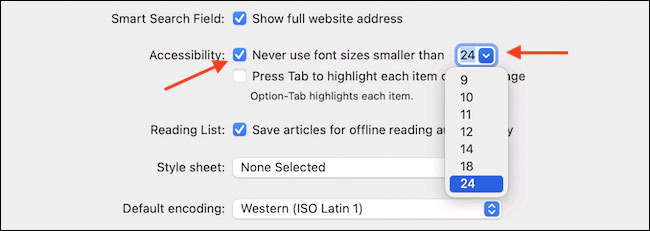
Nếu bạn thấy văn bản thực sự khó đọc, hãy chọn mức 24 - tăng gấp đôi kích thước văn bản mặc định cho hầu hết các trang web. Tuy nhiên, đối với đa số mọi người, kích thước 18 là phù hợp nhất, cả về yếu tố dễ đọc cũng như sự hài hòa trong giao diện trang web.
Ngay lập tức, bạn sẽ thấy văn bản trong tất cả các trang web đang mở thay đổi thành kích thước lớn hơn.
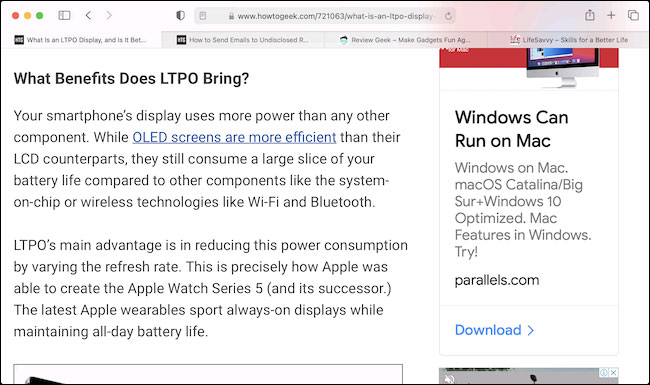
Nếu bạn đổi ý và muốn kích thước phông chữ nhỏ trở lại, hãy nhấp vào “Safari” trong thanh menu đầu màn hình và điều hướng đến Preferences > Advanced, sau đó bỏ tích tùy chọn “Never Use Font Sizes Smaller Than”.
Nguồn tin: Quantrimang.com
Ý kiến bạn đọc
Những tin mới hơn
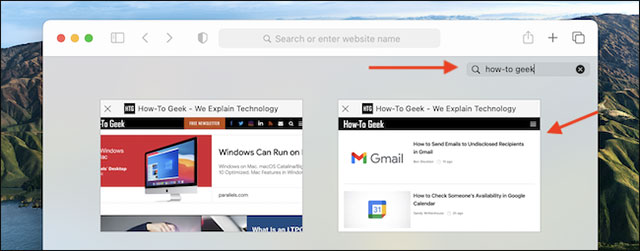 Cách tìm kiếm tab đang mở trong Safari trên Mac (25/05/2021)
 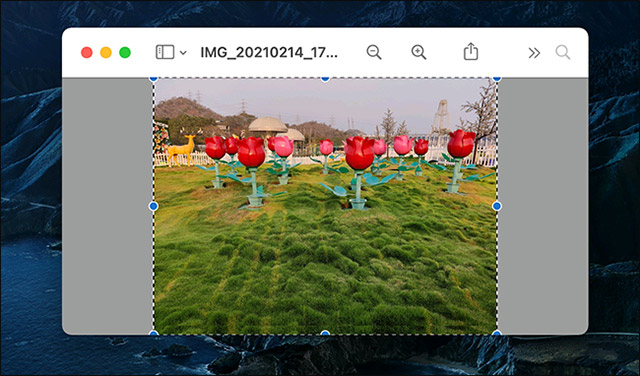 Cách thêm hình ảnh vào file PDF trên máy Mac (25/05/2021)
 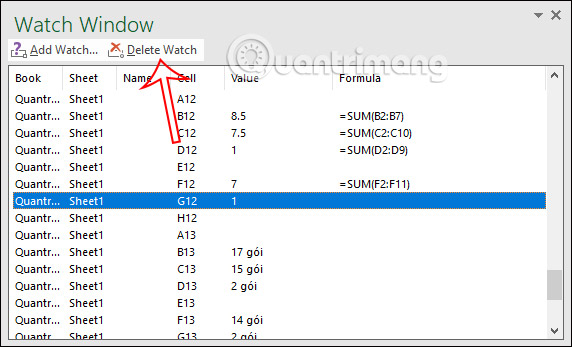 Cách mở cửa sổ quản lý công thức trong Excel (26/05/2021)
  Lệnh arp trong Windows (26/05/2021)
  Clipboard là gì? (26/05/2021)
  Cách cài đặt Microsoft Edge trên Chromebook (26/05/2021)
  Cách tạo biểu đồ thanh trong Excel (26/05/2021)
  Tìm hiểu về LDAC, aptX, LHDC: Các codec âm thanh Bluetooth độ phân giải cao (26/05/2021)
  Cách đọc nhật ký Windows Update trong Windows 10 (27/05/2021)
  9 cách sửa lỗi nút Bluetooth bị mất trong Windows 10 Action Center (27/05/2021)
 Những tin cũ hơn
 5 cách an toàn để tải phần mềm trên Linux (25/05/2021)
  5 cách khôi phục biểu tượng Taskbar bị mất trên Windows 10 (25/05/2021)
  Hãy thay đổi ngay 15 cài đặt Windows này trên PC mới! (22/05/2021)
  Google Chrome gặp sự cố trên Windows 10? Đây là cách khắc phục! (22/05/2021)
  Cách cài đặt màn hình chờ Hello trên Mac (22/05/2021)
  Lệnh Xcopy trong Windows (22/05/2021)
  Hướng dẫn quét virus cho file APK để đảm bảo an toàn trước khi cài đặt (21/05/2021)
  Cách thay đổi vị trí mở mặc định của File Explorer (20/05/2021)
  Lòng em thì vẫn vậy, còn anh đã bình yên chưa? (20/05/2021)
  Cách thêm/xóa thẻ thông tin cho News and Interests trong Windows 10 (19/05/2021)
  Cách tắt app chạy ngầm Windows 11, giảm ngốn RAM trên Win 11
 Câu nói hay nhất về tháng 11, chào tháng 11
 TOP công cụ AI tạo tài liệu tốt nhất
 Cách xây dựng plugin trong ChatGPT
 Hướng dẫn tự thiết kế website Portfolio bằng Claude
 5 thiết kế ChatGPT + Canva đáp ứng hầu hết các nhu cầu trong cuộc sống
 Những công cụ AI tốt nhất giúp giải toán dễ dàng
 Hướng dẫn kết nối Booking.com với ChatGPT lên kế hoạch du lịch
 15 prompt Gemini tạo ảnh sinh nhật đẹp nhất
 Cách tắt bộ nhớ an toàn trên Messenger
 Hướng dẫn kết nối Claude với Figma thiết kế giao diện website
 Hướng dẫn sử dụng Canva Grow tạo quảng cáo với AI
 TOP phần mềm quay màn hình có hỗ trợ AI
 Khóa chat trong ChatGPT: cách bật mã PIN, mở khóa và những giới hạn cần biết
 4 lầm tưởng về AI trong công việc và cách kiểm chứng
 Mẹo giao việc nhiều bước cho ChatGPT Agent và kịch bản bạn có thể thử
 Những lời chúc đầu tuần hay cho cả 7 ngày may mắn
 ChatGPT Dots là gì? Cách hoạt động, giá và những điều cần cân nhắc
 Karaoke Khóc (Midi)
 TOP công cụ AI viết truyện ma, truyện kinh dị hay nhất
 Hướng dẫn cài đặt và sử dụng n8n trên Windows 11
 Cách lập trình chuyên nghiệp hơn, dễ dàng hơn với tính năng Tệp trên Grok
 Công thức tính diện tích hình Elip
 Hướng dẫn ngắt kết nối ứng dụng trên ChatGPT
 Hướng dẫn tạo đoạn hội thoại cho topic trên Twee
 Bức tranh tổng quan về hỗ trợ khách hàng tích hợp AI
 Cách sửa lỗi There Are Currently No Power Options Available Windows
 Claude Code thực sự có giá bao nhiêu?
 Hướng dẫn 8 cách mở bàn phím ảo trên Windows 10
 Hướng dẫn tạo flashcard trên Canva AI