Thông tin liên hệ
- 036.686.3943
- admin@nguoicodonvn2008.info

Có cách nào để chuyển từ RAID sang AHCI mà không mất tất cả mọi thứ và cài đặt lại Windows không? Đôi khi, SSD có thể không được phát hiện bởi CD có khả năng boot khi ở chế độ RAID và bạn phải kích hoạt chế độ AHCI.
Trong hướng dẫn này, Quantrimang.com sẽ chỉ cho bạn cách chuyển từ RAID sang AHCI mà không cần cài đặt lại Windows 10.
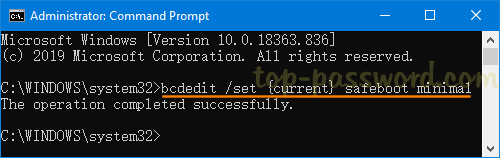
Để bắt đầu, bạn cần buộc Windows 10 khởi động vào chế độ Safe Mode theo mặc định. Chỉ cần mở Command Prompt với quyền admin và chạy lệnh này:
bcdedit /set {current} safeboot minimal
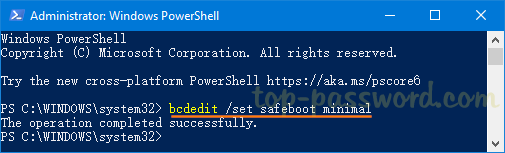
Hoặc khởi chạy Windows PowerShell với quyền admin và thực thi lệnh này:
bcdedit /set safeboot minimal
Tiếp theo, khởi động lại máy tính và nhấn phím F2 hoặc DEL để vào phần BIOS Setup, tùy thuộc vào máy tính cụ thể bạn đang sử dụng.
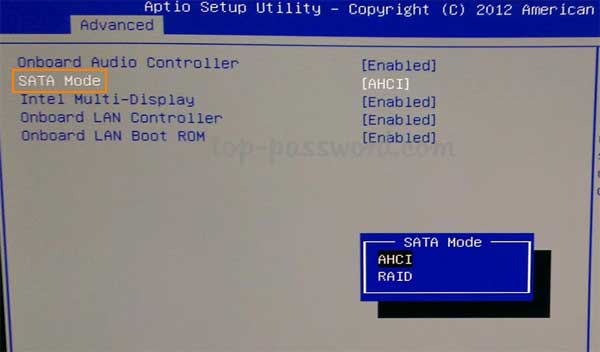
Trong phần BIOS Setup, hãy tìm một tùy chọn, chẳng hạn như “SATA Mode”, “Configure SATA As” hoặc “SATA Mode Selection” và thay đổi tùy chọn từ RAID sang AHCI.
Sau đó, lưu và thoát BIOS. Máy tính của bạn sẽ tự động khởi động vào chế độ Safe Mode. Sau khi đăng nhập, hãy mở lại Command Prompt với quyền admin và chạy lệnh sau để vô hiệu hóa chế độ Safe Mode:
bcdedit /deletevalue {current} safeboot
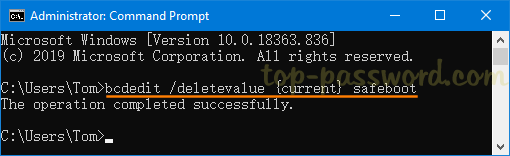
Hoặc khởi chạy một cửa sổ PowerShell với quyền admin và gõ lệnh này:
bcdedit /deletevalue safeboot
Khởi động lại một lần nữa và Windows 10 sẽ tự động bắt đầu với driver AHCI được kích hoạt. Bất cứ khi nào bạn muốn chuyển trở lại RAID, chỉ cần làm theo quy trình tương tự ở trên để bật chế độ RAID. Điều quan trọng trước tiên là bạn nên khởi động vào chế độ Safe Mode sau khi thay đổi chế độ SATA trong BIOS.
Nguồn tin: Quantrimang.com
Ý kiến bạn đọc
Những tin mới hơn
 Cách mở và sử dụng MSConfig trên Windows 10 (27/05/2020)
  Cách thêm System Configuration (msconfig) vào Control Panel (27/05/2020)
  Cách thiết lập tường lửa trong Linux (27/05/2020)
  Cách bật hiển thị URL đầy đủ trong Google Chrome (28/05/2020)
  Cách tăng tốc tải file trên Firefox (28/05/2020)
  Cách cập nhật Win 10 lên Windows 10 2004 (29/05/2020)
  Giám sát và tiết kiệm dung lượng Internet trên Windows 10 Q (29/05/2020)
  Cách thay đổi giá trị HungAppTimeout trong Windows 10 (29/05/2020)
  Cách thay đổi kích thước văn bản cho thanh tiêu đề trong Windows 10 (29/05/2020)
  Cách thay đổi mật khẩu Outlook (29/05/2020)
 Những tin cũ hơn
 Cách thay đổi tên (chữ cái) ổ cứng Windows (27/05/2020)
 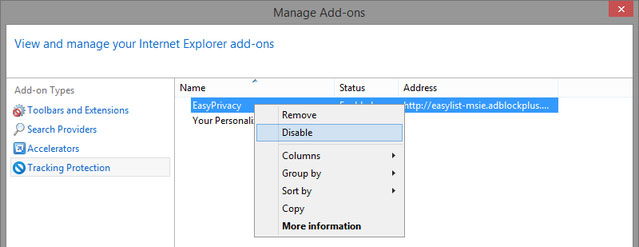 7 vấn đề phổ biến nhất trên Internet Explorer (27/05/2020)
 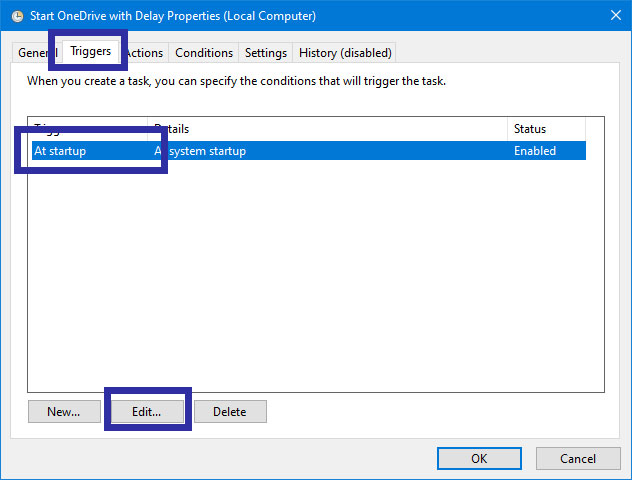 Cách trì hoãn khởi động OneDrive trên Windows 10/8/7 (26/05/2020)
 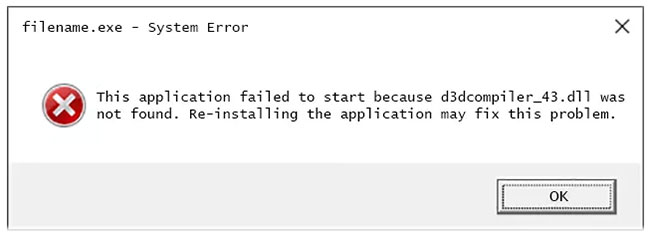 Sửa lỗi không tìm thấy hoặc bị thiếu d3dcompiler_43.dll (26/05/2020)
 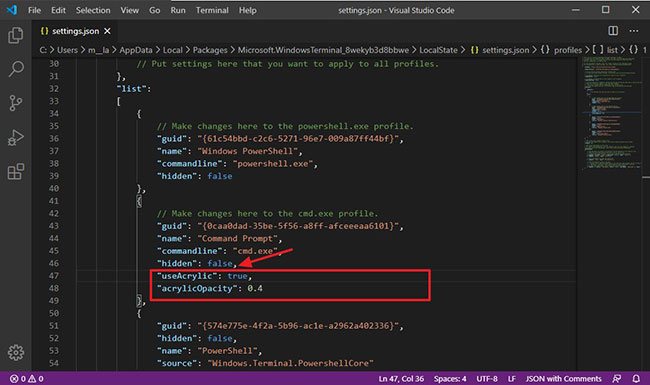 Cách kích hoạt nền trong suốt trên Windows Terminal (26/05/2020)
  Cách khắc phục lỗi VPN không kết nối (26/05/2020)
  Cách làm việc với workspace trong Gnome (26/05/2020)
  Cách tắt hoặc cài đặt thông báo trên Outlook (26/05/2020)
  Cách bật, tắt macro trên Excel (25/05/2020)
  Cách sử dụng winget - Package Manager mới cho Windows 10 (25/05/2020)
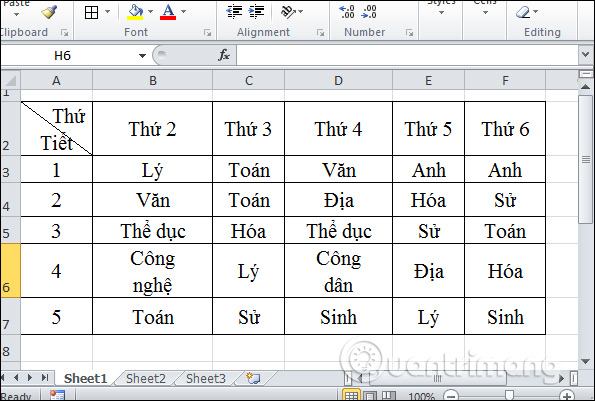
  Hướng dẫn thiết kế thời khóa biểu cho giáo viên
 Cách sử dụng tool đổi màu AI trên Photoshop
 Hướng dẫn sử dụng Bing AI mới nhất trên máy tính, điện thoại
 Hướng dẫn tạo ảnh nền trò chơi cho PowerPoint
 TOP công cụ AI cho giáo viên tiếng Anh tốt nhất
 Cách kết nối Google Drive với n8n: hướng dẫn chi tiết từ A đến Z
 Hướng dẫn dùng tool remove AI trong Photoshop
 10 prompt tạo slide từ ý tưởng đến hoàn thiện
 TOP công cụ vibe coding tốt nhất
 Cách tăng gấp đôi thời gian sử dụng Claude Pro mà không cần trả tiền cho gói Max
 Hướng dẫn dùng trợ lý AI trong Photoshop online
 Gumloop vs Zapier: Nền tảng nào tốt hơn?
 Bật Microsoft IQ cho một agent trong Copilot Studio
 Hướng dẫn tạo video từ ảnh trong Canva AI
 Cách sử dụng tool đổi màu AI trên Photoshop
 Zapier vs ChatGPT: Khác nhau ở đâu, nên dùng khi nào?
 Nên chọn giao diện nào cho AI Coding Agent? Kinh nghiệm tối ưu năng suất làm việc với AI
 5 tài liệu miễn phí giúp học AI Agent từ cơ bản đến nâng cao
 Karaoke chảng trai dễ thương- (Beat Midi )
 3 việc bạn chỉ có thể làm với ChatGPT Work, còn ChatGPT thông thường thì không