Thông tin liên hệ
- 036.686.3943
- admin@nguoicodonvn2008.info

Nếu bạn đang sử dụng ứng dụng Outlook trên thiết bị màn hình cảm ứng chạy Windows 10, thì bài đăng này sẽ giúp ích cho bạn. Quantrimang.com sẽ chỉ cho bạn cách chuyển đổi giữa Touch Mode (chế độ cảm ứng) và Mouse Mode (chế độ sử dụng chuột) trong ứng dụng Outlook trên Windows 10, để bạn không cần phải cài đặt bất kỳ add-on nào trong Outlook.
Mặc dù không có sự khác biệt đáng kể về tính năng, nhưng bạn có thể thấy một số thay đổi nhỏ từ khía cạnh giao diện người dùng. Khi sử dụng ứng dụng Outlook trên máy tính Windows 10 thông thường với chuột và bàn phím chuyên dụng, bạn có thể không cần phải lo lắng về sự giãn cách giữa các tùy chọn. Nhưng nếu đang sử dụng một thiết bị màn hình cảm ứng với bàn phím có thể tháo rời, bạn có thể thường gặp phải các vấn đề do sự giãn cách này.
Sự khác biệt đầu tiên giữa Touch Mode và Mouse Mode nằm ở đây. Bạn có thể thấy một sự khác biệt trong khoảng cách giữa hai tùy chọn. Sự khác biệt thứ hai là kích thước của mỗi tùy chọn. Hầu như tất cả các tùy chọn ở Touch Mode đều xuất hiện lớn hơn so với ở Mouse Mode.
Touch Mode bao gồm một thanh menu mới ở phía bên phải màn hình, hiển thị các tùy chọn email tiêu chuẩn như Delete, Respond, Mark as Read, Move, v.v...
Trước khi bắt đầu với hướng dẫn này, bạn nên biết rằng nếu bạn bật Touch Mode trong Outlook, nó cũng sẽ được áp dụng cho các chương trình Microsoft Office 365 khác.
Để chuyển đổi giữa Touch Mode và Mouse Mode trong Outlook, hãy làm theo các bước sau-
1. Mở ứng dụng Outlook trên PC.
2. Nhấp vào Customize Quick Access Toolbar.
3. Chọn Touch/Mouse Mode.
4. Nhấp vào biểu tượng Touch/Mouse Mode trên thanh công cụ.
5. Chọn Touch từ danh sách.
Để biết về các bước này một cách chi tiết, hãy tiếp tục đọc phần bên dưới.
Đầu tiên, hãy mở ứng dụng Outlook trên máy tính và nhấp vào biểu tượng Customize Quick Access Toolbar, hiển thị trên chính thanh công cụ. Sau đó, chọn Touch/Mouse Mode từ danh sách.
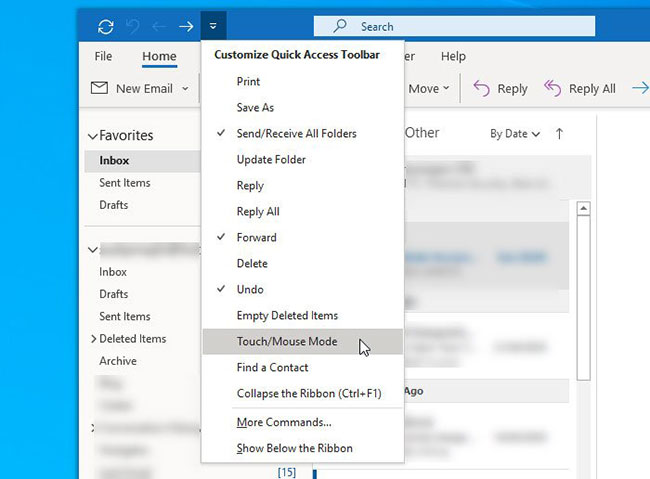
Thao tác này sẽ kích hoạt một biểu tượng mới trên thanh công cụ, được gọi là Touch/Mouse Mode. Bạn cần nhấp vào biểu tượng này và chọn một chế độ tùy theo yêu cầu.
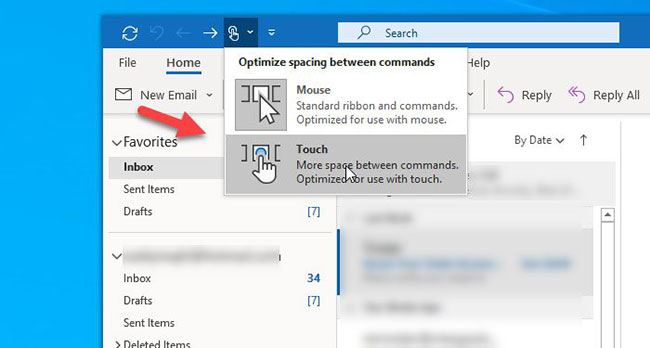
Thay đổi sẽ được áp dụng ngay lập tức. Như đã đề cập trước đó, bạn có thể tìm thấy một thanh menu mới, trông giống như thế này.
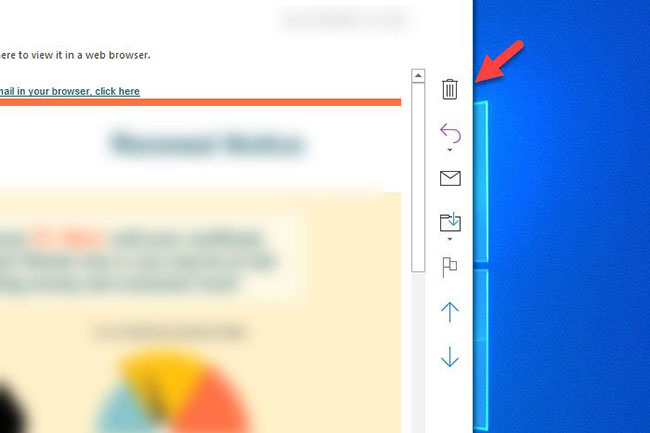
Mọi thao tác đã hoàn tất! Trong trường hợp bạn muốn hoàn nguyên thay đổi, hãy làm theo 3 bước cuối cùng.
Nguồn tin: Quantrimang.com
Ý kiến bạn đọc
Những tin mới hơn
 Cách gỡ cài đặt và xóa Google Drive khỏi PC hoặc Mac (23/05/2020)
  Cách thiết lập Netflix xem phim chất lượng cao (23/05/2020)
  Cách chia sẻ nhóm tab trên Microsoft Edge (23/05/2020)
  Cách sử dụng winget - Package Manager mới cho Windows 10 (25/05/2020)
  Cách bật, tắt macro trên Excel (25/05/2020)
  Cách tắt hoặc cài đặt thông báo trên Outlook (26/05/2020)
  Cách làm việc với workspace trong Gnome (26/05/2020)
  Cách khắc phục lỗi VPN không kết nối (26/05/2020)
  Cách kích hoạt nền trong suốt trên Windows Terminal (26/05/2020)
  Sửa lỗi không tìm thấy hoặc bị thiếu d3dcompiler_43.dll (26/05/2020)
 Những tin cũ hơn
 Cách bật và sử dụng Flatpak trên Fedora (22/05/2020)
  Cách cố định dòng trong Excel, cố định cột, ô Excel (22/05/2020)
  Làm cách nào để mở file .mkv trong Windows? (22/05/2020)
  Cách ẩn mạng WiFi trong Windows 10 (22/05/2020)
  Cách ngăn Epic Launcher khởi chạy cùng với Windows (22/05/2020)
  Cách thay đổi chiều cao hoặc chiều rộng của Taskbar trên Windows 10 (22/05/2020)
  Cách trì hoãn khởi động chương trình với Task Scheduler trên Windows 10/8/7 (22/05/2020)
  Cách chia sẻ màn hình trên Messenger khi gọi video (22/05/2020)
  mDNSResponder.exe/Bonjour là gì và cách gỡ cài đặt khỏi máy tính (21/05/2020)
  Nên sử dụng Dongle hay cục phát WiFi di động? (21/05/2020)
  Cách viết hướng dẫn hiệu quả cho GPT tùy chỉnh
 Các khả năng và thiết kế hội thoại khi xây dựng GPT tùy chỉnh
 Các khả năng và thiết kế hội thoại khi xây dựng GPT tùy chỉnh
 GPT Actions: Kết nối với các dịch vụ bên ngoài
 TOP những cách tận dụng AI để tạo bài đăng trên mạng xã hội
 TOP cách dùng Agentic AI hiệu quả trong thương mại điện tử và bán lẻ
 Cách tạo video AI bằng Seedance 2.5 trên Dola AI
 Quy trình kiểm thử, gỡ lỗi và tinh chỉnh GPT tùy chỉnh
 TOP công cụ phát hiện nội dung AI chính xác nhất
 TOP công cụ phát hiện nội dung AI chính xác nhất
 TOP mẹo dùng NotebookLM để làm chủ mọi dự án
 Cách tạo và chỉnh sửa ảnh bằng AI với Dola
 TOP cách sử dụng Claude Cowork để tối đa hóa hiệu suất
 Chào ngày mới thứ 6, lời chúc thứ 6 vui vẻ
 5 công cụ AI giúp bạn thay đổi màu tóc
 TOP công cụ AI xóa nền ảnh tốt nhất
 TOP công cụ AI hỗ trợ Microsoft Word tốt nhất
 TOP công cụ AI quản lý mật khẩu tốt nhất
 Cách tự động quản lý chi phí từ Gmail sang Google Sheets bằng Claude For Chrome
 Cách cắt giảm 40% chi phí sử dụng Claude Code bằng subagent