Thông tin liên hệ
- 036.686.3943
- admin@nguoicodonvn2008.info


Khi bạn cài đặt Epic Launcher trong Windows 10, nó sẽ tự thêm vào danh sách khởi động. Làm như vậy sẽ khiến Windows khởi động ứng dụng Epic Games Launcher ngay khi bạn đăng nhập. Điều này rất hữu ích nếu bạn muốn truy cập vào Epic Launcher ngay khi khởi động hệ thống.
Nhược điểm là Epic Launcher khá nặng và làm tăng thời gian khởi động Windows 10. Để làm cho Windows 10 khởi động nhanh hơn và giảm thời gian khởi động, dưới đây là các bước bạn cần làm theo để loại bỏ Epic khỏi Windows Startup và ngăn Epic Launcher khởi chạy cùng với Windows 10.
Có hai cách để loại bỏ Epic Launcher khỏi danh sách khởi động Windows.
Để vô hiệu hóa việc khởi động Epic Launcher từ cài đặt ứng dụng, hãy làm theo các bước sau:
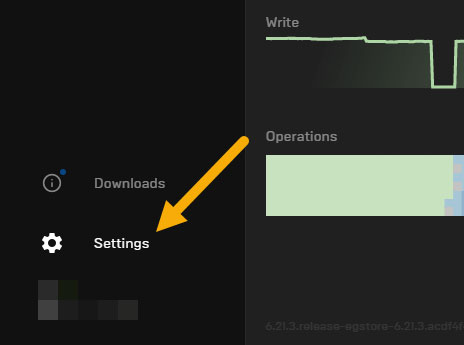
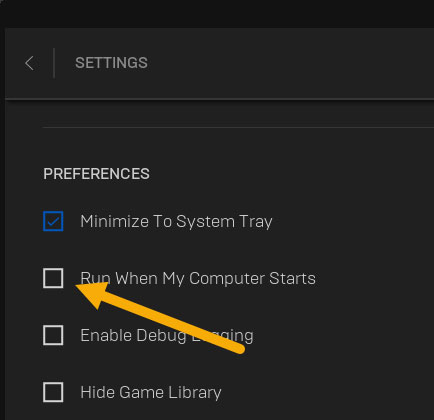
Các cài đặt được lưu tự động và bạn đã xóa Epic Launcher khỏi Windows Startup. Từ giờ trở đi, Epic Games Launcher sẽ không khởi chạy cùng Windows nữa.
Để kích hoạt lại và làm cho ứng dụng khởi chạy cùng với Windows, hãy làm theo các bước tương tự nhưng chọn hộp kiểm trong bước 4.
Để ngăn Epic Games Launcher khởi động với Windows bằng Task Manager, hãy làm theo các bước dưới đây.
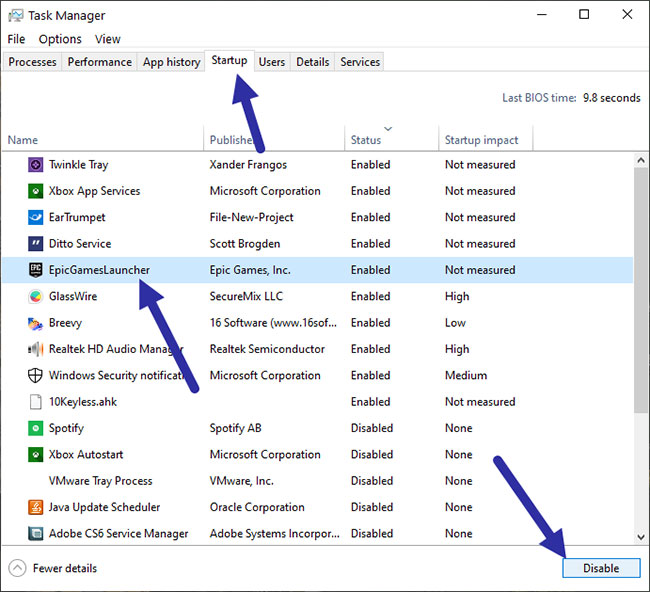
Ngay khi bạn nhấp vào nút Disable, Windows sẽ xóa nó khỏi danh sách khởi động. Sau khi xóa, Epic Launcher không còn khởi chạy cùng với Windows nữa.
Để bật lại, hãy làm theo các bước tương tự nhưng chọn "Enable" trong bước 5.
Giống như nhiều ứng dụng, Epic Launcher sẽ tự thêm vào danh sách Windows Startup ngay khi bạn cài đặt nó. Nói chung, đây là một điều tốt. Tuy nhiên, càng có nhiều ứng dụng trong hàng đợi khởi động Windows, thời gian khởi động Windows sẽ càng lâu. Điều này là do Windows cố gắng khởi chạy tất cả các ứng dụng trong danh sách Windows Startup, ngay khi bạn đăng nhập vào hệ thống.
Vì có nhiều ứng dụng trong danh sách khởi động đồng nghĩa với thời gian khởi động lâu hơn, nên việc tắt các ứng dụng không thực sự cần thiết khởi chạy cùng Windows luôn là một điều tốt.
Nếu bạn thực sự muốn một ứng dụng tự động khởi động sau khi Windows chạy, nhưng không muốn nó ảnh hưởng đến toàn bộ thời gian khởi động hệ thống, bạn có thể sử dụng Task Scheduler để trì hoãn các chương trình khởi động.
Nguồn tin: Quantrimang.com
Ý kiến bạn đọc
Những tin mới hơn
 Cách ẩn mạng WiFi trong Windows 10 (22/05/2020)
  Làm cách nào để mở file .mkv trong Windows? (22/05/2020)
  Cách cố định dòng trong Excel, cố định cột, ô Excel (22/05/2020)
  Cách bật và sử dụng Flatpak trên Fedora (22/05/2020)
  Cách chuyển đổi giữa Touch Mode và Mouse Mode trong Outlook (23/05/2020)
  Cách gỡ cài đặt và xóa Google Drive khỏi PC hoặc Mac (23/05/2020)
  Cách thiết lập Netflix xem phim chất lượng cao (23/05/2020)
  Cách chia sẻ nhóm tab trên Microsoft Edge (23/05/2020)
  Cách sử dụng winget - Package Manager mới cho Windows 10 (25/05/2020)
  Cách bật, tắt macro trên Excel (25/05/2020)
 Những tin cũ hơn
 Cách thay đổi chiều cao hoặc chiều rộng của Taskbar trên Windows 10 (22/05/2020)
  Cách trì hoãn khởi động chương trình với Task Scheduler trên Windows 10/8/7 (22/05/2020)
  Cách chia sẻ màn hình trên Messenger khi gọi video (22/05/2020)
  mDNSResponder.exe/Bonjour là gì và cách gỡ cài đặt khỏi máy tính (21/05/2020)
  Nên sử dụng Dongle hay cục phát WiFi di động? (21/05/2020)
  Yêu từ một phía cũng là yêu (21/05/2020)
  Xóa sạch thư mục winSxS để giải phóng không gian windows (20/05/2020)
  Cách gỡ cài đặt Skype trên máy tính (20/05/2020)
  3 cách cấu hình để tạo crash dump BSOD trên Windows (20/05/2020)
  Cách dùng Extra Downloader tải video, mp3 miễn phí (20/05/2020)
  TOP nền tảng quản lý chi phí AI và Cloud tốt nhất
 Cách tạo công cụ lập kế hoạch tương tác bằng ChatGPT
 Tìm hiểu về Vane: Phiên bản thay thế mã nguồn mở cho Perplexity
 Câu hỏi dạng điểm số trong OpenAI Decisions API: Đánh giá dựa trên thang điểm do bạn tự xác định
 Hướng dẫn tạo công cụ quản lý tài chính với ChatGPT Intelligent UI
 Công cụ Voicemail detection trong ElevenAgents
 8 công cụ tạo logo AI tốt nhất bạn không nên bỏ lỡ
 TOP công cụ AI tạo ảnh chụp màn hình ứng dụng đẹp, dễ chỉnh sửa
 Hướng dẫn kết nối Claude với Figma thiết kế giao diện website
 Hướng dẫn sử dụng bảng trắng Miro trong Claude
 Hình nền Halloween cho điện thoại
 MCP (Model Context Protocol) là gì?
 OpenAI Decisions API là gì?
 Biến ảnh tĩnh thành GIF ngay trong Gemini
 Câu hỏi xác định trạng thái trong OpenAI Decisions API: Quyết định đầu tiên trong 15 phút
 Top 6 AI extension cho Gmail giúp tăng năng suất
 Câu hỏi xác định trạng thái trong OpenAI Decisions API: Quyết định đầu tiên trong 15 phút
 Hướng dẫn chuyển âm thanh thành văn bản trong ChatGPT
 TOP AI Agent cho FinOps tốt nhất
 TOP trợ lý AI hỗ trợ cuộc họp tốt nhất
 Hướng dẫn cài đặt và sử dụng n8n trên Windows 11
 Cách lập trình chuyên nghiệp hơn, dễ dàng hơn với tính năng Tệp trên Grok
 Công thức tính diện tích hình Elip
 Hướng dẫn ngắt kết nối ứng dụng trên ChatGPT
 Hướng dẫn tạo đoạn hội thoại cho topic trên Twee
 Bức tranh tổng quan về hỗ trợ khách hàng tích hợp AI
 6 cách mở Computer/System Properties trong Windows 10
 Cách sửa lỗi There Are Currently No Power Options Available Windows
 Hướng dẫn 8 cách mở bàn phím ảo trên Windows 10
 Hướng dẫn tạo flashcard trên Canva AI