Thông tin liên hệ
- 036.686.3943
- admin@nguoicodonvn2008.info

Có lẽ bạn không muốn sử dụng Google Drive nữa hoặc cần cài đặt lại để khắc phục sự cố.
Đừng lo lắng! Bài viết hôm nay sẽ chỉ cho bạn cách xóa Google Drive khỏi PC Windows hoặc Mac.
Trước khi xóa Google Drive khỏi máy tính, bạn nên ngắt kết nối hệ thống khỏi tài khoản của mình. Đây cũng là một bước hữu ích nếu bạn không muốn xóa hoàn toàn Google Drive.
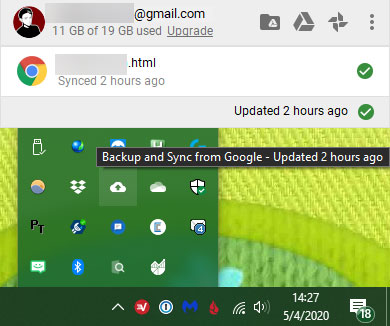
Để ngắt kết nối Google Drive, bạn sẽ cần phải nhấp vào biểu tượng Backup and Sync from Google. Nó trông giống như một đám mây với một mũi tên hướng lên.
Trên Windows, bạn sẽ tìm thấy cái này trong khay hệ thống ở góc dưới bên phải màn hình (bạn có thể cần phải bấm vào mũi tên để hiển thị tất cả các biểu tượng). Trên máy Mac, bạn sẽ thấy biểu tượng tương tự trong thanh menu ở đầu màn hình. Khi bảng điều khiển Google Drive mở ra, nhấn nút menu ba chấm và chọn Preferences.
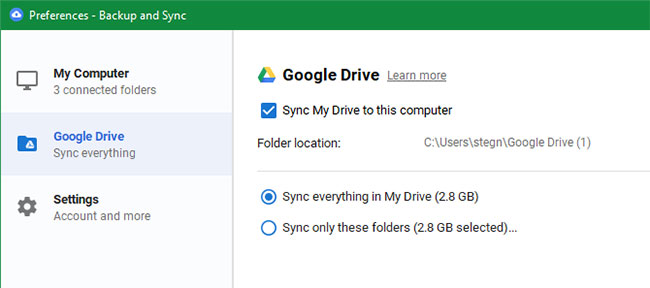
Trong Preferences, hãy chuyển sang tab Google Drive ở bên trái. Bỏ chọn Sync My Drive to this computer để dừng đồng bộ mọi thứ. Bạn cũng có thể tích vào Sync only these folders để chọn đồng bộ một số thư mục nhất định.
Để ngắt kết nối hoàn toàn tài khoản Google Drive khỏi máy tính hiện tại, hãy chuyển đến tab Settings.
Nhấp vào Disconnect Account để đăng xuất khỏi Google Drive trên máy này.
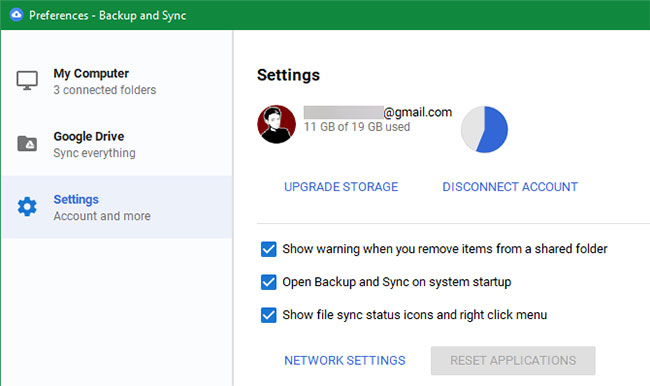
Sau đó, ứng dụng Google Drive sẽ không làm bất cứ điều gì cho đến khi bạn đăng nhập lại. Bạn vẫn có quyền truy cập vào các file trong thư mục Drive, nhưng chúng không được đồng bộ với đám mây nữa.
Bạn quyết định không cần Google Drive nữa hay muốn cài đặt lại phần mềm? Dưới đây, cách xóa Google Drive trên máy tính.
Lưu ý rằng việc xóa ứng dụng Google Drive sẽ ngăn các file đồng bộ, nhưng nó không xóa những file hiện có. Bạn có thể xóa hoặc di chuyển chúng khi cần sau khi gỡ cài đặt, điều này sẽ không ảnh hưởng đến các bản sao trong đám mây.
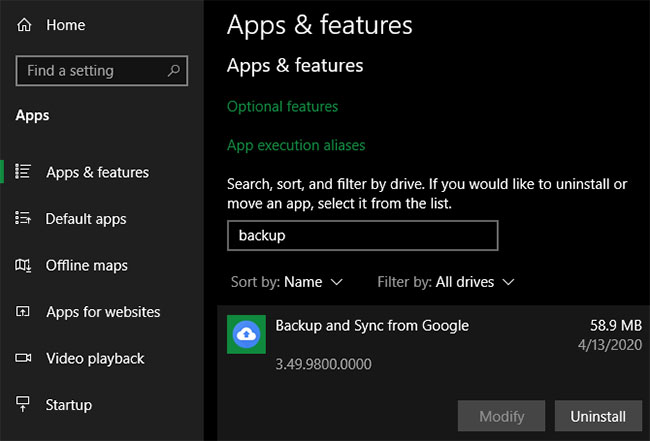
Để xóa Google Drive khỏi Windows, bạn chỉ cần gỡ cài đặt nó như bất kỳ chương trình nào khác. Mở Settings (sử dụng phím tắt Win+I) và duyệt đến Apps > Apps & features.
Sử dụng hộp tìm kiếm hoặc cuộn xuống để tìm Backup and Sync from Google, đây là tên mới cho ứng dụng Google Drive.
Nhấp vào Uninstall và thực hiện các bước để xóa nó khỏi máy tính. Sau khi hoàn thành, bạn sẽ cần cài đặt lại ứng dụng nếu bạn muốn bắt đầu đồng bộ các file với máy tính này một lần nữa.
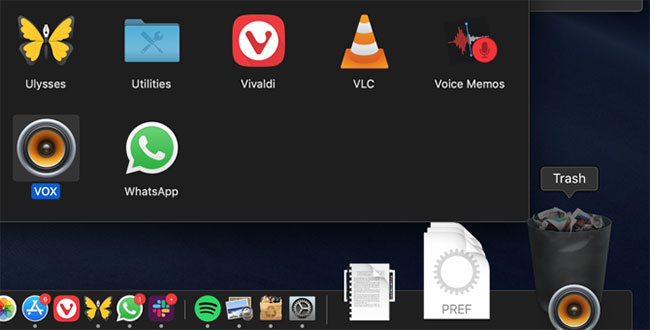
Quá trình xóa Google Drive khỏi máy Mac cũng giống như gỡ cài đặt bất kỳ ứng dụng macOS nào khác. Mở Finder và điều hướng đến thư mục Applications. Nếu bạn không thấy nó trên thanh bên trái, thì nó cũng có sẵn trong menu Go hoặc bằng cách sử dụng phím tắt Shift+Cmd+A.
Bên trong Applications, tìm ứng dụng Backup and Sync from Google và kéo nó vào Trash trên Dock. Thao tác này sẽ xóa ứng dụng khỏi hệ thống của bạn.
Nguồn tin: Quantrimang.com
Ý kiến bạn đọc
Những tin mới hơn
 Cách thiết lập Netflix xem phim chất lượng cao (23/05/2020)
  Cách chia sẻ nhóm tab trên Microsoft Edge (23/05/2020)
 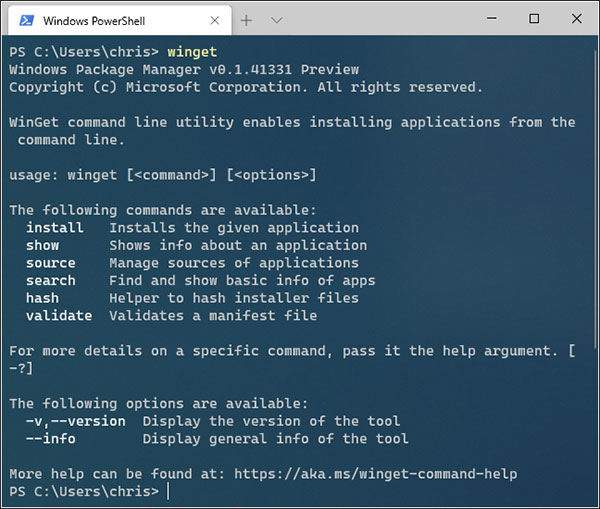 Cách sử dụng winget - Package Manager mới cho Windows 10 (25/05/2020)
  Cách bật, tắt macro trên Excel (25/05/2020)
 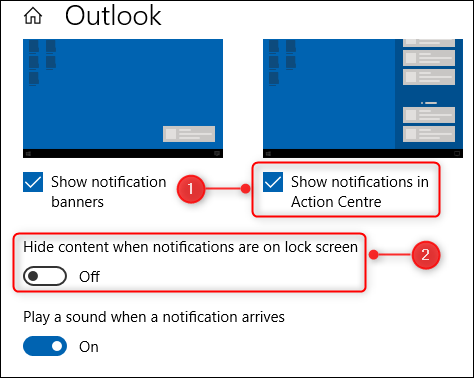 Cách tắt hoặc cài đặt thông báo trên Outlook (26/05/2020)
  Cách làm việc với workspace trong Gnome (26/05/2020)
  Cách khắc phục lỗi VPN không kết nối (26/05/2020)
 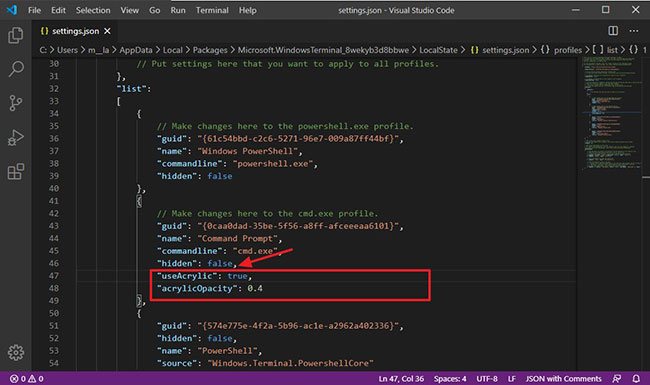 Cách kích hoạt nền trong suốt trên Windows Terminal (26/05/2020)
  Sửa lỗi không tìm thấy hoặc bị thiếu d3dcompiler_43.dll (26/05/2020)
  Cách trì hoãn khởi động OneDrive trên Windows 10/8/7 (26/05/2020)
 Những tin cũ hơn
 Cách chuyển đổi giữa Touch Mode và Mouse Mode trong Outlook (23/05/2020)
  Cách bật và sử dụng Flatpak trên Fedora (22/05/2020)
  Cách cố định dòng trong Excel, cố định cột, ô Excel (22/05/2020)
  Làm cách nào để mở file .mkv trong Windows? (22/05/2020)
  Cách ẩn mạng WiFi trong Windows 10 (22/05/2020)
  Cách ngăn Epic Launcher khởi chạy cùng với Windows (22/05/2020)
  Cách thay đổi chiều cao hoặc chiều rộng của Taskbar trên Windows 10 (22/05/2020)
 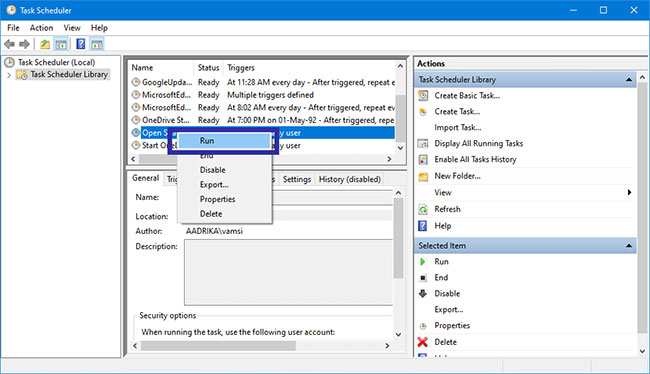 Cách trì hoãn khởi động chương trình với Task Scheduler trên Windows 10/8/7 (22/05/2020)
  Cách chia sẻ màn hình trên Messenger khi gọi video (22/05/2020)
 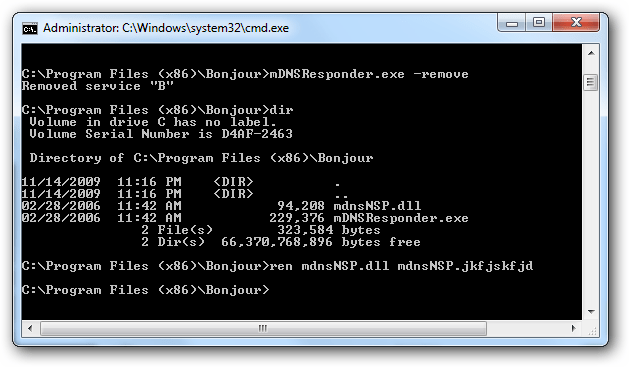 mDNSResponder.exe/Bonjour là gì và cách gỡ cài đặt khỏi máy tính (21/05/2020)
  Tìm hiểu sâu dữ liệu phân tích bằng AI
 Cách tích hợp Discord Webhook credential trong n8n
 Hướng dẫn tạo nhân vật đồng bộ giọng nói trên Flow
 Tạo ảnh chibi 3D fanpage theo ngành nghề cực hot
 Hướng dẫn tạo báo cáo kế hoạch từ ghi chú trên NotebookLM
 Hướng dẫn căn chỉnh văn bản theo đúng NĐ 30
 Từ phiên bản mới, BYOK có thể hoạt động ngay cả khi người dùng không đăng nhập tài khoản. Điều này có nghĩa là các tính năng như AI Chat, tool calling, MCP server, và AI agent workflow… đều có thể vận hành trong những môi trường bị hạn chế kết nối ho
 Hướng dẫn tải voice có sẵn trên ChatGPT
 Lập bản đồ hành trình khách hàng với sự hỗ trợ từ AI
 Cách thiết lập Youtube node trên n8n
 Phân tích cạnh tranh trong nghiên cứu khách hàng với AI
 Prompt tạo poster ô tô bằng AI cực kỳ ấn tượng
 Hướng dẫn thay trang phục chuyên nghiệp bằng Mask Magic trên Flow
 Xây dựng MCP server đầu tiên
 Phân tích chuyên sâu về các công cụ MCP: Những hàm mà AI có thể gọi
 Resources và Prompts: Hai yếu tố cơ bản còn lại trong MCP
 Những tài nguyên miễn phí tốt nhất để học AI trong năm 2026
 MCP server thực tế: Database, API và file
 Hướng dẫn bật phụ đề AI gọi video trên Zalo
 Bảo mật, xác thực và triển khai MCP